In den neuen Quizzen können Sie eigenständige Texte oder Hinweise hinzufügen, die nicht mit bestimmten Fragen verknüpft sind. Diese Funktion ermöglicht es Ihnen, Lerninhalte, Kontext oder andere relevante Informationen einzubinden, um die Lernenden durch das Quiz zu führen. Sie unterstützt außerdem einen reibungsloseren Übergang von den klassischen Quizzen, da sie ähnliche Inhalte jenseits der Fragen ermöglicht.
00:07: Wie füge ich einem neuen Quiz einen Textblock hinzu?
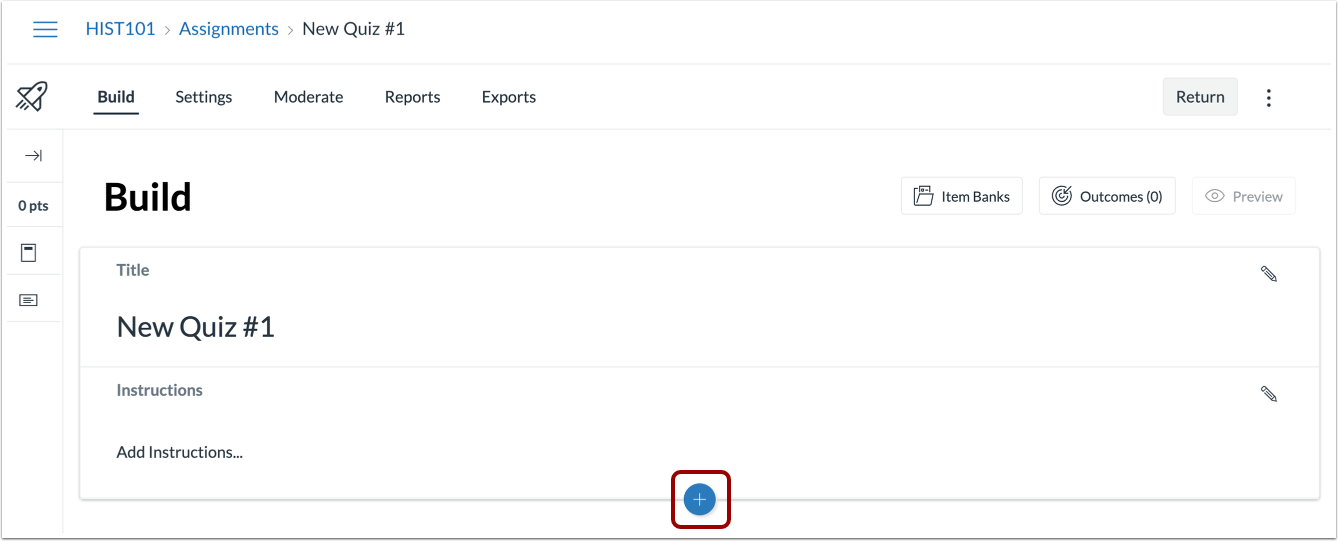
00:10: Um einem Quiz einen Textblock hinzuzufügen, klicken Sie im Quiz auf die Schaltfläche „Hinzufügen“. Um beim Erstellen eines Quiz einen Textblock hinzuzufügen, klicken Sie auf die Schaltfläche „Hinzufügen“.
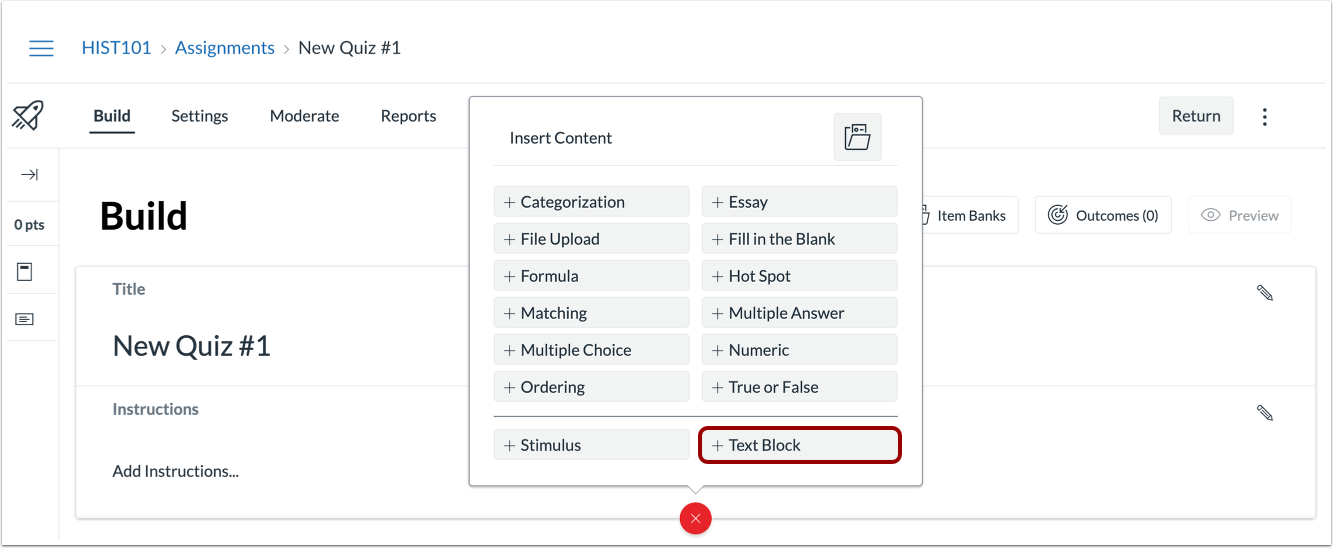
00:20: Klicken Sie auf die Schaltfläche „Textblock“.
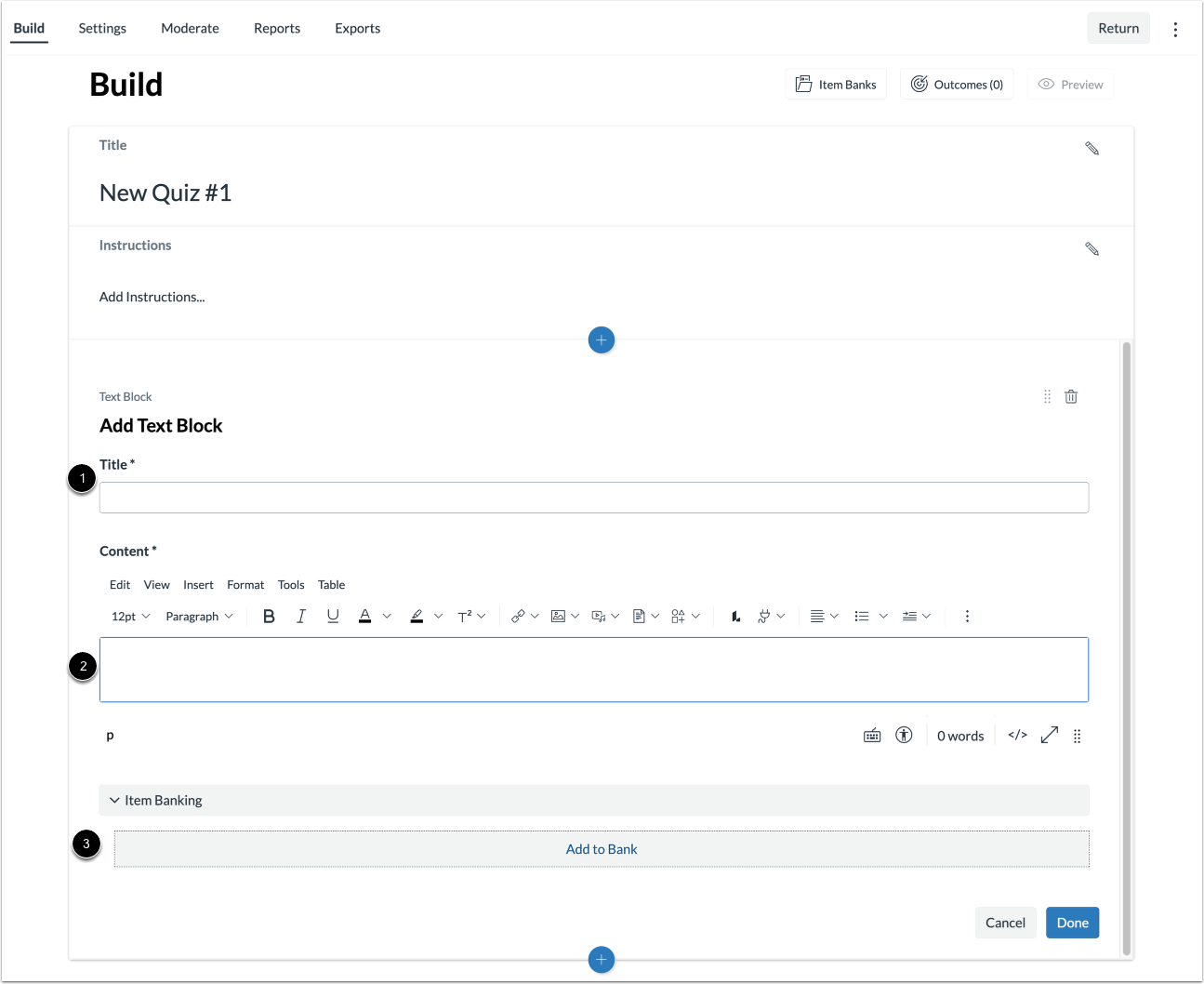
00:23: Fügen Sie im Feld „Titel“ einen Textblocktitel hinzu.
00:26: Fügen Sie im Feld „Inhalt“ mithilfe des Rich-Content-Editors einen Textblock hinzu.
00:32: Um Inhalte zu einer Artikelbank hinzuzufügen, klicken Sie auf die Schaltfläche "Zur Bank hinzufügen".
00:37: Um Ihren Textblock zu speichern, klicken Sie auf die Schaltfläche „Fertig“.
00:41: In diesem Leitfaden wurde erklärt, wie man einem neuen Quiz einen Textblock hinzufügt.
Inhalte hinzufügen
Um einem Quiz einen Textblock hinzuzufügen, klicken Sie im Quiz auf die Schaltfläche „Hinzufügen “ .
Textblock hinzufügen
Klicken Sie auf die Schaltfläche „Textblock“ .
Text bearbeiten
Fügen Sie im Feld „Titel“ [1] einen Textblocktitel hinzu. Fügen Sie im Feld „Inhalt “ [2] mithilfe des Rich-Content-Editors Textblockinhalte hinzu. Um Inhalte zu einem Elementpool hinzuzufügen, klicken Sie auf die Schaltfläche „Zum Pool hinzufügen“ [3].
Textblock speichern
Um Ihren Textblock zu speichern, klicken Sie auf die Schaltfläche „Fertig“ .