Wenn Ihre Einrichtung eine Integration zwischen ihrem Studierendeninformationssystem (SIS) und Canvas eingerichtet hat, werden Ihre benoteten Kurselemente möglicherweise standardmäßig mit Ihrem SIS-Notenbuch synchronisiert. Sie können jedoch auch auf der Detailseite einer Diskussion festlegen, dass diese mit Ihrem SIS-Notenbuch synchronisiert wird.
Bewertete Diskussionen, die für die Synchronisierung mit Ihrem SIS konfiguriert sind, zeigen auf der Aufgabenübersichtsseite ein Symbol „Mit SIS synchronisieren“ an. Sie können auf das Symbol klicken, um die SIS-Synchronisierung für die jeweilige Diskussion zu aktivieren oder zu deaktivieren.
Hinweis: Spezielle Anleitungen zur Nutzung Ihres SIS in Canvas finden Sie möglicherweise in den Instructure Community SIS Guides .
00:07: Wie richte ich eine benotete Diskussion ein, die an die Teilnehmer meiner Institution gesendet werden soll?
00:11: Studenteninformationssystem (SIS)?
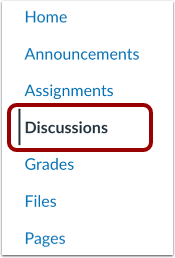
00:14: Klicken Sie in der Kursnavigation auf den Link „Diskussionen“.
00:17: Klicken Sie auf die Schaltfläche „Diskussion hinzufügen“.
00:20: Um eine bereits erstellte, bewertete Diskussion einzurichten,
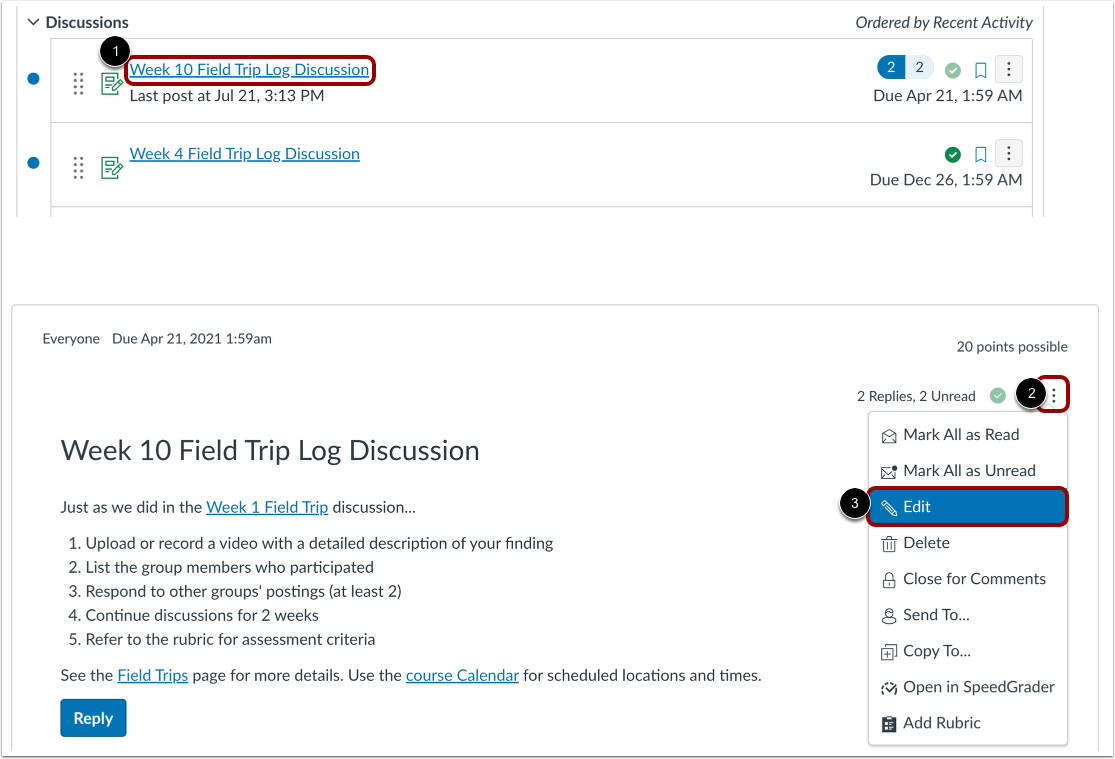
00:23: Klicken Sie auf den Namen der Diskussion.
00:26: Klicken Sie auf das Symbol „Optionen“ und anschließend auf den Link „Bearbeiten“.
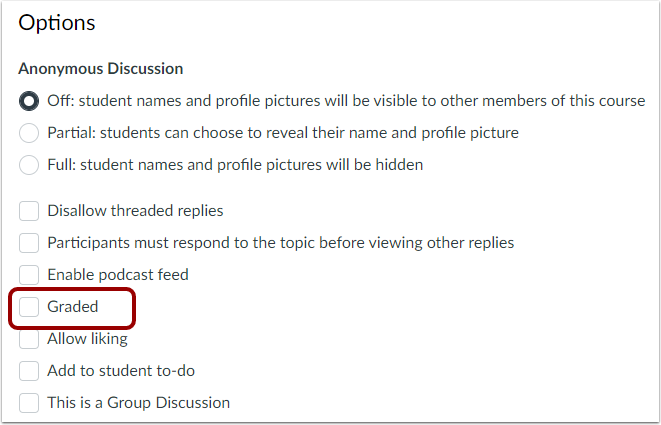
00:30: Aktivieren Sie in den Diskussionsdetails das Kontrollkästchen „Bewertet“.
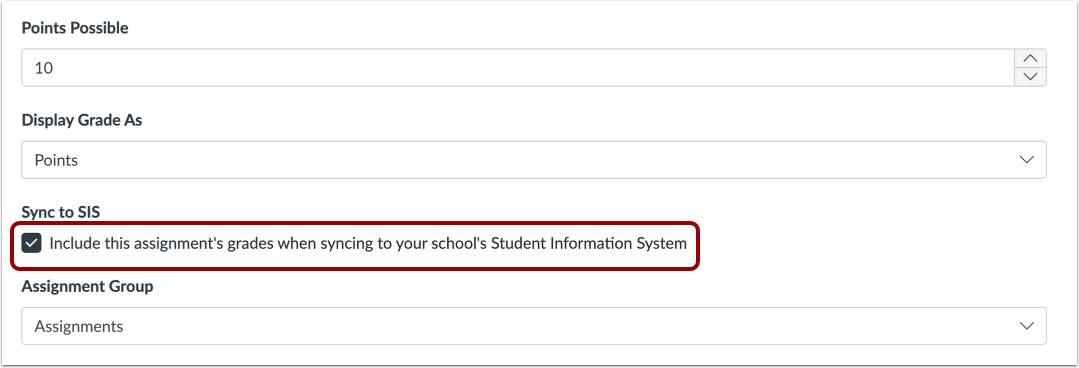
00:34: Aktivieren Sie das Kontrollkästchen „Mit SIS synchronisieren“.
00:38: Auf dem [SIS]-Label kann der Name Ihrer Institution angezeigt werden.
00:42: SIS.
00:45: Klicken Sie auf die Schaltfläche „Speichern“. Für neue Diskussionen können Sie auf „Speichern“ klicken und
00:49: Veröffentlichungsbutton.
00:51: Diese Anleitung beschreibt, wie man eine bewertete Diskussion einrichtet, die an eine Institution gesendet werden soll.
00:55: Studenteninformationssystem (SIS).
Offene Diskussionen
Klicken Sie in der Kursnavigation auf den Link „Diskussionen“ .
Diskussion hinzufügen
Klicken Sie auf die Schaltfläche „Diskussion hinzufügen“ .
Diskussion bearbeiten
Um eine bereits erstellte benotete Diskussion einzurichten, klicken Sie auf den Namen der Diskussion [1]. Klicken Sie auf das Symbol „Optionen“ [2] und anschließend auf den Link „Bearbeiten“ [3].
Wählen Sie die bewertete Diskussion aus.
Aktivieren Sie in den Diskussionsdetails das Kontrollkästchen „Bewertet“ .
Synchronisierung mit SIS
Aktivieren Sie das Kontrollkästchen „Mit [SIS] synchronisieren“ .
Das Etikett [SIS] kann den Namen des SIS Ihrer Institution anzeigen.
Diskussion speichern
Klicken Sie auf die Schaltfläche „Speichern“ [1]. Für neue Diskussionen können Sie auf die Schaltfläche „Speichern und Veröffentlichen“ [2] klicken.
Hinweis: Falls Sie Ihre bewertete Diskussion nicht speichern können und eine Fehlermeldung erhalten, kann Ihre Institution die zulässigen Aufgabennamen einschränken und/oder Abgabetermine vorschreiben. Die Fehlermeldung zeigt an, welche Voraussetzung erfüllt sein muss, bevor die bewertete Diskussion mit Ihrem Studierendeninformationssystem (SIS) synchronisiert werden kann. Beheben Sie den Fehler und speichern Sie die bewertete Diskussion anschließend erneut.