Das Tutorial zur Einrichtung von Canvas-Kursen hilft Ihnen, sich mit den verschiedenen Funktionsbereichen eines Canvas-Kurses vertraut zu machen. In jedem Bereich bietet das Tutorial eine kurze Übersicht und Links zu den entsprechenden Benutzerhandbüchern. Das Tutorial ist hilfreich, wenn Sie einen neuen Kurs erstellen oder sich über einen einzelnen Funktionsbereich informieren möchten.
Das Tutorial zur Kurseinrichtung ist in den folgenden Funktionsbereichen verfügbar: Ankündigungen, Aufgaben, Zusammenarbeit, Konferenzen, Kursimport, Diskussionen, Dateien, Noten, Startseite, Module, Neue Analysen, Ergebnisse, Seiten, Personen, Quizze, Bewertungsraster, Einstellungen, Lehrplan und Zoom LTI-Integrationsseite.
Anmerkungen:
- Das Tutorial zur Kurseinrichtung ist derzeit eine Option im Benutzerkonto. Erfahren Sie, wie Sie die Optionen in Ihrem Benutzerkonto verwalten . Falls das Kurstutorial in Ihrem Benutzerkonto nicht verfügbar ist, hat Ihr Administrator die entsprechende Option noch nicht aktiviert.
- Wenn Ihnen das Kurstutorial zur Verfügung steht, können Sie es jederzeit schließen. Um es wieder zu aktivieren, können Sie dies in den Benutzereinstellungen tun.
- Das Tutorial zur Kurseinrichtung wird in Blueprint-Kursen nicht angezeigt.
00:07: Wie nutze ich als Dozent das Canvas-Kurseinrichtungstutorial?
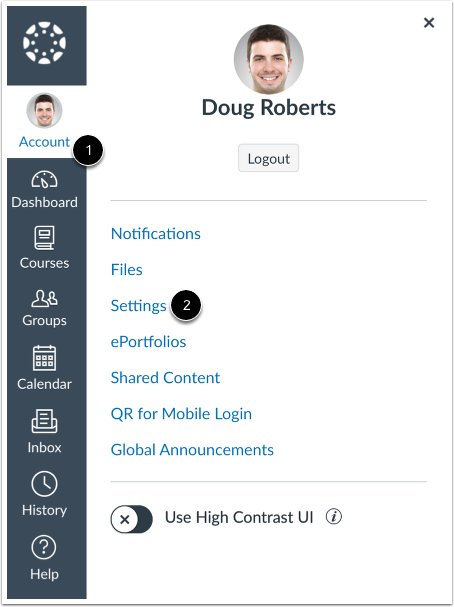
00:11: Klicken Sie in der globalen Navigation auf den Link „Konto“. Klicken Sie anschließend auf den Link „Einstellungen“.
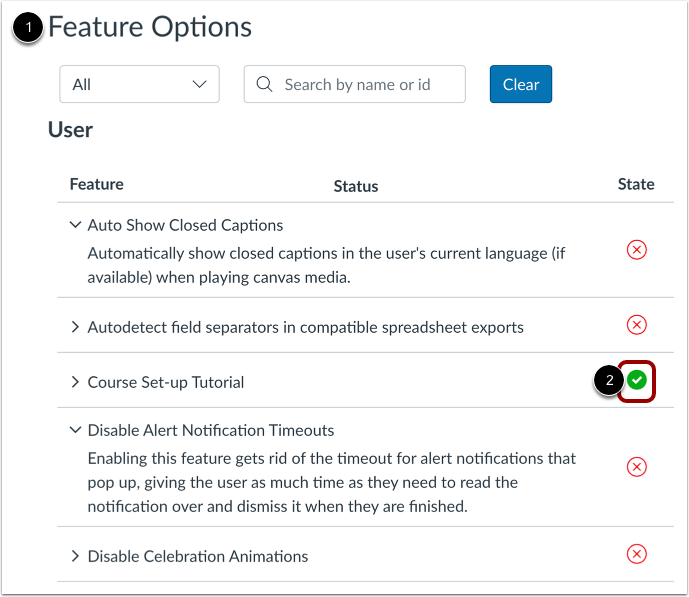
00:17: Suchen Sie Ihre Benutzerfunktionsoptionen. Um das Tutorial zur Kurseinrichtung zu aktivieren, klicken Sie auf das Symbol „Tutorial zur Kurseinrichtung“.
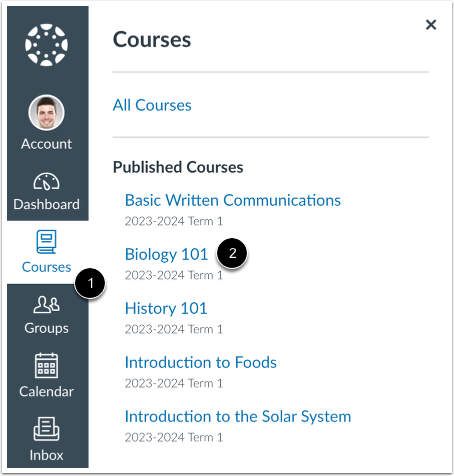
00:24: Um Ihren Kurs zu öffnen, klicken Sie in der globalen Navigation auf den Link „Kurse“. Klicken Sie anschließend auf den Namen des Kurses, den Sie anzeigen möchten.
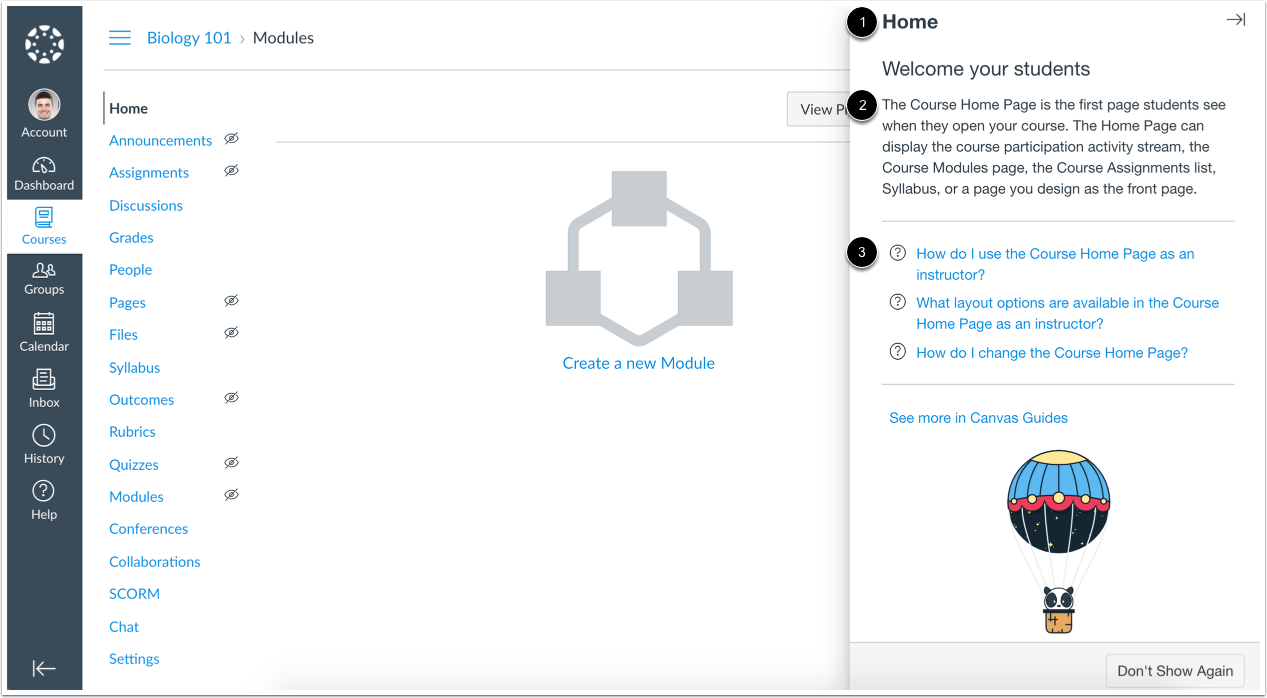
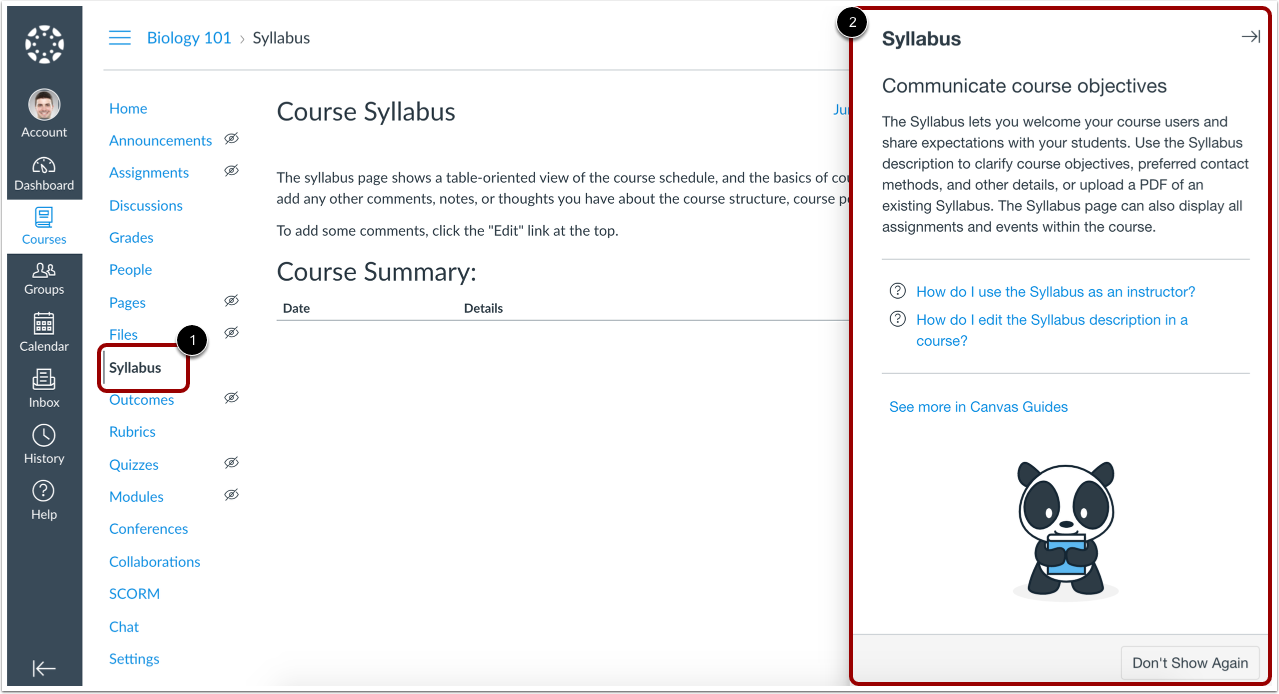
00:32: Neue Kurse öffnen sich auf der Startseite, wo das Startseiten-Tutorial angezeigt wird. Das Tutorial erklärt den Zweck der Seite und bietet Links zu verwandten Canvas-Anleitungen.
00:42: Um das Tutorial zur Kurseinrichtung für eine andere Seite in Canvas anzuzeigen, klicken Sie auf den Link der gewünschten Seite in der Kursnavigation. Der Inhalt des Tutorials wird automatisch an die angezeigte Seite angepasst.
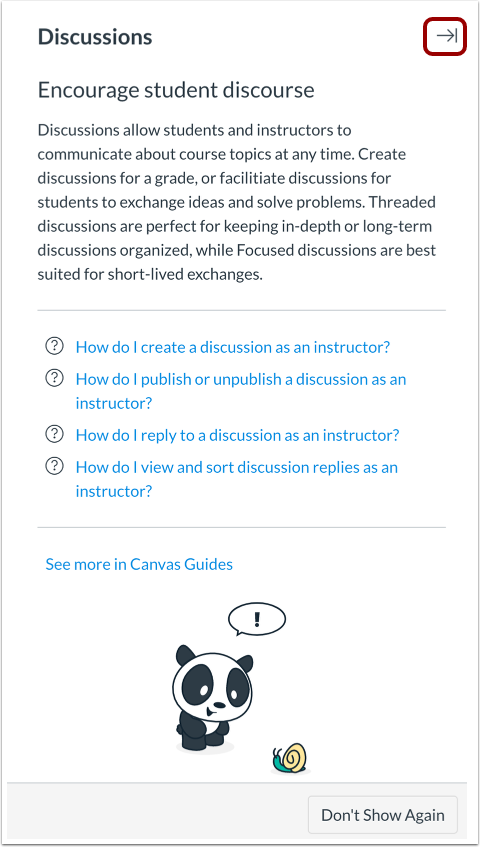
00:53: Standardmäßig ist das Tutorial auf jeder Seite aufgeklappt. Nachdem Sie den Inhalt des Tutorials gelesen haben, können Sie es wieder ausklappen, da einige Seiten weitere Inhalte enthalten. Der Status des Tutorials bleibt auf allen Canvas-Seiten erhalten. Wenn Sie es also auf einer Seite ausklappen, bleibt es ausgeklappt, bis Sie es wieder aufklappen.
01:14: Um das Tutorial ein- oder auszublenden, klicken Sie auf das Pfeilsymbol.
01:19: Um das Tutorial jederzeit zu beenden, klicken Sie auf die Schaltfläche „Nicht mehr anzeigen“.
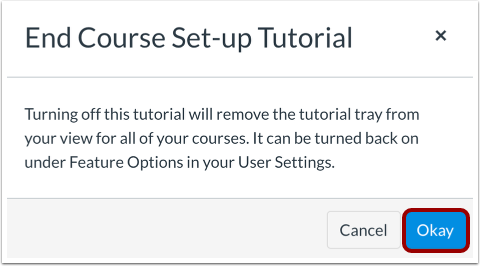
01:24: Klicken Sie auf die Schaltfläche „OK“.
01:26: Dieser Leitfaden beschreibt, wie man als Dozent das Canvas-Kurseinrichtungstutorial nutzt.
Benutzereinstellungen öffnen
Klicken Sie in der globalen Navigation auf den Link „Konto“ [1]. Klicken Sie anschließend auf den Link „Einstellungen“ [2].
Tutorial aktivieren
Suchen Sie Ihre Benutzerfunktionsoptionen [1]. Um das Tutorial zur Kurseinrichtung zu aktivieren, klicken Sie auf das Symbol „Tutorial zur Kurseinrichtung“ [2].
Offener Kurs
Um Ihren Kurs zu öffnen, klicken Sie in der globalen Navigation auf den Link „Kurse“ [1]. Klicken Sie anschließend auf den Namen des Kurses, den Sie anzeigen möchten [2].
Tutorial ansehen
Neue Kurse öffnen sich auf der Startseite, auf der das Startseiten-Tutorial [1] angezeigt wird. Das Tutorial erklärt den Zweck der Seite [2] und bietet Links zu verwandten Canvas-Anleitungen [3].
Tutorial fortsetzen
Um das Tutorial zur Kurseinrichtung für eine andere Seite in Canvas anzuzeigen, klicken Sie auf den Link für die Seite in der Kursnavigation [1].
Der Inhalt des Tutorials wird entsprechend der aktuell angezeigten Seite aktualisiert [2].
Tutorial zum Zusammenklappen
Standardmäßig ist das Tutorial auf jeder Seite aufgeklappt. Nachdem Sie den Inhalt gelesen haben, können Sie das Tutorial wieder ausklappen, da einige Seiten weitere Inhalte enthalten. Der Status des Tutorials bleibt auf allen Canvas-Seiten erhalten. Wenn Sie das Tutorial also auf einer Seite ausklappen, bleibt es ausgeklappt, bis Sie es wieder aufklappen.
Um das Tutorial ein- oder auszublenden, klicken Sie auf das Pfeilsymbol .
Tutorial beenden
Um das Tutorial jederzeit zu beenden, klicken Sie auf die Schaltfläche „Nicht mehr anzeigen“ .
Hinweis: Wenn Sie das Tutorial beenden, wird es in keinem Ihrer Kurse mehr angezeigt.
Klicken Sie auf die Schaltfläche „OK“ .