Als Dozent können Sie Studierende in veröffentlichten und unveröffentlichten Kursen manuell Gruppen zuweisen. Alternativ können Sie die Studierenden automatisch Gruppen zuordnen lassen oder Gruppen erstellen und Studierenden anhand einer importierten CSV-Datei zuweisen.
Hinweis: Bei Gruppenarbeiten müssen alle Studierenden vor Veröffentlichung der Aufgabe einer Gruppe zugeordnet werden. Die Noten und Abgaben von Studierenden, die zum Zeitpunkt der Abgabe keiner Gruppe angehörten, aber später einer Gruppe hinzugefügt wurden, können sich negativ auswirken.
00:07: Wie kann ich Schüler manuell Gruppen zuordnen?
00:10: Klicken Sie in der Kursnavigation auf den Link „Personen“.
00:14: Klicken Sie auf den Namen der Gruppe.
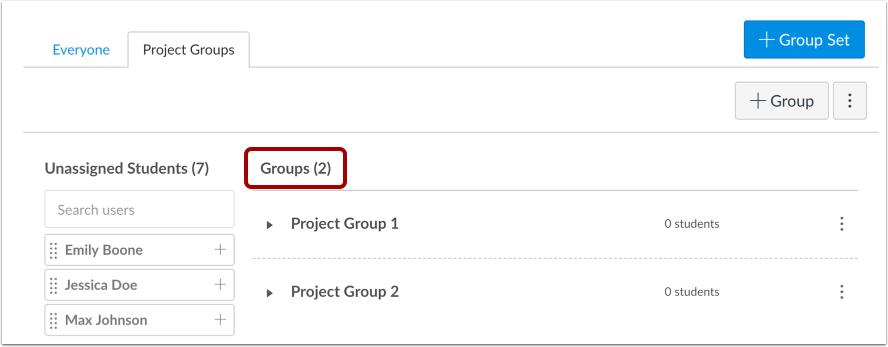
00:16: Bestätigen Sie, dass Sie alle Gruppen für dieses Gruppenset erstellt haben.
00:20: Falls Sie weitere Gruppen benötigen, können Sie zusätzliche Gruppen manuell erstellen.
00:25: Suchen Sie im Abschnitt „Nicht zugewiesene Studierende“ den Studierenden.
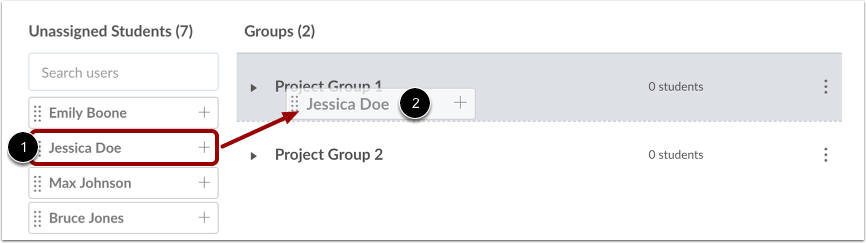
00:27: Sie möchten einen Schüler einer Gruppe hinzufügen. Klicken Sie auf den Namen des Schülers und ziehen Sie ihn in die Gruppe.
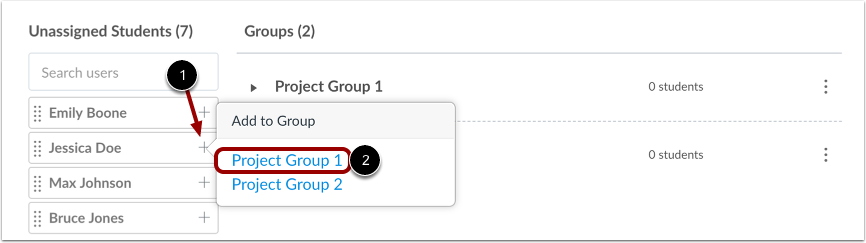
00:33: Sie können auch auf das Symbol „Hinzufügen“ neben dem Namen des Schülers klicken und die Gruppe auswählen.
00:37: Name.
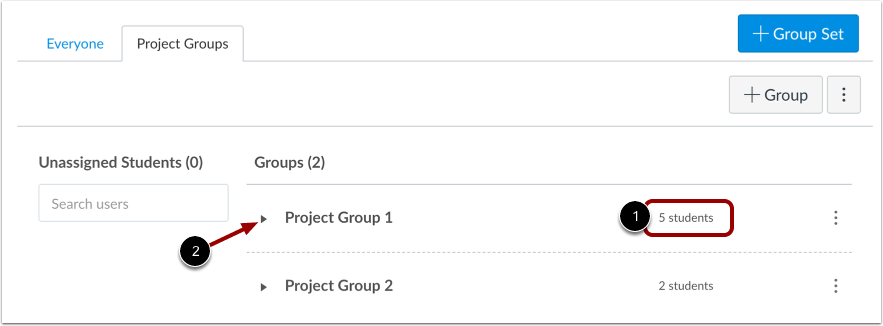
00:38: Canvas aktualisiert die Mitgliederzahl dieser Gruppe, um Folgendes anzuzeigen:
00:41: Der Student wurde hinzugefügt. Manuelle Eingabe fortsetzen.
00:44: Füge die Schüler zu den Gruppen hinzu, bis alle Schüler hinzugefügt wurden.
00:48: Um die Gruppe zu erweitern und alle Gruppenmitglieder anzuzeigen, klicken Sie auf das Pfeilsymbol weiter.
00:52: zum Gruppennamen. Sie können Schüler bei Bedarf auch zwischen Gruppen verschieben.
00:58: In diesem Leitfaden wurde beschrieben, wie man Schüler manuell Gruppen zuweist.
Offene Menschen
Klicken Sie in der Kursnavigation auf den Link „Personen“ .
Gruppe öffnen
Klicken Sie auf den Namen der Gruppe.
Gruppen bestätigen
Vergewissern Sie sich, dass Sie alle Gruppen für dieses Gruppenset erstellt haben. Falls Sie weitere Gruppen benötigen, können Sie diese manuell erstellen .
Manuelle Zuweisung per Drag & Drop
Suchen Sie im Abschnitt „Nicht zugewiesene Studierende“ den Studierenden, den Sie einer Gruppe hinzufügen möchten [1]. Klicken Sie auf den Namen des Studierenden und ziehen Sie ihn in die Gruppe [2].
Manuelle Zuweisung über das Symbol „Hinzufügen“
Alternativ können Sie auf das Symbol „ Hinzufügen “ [1] neben dem Namen des Schülers klicken und den Gruppennamen [2] auswählen.
Gruppen anzeigen
Canvas wird die Mitgliederzahl dieser Gruppe aktualisieren, um anzuzeigen, dass der Student hinzugefügt wurde [1].
Fügen Sie die Schüler weiterhin manuell zu den Gruppen hinzu, bis alle Schüler hinzugefügt wurden.
Um die Gruppe zu erweitern und alle Gruppenmitglieder anzuzeigen, klicken Sie auf das Pfeilsymbol neben dem Gruppennamen [2].
Sie können Schüler bei Bedarf auch zwischen den Gruppen verschieben .