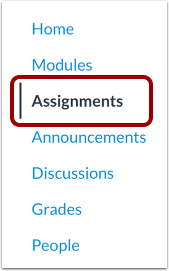
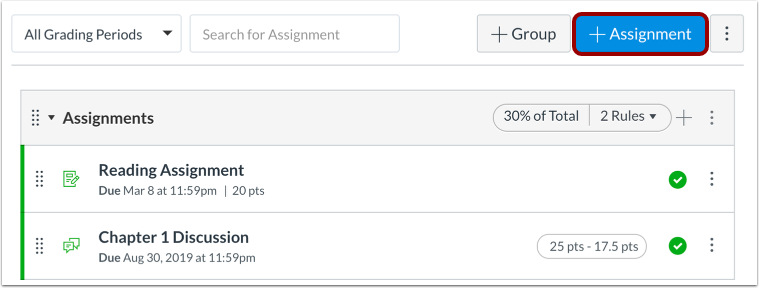
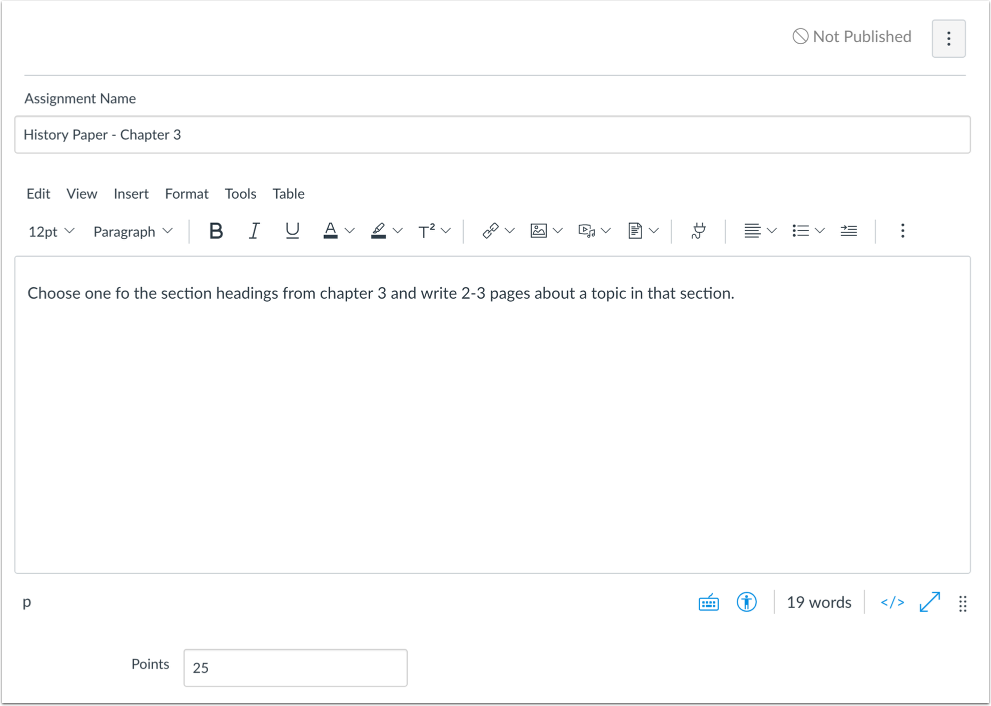
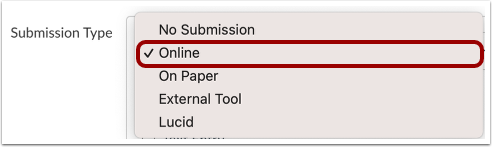
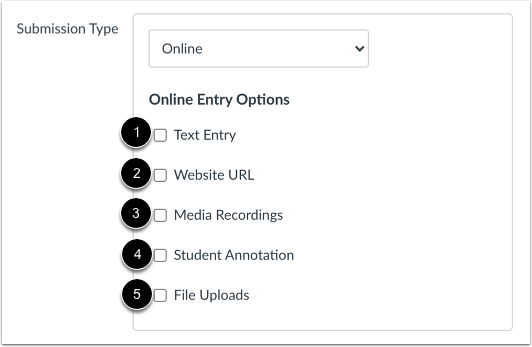
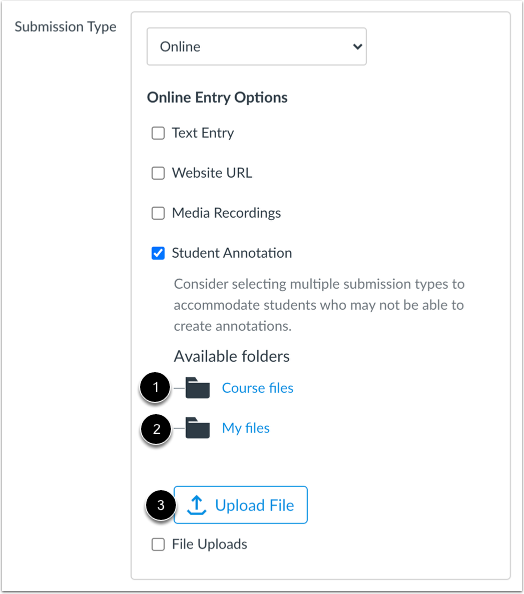
Sie können Online-Aufgaben erstellen, über die Studierende ihre Arbeiten in Canvas einreichen können. Studierende können formatierten Text mithilfe des Rich-Content-Editors, Website-URLs, kommentierte Dateien oder hochgeladene Dateien einreichen. Sie können außerdem Audio- oder Videoaufnahmen einreichen, indem sie neue Medien erstellen oder vorhandene Medien hochladen.
Dateien, die im Rahmen einer Online-Aufgabe eingereicht werden, zählen nicht zum Speicherkontingent des Benutzers.
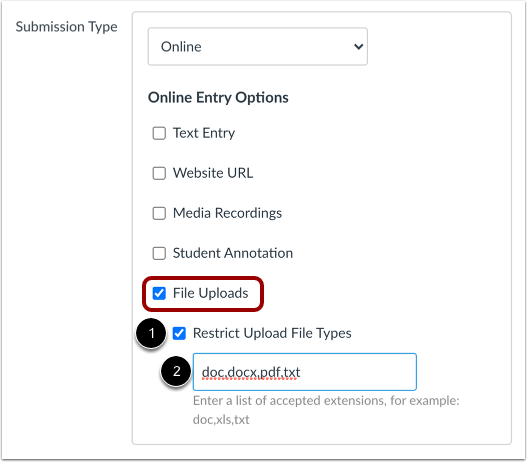
Wenn Sie das Hochladen von Dateien als Online-Eingabeoption zulassen, können Sie bestimmte Dateitypen für die Abgabe von Aufgaben einschränken. Falls Sie Aufgaben mit einem ungewöhnlichen Dateityp einschränken möchten, testen Sie zunächst, ob der Dateityp in Ihrem Kurs akzeptiert wird, bevor Sie die Studierenden zur Abgabe auffordern. Zusammengesetzte Dateitypen werden nicht unterstützt.
Wenn Ihre Einrichtung Google Docs, Google Apps LTI oder Microsoft Office 365 LTI aktiviert hat, können Studierende Dateien direkt von ihren jeweiligen Google Drive- oder OneDrive-Konten hochladen. (Falls an Ihrer Einrichtung nur Google Docs aktiviert ist, müssen Studierende Google Drive als Webdienst nutzen , um eine Aufgabe als Google Doc, Google Sheet oder Google Slides einzureichen.) Sie können Google Drive- und OneDrive-Dateien als Einreichungsart zulassen, indem Sie beim Erstellen einer Aufgabe das Kontrollkästchen „Datei-Uploads“ aktivieren.
Google Drive-Dateitypen
Studierende können Google Docs- (.gdoc), Google Sheets- (.gsheet) oder Google Slides-Dateien (.gslide) einreichen. Sie können Google Docs auch verwenden, um hochgeladene Word- (.doc/.docx), Excel- (.xls/.xlsx), PowerPoint- (.ppt/.pptx) und PDF-Dateien einzureichen, die nicht in das Google Docs-Format konvertiert wurden.
Wenn Google-Dateien als Aufgabe eingereicht werden, werden diese in die entsprechenden Microsoft-Dateitypen konvertiert und in der Einreichung als Word-, Excel- oder PowerPoint-Dateien angezeigt. Canvas verwendet den konvertierten Dateityp für die Einreichungen (und um unterstützte Dateitypen in SpeedGrader als DocViewer-Dateien darzustellen). Wenn Sie also nur Google-Dateien zulassen möchten, müssen Sie auch die entsprechenden Microsoft-Dateitypen hinzufügen. Wenn Sie beispielsweise nur Google Slides zulassen möchten, müssen Sie .pptx als einschränkenden Dateityp angeben, da Canvas die .gslide-Dateien sonst nicht im Google Docs-Tab anzeigt.
Hinweis: Canvas unterstützt keine Datei-Uploads, die größer als 5 GB sind. Mediendateien dürfen jedoch nicht größer als 500 MB sein.