Sie können alle Ihre Kursankündigungen auf der Übersichtsseite für Ankündigungen einsehen. Als Dozent können Sie außerdem Ankündigungen erstellen und deren Einstellungen bearbeiten.
Offene Bekanntmachungen
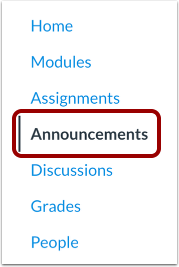
Klicken Sie in der Kursnavigation auf den Link „Ankündigungen“ .
Indexseite anzeigen
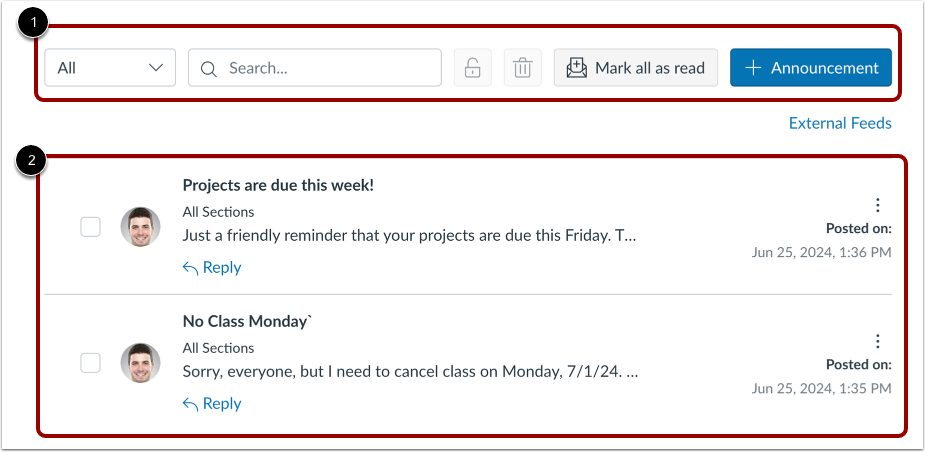
Die Seite „Ankündigungsindex“ ist so gestaltet, dass sich oben auf der Seite die globalen Einstellungen [1] befinden, gefolgt von den einzelnen Ankündigungen [2].
Globale Einstellungen anzeigen
Um die Ankündigungsliste so zu filtern, dass entweder alle oder nur ungelesene Ankündigungen angezeigt werden, klicken Sie auf das Dropdown-Menü [1].
Um eine Anzeige anhand von Wörtern in ihrem Titel zu suchen, geben Sie Wörter, Wortgruppen oder Wortteile in das Suchfeld ein [2].
Um alle Ankündigungen als gelesen zu markieren, klicken Sie auf die Schaltfläche „Alle als gelesen markieren“ [3].
Um eine neue Ankündigung hinzuzufügen , klicken Sie auf die Schaltfläche "Ankündigung hinzufügen" [4].
Um externe Feeds für Ankündigungen anzuzeigen, klicken Sie auf den Link „Externe Feeds“ [5]. Sie können einen externen Feed hinzufügen oder den RSS-Feed für Ankündigungen abonnieren .
Ankündigungen ansehen
Die Ankündigungen sind in umgekehrter chronologischer Reihenfolge aufgelistet, wobei die neueste Ankündigung zuerst und die älteren Ankündigungen weiter unten erscheinen.
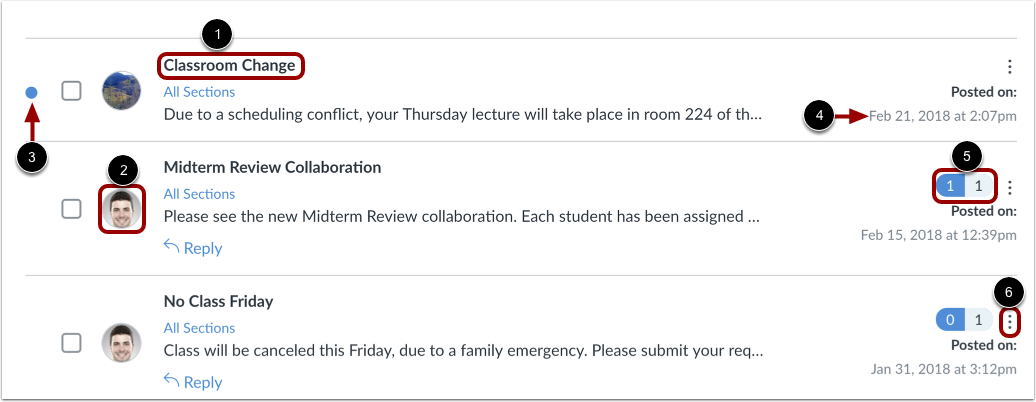
Jede Ankündigung enthält den Titel der Ankündigung [1], das Profilbild des Nutzers, der die Ankündigung veröffentlicht hat [2], eine Anzeige für ungelesene Ankündigungen [3], das Veröffentlichungsdatum der Ankündigung [4], die Anzahl der ungelesenen/Gesamtantworten in der Ankündigung [5] und ein Optionssymbol zur Verwaltung der Einstellungen für die einzelnen Ankündigungen [6].
Anmerkungen:
- Ein Profilbild, das anstelle des Benutzerprofilbildes den Buchstaben U anzeigt, deutet darauf hin, dass eine Ankündigung mithilfe einer Kurskopie, des Kursimport-Tools oder eines Kursentwurfs importiert wurde. Kopierte Ankündigungen enthalten zudem kein Veröffentlichungsdatum und keine Veröffentlichungszeit.
- Wenn ein Benutzer kein Profilbild hat, werden stattdessen seine Initialen angezeigt.
Mehrere Ankündigungen verwalten
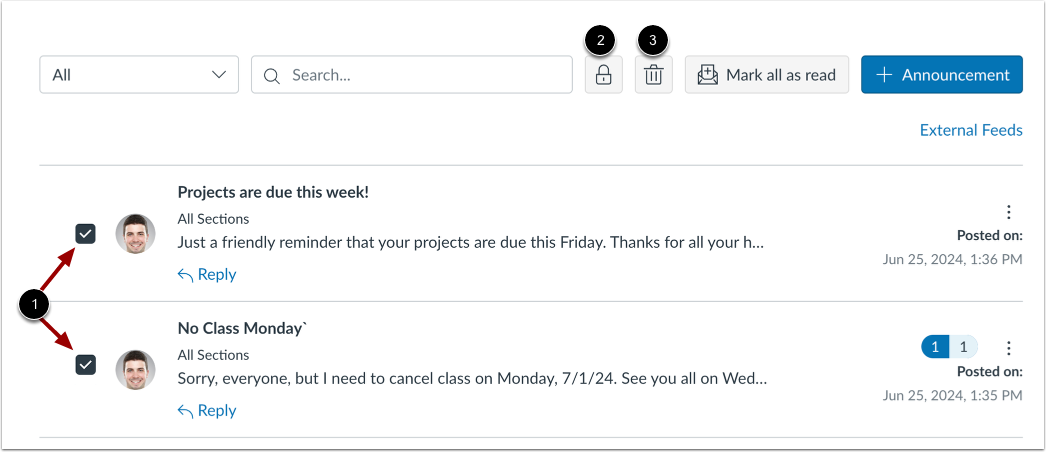
Um eine Massenaktion wie Sperren oder Löschen durchzuführen, klicken Sie auf das Kontrollkästchen neben den Ankündigungen [1]. Um alle ausgewählten Ankündigungen für Kommentare zu deaktivieren, klicken Sie auf die Schaltfläche „Sperren “ [2]. Um alle ausgewählten Ankündigungen zu löschen, klicken Sie auf die Schaltfläche „Löschen“ [3].
Einzelne Ankündigungen verwalten
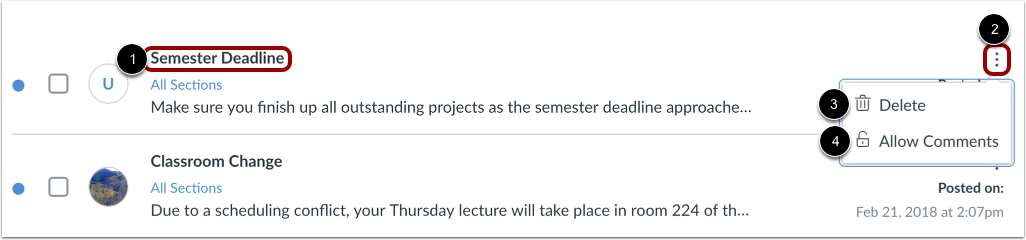
Um eine Ankündigung anzuzeigen, klicken Sie auf den Namen der Ankündigung [1].
Um die Einstellungen für einzelne Ankündigungen zu öffnen, klicken Sie auf das Symbol „ Optionen“ [2]. Um eine Ankündigung zu löschen , klicken Sie auf den Link „Löschen“ [3]. Wenn Ihr Kurs Kommentare zulässt, können Sie diese ebenfalls aktivieren oder deaktivieren [4].
Ansicht für Studierende
Um die Ankündigungsübersichtsseite als Student anzuzeigen, klicken Sie auf die Schaltfläche „Als Student anzeigen“ .
Hinweis: Wenn der Kursnavigationslink für die Seite deaktiviert und für Studierende ausgeblendet ist, wird die Schaltfläche „Als Student anzeigen“ nicht angezeigt.