Um manuell zu verhindern, dass Studierende auf eine Diskussion antworten, verwenden Sie die Option „Kommentare schließen“. Wenn die Kommentarfunktion deaktiviert ist, können Studierende keine neuen Antworten hinzufügen.
Anmerkungen:
- Sie können den Zeitraum, in dem ein Benutzer Kommentare veröffentlichen kann, einschränken, indem Sie Verfügbarkeitsdaten für Diskussionen festlegen.
- Bei bewerteten Diskussionen wird die Option „Kommentare zulassen“ erst nach dem Abgabetermin der Diskussion angezeigt.
- Wenn eine Diskussion für Kommentare geschlossen wird, können die Studierenden ihre Antworten weder bearbeiten noch löschen.
- Legen Sie mithilfe von Verfügbarkeitsdaten fest, wann Antworten erlaubt sind. Mit „Kommentare schließen“ können Sie die Beantwortung von Kommentaren jederzeit sofort beenden.
Videotranskript ansehen
00:07: Wie kann ich eine Diskussion in einem Kurs für Kommentare schließen?
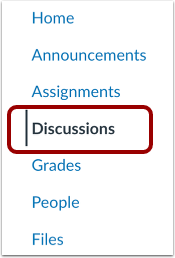
00:11: Klicken Sie in der Kursnavigation auf den Link „Diskussionen“.
00:15: Um eine Diskussion von der Startseite aus zu schließen, suchen Sie die gewünschte Diskussion. Klicken Sie
00:19: das Optionssymbol und den Link "Kommentare schließen" anklicken.
00:23: Um eine Diskussion für Kommentare zu eröffnen, suchen Sie den Abschnitt „Kommentare geschlossen“.
00:28: Klicken Sie auf das Optionssymbol und anschließend auf „Für Kommentare öffnen“.
00:32: Link.
00:34: Um die Kommentarfunktion in einer einzelnen Diskussion zu schließen, klicken Sie auf den Titel der Diskussion.
00:39: Klicken Sie auf das Symbol „Optionen“ und anschließend auf den Link „Kommentare schließen“.
00:44: Wenn eine Diskussion für Kommentare geschlossen wird, sehen die Studierenden folgende Meldung:
00:48: Dieses Thema ist für Kommentare geschlossen.
00:51: Um eine Diskussion für Kommentare zu öffnen, klicken Sie auf das Optionssymbol und anschließend auf die Schaltfläche
00:56: Link für Kommentare geöffnet.
00:58: In diesem Leitfaden wurde erklärt, wie man eine Diskussion in einem Kurs für Kommentare schließt.
Offene Diskussionen
Klicken Sie in der Kursnavigation auf den Link „Diskussionen“ .
Diskussionsseite schließen
Um eine Diskussion von der Startseite aus zu schließen, suchen Sie die gewünschte Diskussion. Klicken Sie auf das Symbol „Optionen “ [1] und anschließend auf den Link „Kommentare schließen“ [2].
Um eine Diskussion für Kommentare zu öffnen, suchen Sie den Abschnitt „Kommentare geschlossen“ [1]. Suchen Sie die gewünschte Diskussion und klicken Sie auf das Symbol „Optionen“ [2], anschließend auf den Link „Kommentare öffnen“ [3].
Abschluss der Einzeldiskussion
Um die Kommentarfunktion in einer einzelnen Diskussion zu schließen, klicken Sie auf den Titel der Diskussion.
Klicken Sie auf das Symbol „Optionen“ [1] und anschließend auf den Link „Kommentare schließen“ [2].
Wenn eine Diskussion für Kommentare geschlossen wird, sehen die Studierenden die Meldung: Dieses Thema ist für Kommentare geschlossen.
Um eine Diskussion für Kommentare zu eröffnen, klicken Sie auf das Optionssymbol [1] und anschließend auf den Link "Für Kommentare öffnen" [2].