Sie können PDFs auf eine Seite in Canvas hochladen.
00:07: Wie lade ich eine PDF-Datei auf eine Seite in einem Kurs hoch?
00:11: Klicken Sie in der Kursnavigation auf den Link „Seiten“.
00:14: Pages ist so konzipiert, dass die Startseite des Kurses angezeigt wird, sofern eine Startseite ausgewählt ist.
00:20: Um eine Seite aus dem Seitenindex auszuwählen, klicken Sie auf die Schaltfläche „Alle Seiten anzeigen“.
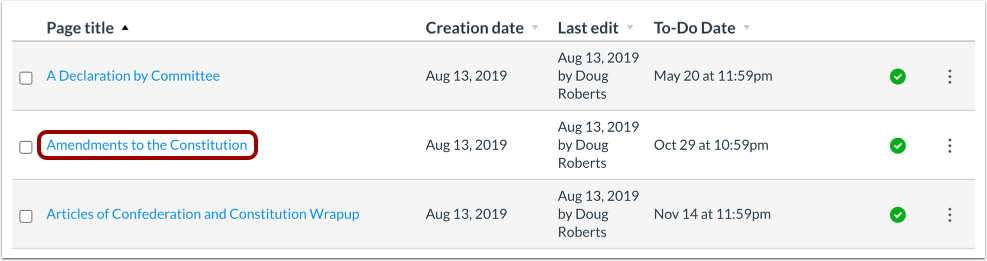
00:26: Klicken Sie auf den Titel der Seite, die Sie bearbeiten möchten.
00:29: Klicken Sie auf die Schaltfläche „Bearbeiten“.
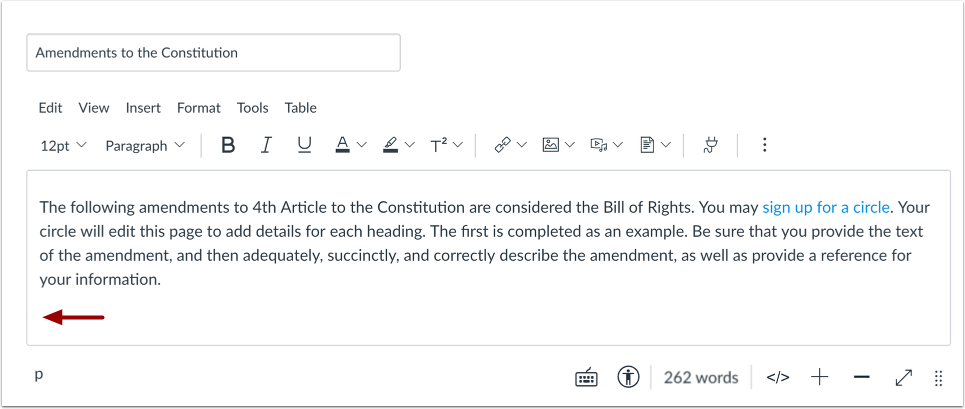
00:31: Platzieren Sie im Rich-Content-Editor den Cursor an der Stelle, an der Sie das PDF-Dokument einfügen möchten. Sie können bereits hochgeladene Dokumente einbetten oder neue Dokumente hochladen.
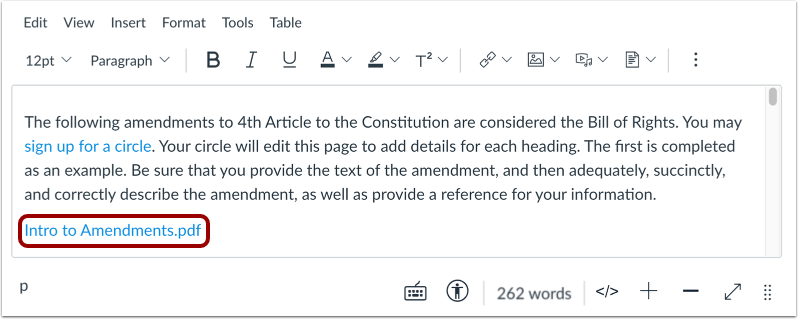
00:42: Überprüfen Sie im Rich-Content-Editor, ob die Datei korrekt an der Cursorposition eingefügt wurde. Bei genauer Betrachtung sehen Sie, dass der Dateiname gelb aufleuchtet, sobald die Datei in die Seite eingefügt wird.
00:54: Klicken Sie auf die Schaltfläche „Speichern“.
00:56: Klicken Sie auf den Dateinamen, um die PDF-Datei anzuzeigen.
01:00: Diese Anleitung beschreibt, wie man eine PDF-Datei auf eine Seite in einem Kurs hochlädt.
Seiten öffnen
Klicken Sie in der Kursnavigation auf den Link „Seiten“ .
Seiten anzeigen
Pages öffnet standardmäßig die Startseite des Kurses, sofern eine Startseite ausgewählt ist. Um eine Seite aus dem Seitenindex auszuwählen, klicken Sie auf die Schaltfläche „Alle Seiten anzeigen“ .
Seite öffnen
Klicken Sie auf den Titel der Seite, die Sie bearbeiten möchten.
Seite bearbeiten
Klicken Sie auf die Schaltfläche „Bearbeiten“ .
PDF-Link einfügen
Im Rich-Content-Editor platzieren Sie den Cursor an der Stelle, an der Sie das PDF-Dokument einfügen möchten. Sie können bereits hochgeladene Dokumente einbetten oder neue Dokumente hochladen .
PDF-Link anzeigen
Überprüfen Sie im Rich-Content-Editor, ob die Datei korrekt an der Cursorposition eingefügt wurde. Bei genauer Betrachtung sehen Sie, dass der Dateiname gelb aufleuchtet, sobald die Datei in die Seite eingefügt wird.
Seite speichern
Klicken Sie auf die Schaltfläche „Speichern “.
Seite anzeigen
Die PDF-Datei kann durch Anklicken des Dateinamens angezeigt werden.