Als Dozent können Sie ein Modul eines Kurses direkt in jeden aktiven Kurs kopieren, in dem Sie eingeschrieben sind. Sie können ein Modul auch an andere Dozenten Ihrer Hochschule senden sowie einzelne Modulbestandteile in andere Kurse kopieren . Beim Kopieren eines Moduls werden alle darin enthaltenen Elemente (Bilder, Dateien usw.) in die Kopie übernommen.
Anmerkungen:
- Um Kursinhalte freizugeben, benötigen Sie die Berechtigung „Kursinhalte hinzufügen/bearbeiten/löschen“.
- Geteilte Inhalte werden nicht auf Kurs- oder Benutzerkontingente angerechnet.
- Wenn Sie dasselbe Modul mehr als einmal in denselben Kurs kopieren, wird das zuvor kopierte Modul durch das neu kopierte Modul überschrieben.
00:07: Wie kopiere ich ein Modul in einen anderen Kurs?
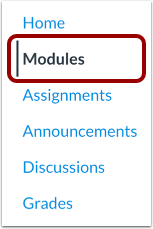
00:10: Klicken Sie in der Kursnavigation auf den Link „Module“.
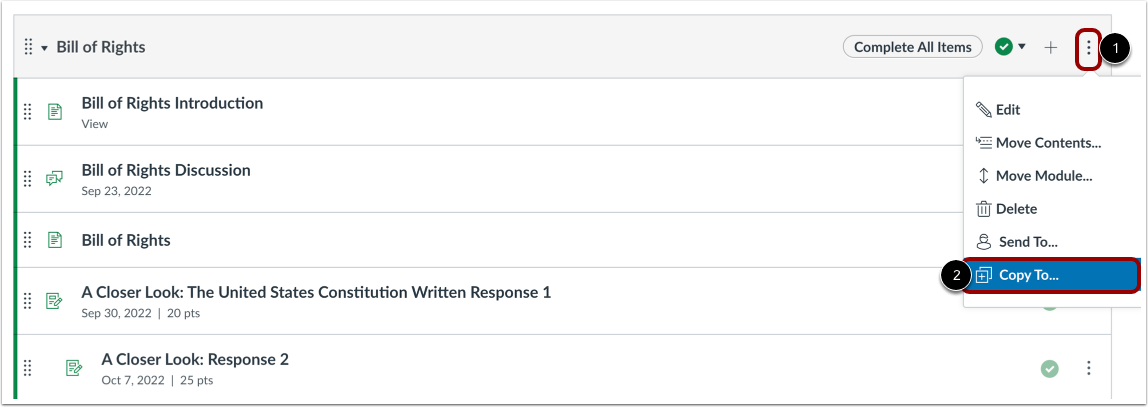
00:14: Suchen Sie das Modul, das Sie kopieren möchten, und klicken Sie auf das Symbol „Optionen“. Wählen Sie aus
00:18: die Option "Kopieren nach...".
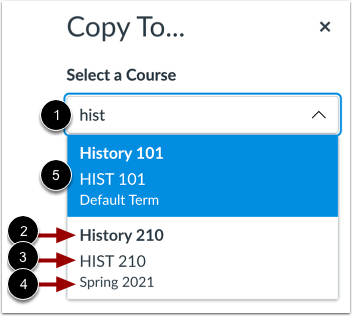
00:21: Geben Sie den Kurscode, die SIS-ID oder den Kursnamen im Auswahlfeld ein.
00:25: Ein Dropdown-Menü für Kurse. Die Suchergebnisse sind nach Begriff sortiert.
00:30: Zuerst wird der Standardtermin angezeigt, gefolgt vom Startdatum des aktuellsten Termins.
00:34: Die Ergebnisse für jeden Begriff werden alphabetisch sortiert und angezeigt.
00:38: Kursname, Kurscode und Semestername.
00:42: Wählen Sie den Kurs aus, in den Sie das Modul kopieren möchten.
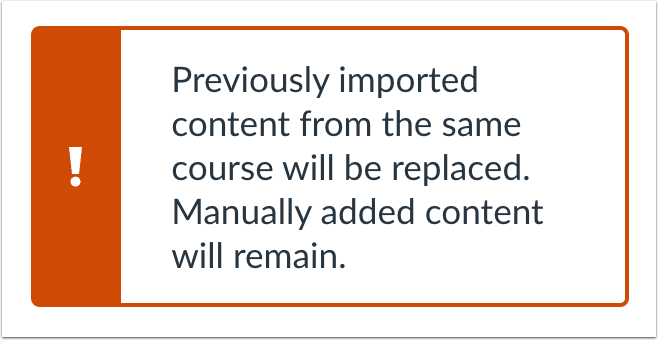
00:47: Beim Kopieren von Inhalten wird eine Meldung angezeigt, die erklärt, dass zuvor importierte Inhalte
00:51: Inhalte desselben Kurses werden ersetzt, während manuell hinzugefügte Inhalte
00:55: bleibt bestehen.
00:57: Klicken Sie auf die Schaltfläche „Kopieren“.
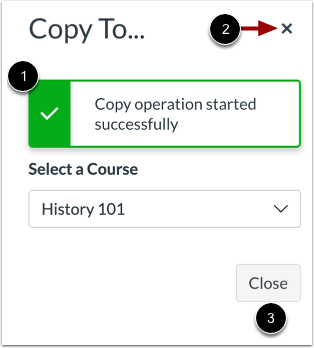
00:59: Canvas zeigt eine Benachrichtigung an, wenn ein Modul erfolgreich kopiert wurde.
01:04: Wenn Sie fertig sind, klicken Sie auf das Schließen-Symbol oder die Schaltfläche Schließen.
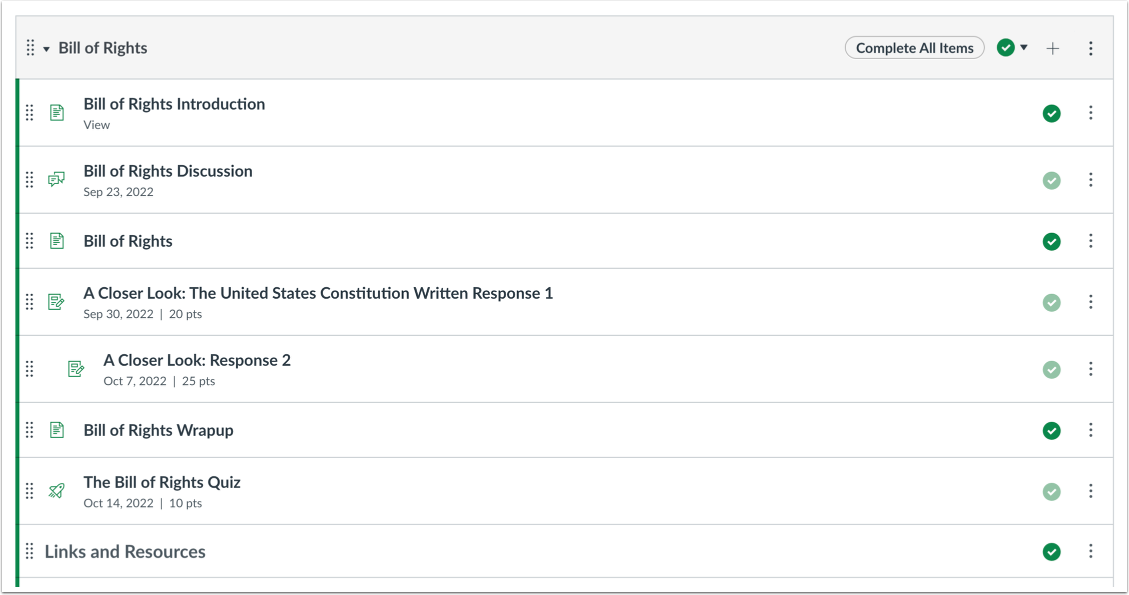
01:09: Das kopierte Modul wird auf der Modulübersichtsseite des Kurses angezeigt.
01:13: in das es kopiert wurde.
01:16: In dieser Anleitung wurde erklärt, wie man ein Modul in einen anderen Kurs kopiert.
Offene Module
Klicken Sie in der Kursnavigation auf den Link „Module“ .
Moduloptionen öffnen
Suchen Sie das Modul, das Sie kopieren möchten, und klicken Sie auf das Symbol „Optionen“ [1]. Wählen Sie die Option „Kopieren nach…“ [2].
Kurs auswählen
Geben Sie den Kurscode, die SIS-ID oder den Kursnamen im Dropdown-Menü „Kurs auswählen“ ein [1].
Die Suchergebnisse werden nach Semester sortiert, wobei das Standardsemester an erster Stelle steht, gefolgt vom Semester mit dem aktuellsten Startdatum. Die Ergebnisse für jedes Semester sind alphabetisch sortiert und zeigen den Kursnamen [2], den Kurscode [3] und den Semesternamen [4] an.
Wählen Sie den Kurs aus, in den Sie das Modul kopieren möchten [5].
Hinweis: Im Dropdown-Menü „Kurs auswählen“ werden nur Kurse angezeigt, in denen Sie aktuell oder zukünftig eingeschrieben sind. Module können nicht in einen abgeschlossenen Kurs kopiert werden.
Warnmeldung anzeigen
Beim Kopieren von Inhalten wird eine Meldung angezeigt, die erklärt, dass zuvor importierte Inhalte aus demselben Kurs ersetzt werden, während manuell hinzugefügte Inhalte erhalten bleiben.
Kopiermodul
Klicken Sie auf die Schaltfläche „Kopieren “.
Benachrichtigung anzeigen
Canvas zeigt eine Benachrichtigung an, wenn ein Modul erfolgreich kopiert wurde [1].
Klicken Sie anschließend auf das Schließen -Symbol [2] oder die Schaltfläche Schließen [3].
Kopiertes Modul anzeigen
Das kopierte Modul wird auf der Modulübersichtsseite des Kurses angezeigt, in den es kopiert wurde.