New Quizzes unterstützt Umfrage-Quizze, mit denen Sie anonymes oder nicht-anonymes Feedback sammeln können – wahlweise mit oder ohne Bewertung. Die Umfragedaten finden Sie im Tab „Berichte“.
Anmerkungen:
- Umfragen können einem Modul auf die gleiche Weise hinzugefügt werden wie andere Aktivitäten, z. B. Aufgaben oder Quizze.
- Diese Funktion bietet Ihnen eine intuitivere Möglichkeit, Studierende einzubinden und Reflexionen anzuregen. Sie hilft Ihnen außerdem, leichter Feedback zu erhalten, das Verständnis zu überprüfen und offene Reflexion zu fördern.
- In Classic Quizzes erstellte Umfragen lassen sich problemlos in New Quizzes migrieren.
- Die Fragen können als Pflicht- oder Wahlfragen festgelegt werden.
- Bei der Erstellung einer bewerteten Umfrage können Sie Punkte für die Beantwortung vergeben; die einzelnen Fragen werden jedoch nicht auf Richtigkeit hin bewertet.
Offene Quizze
Klicken Sie in der Kursnavigation auf den Link „Quizze“ .
Hinweis: Sie können die Quizze auch über die Seite „Aufgaben“ aufrufen.
Quiz hinzufügen
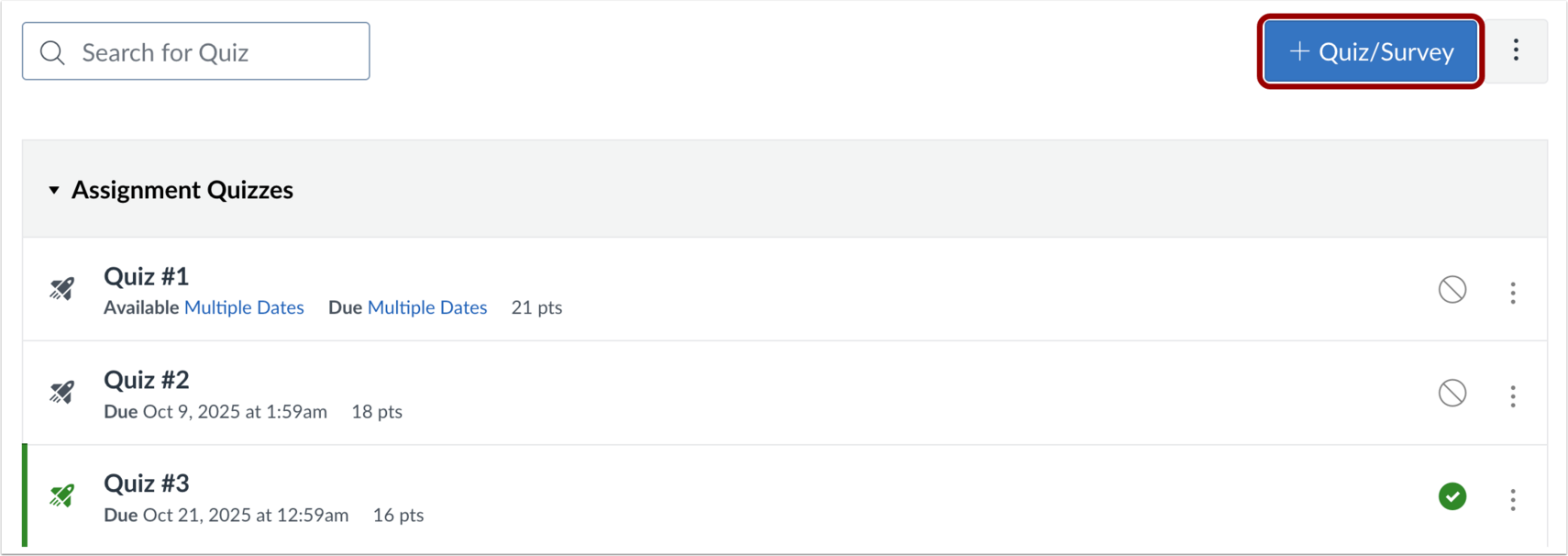
Klicken Sie auf die Schaltfläche „Quiz/Umfrage hinzufügen“ .
Quiz-Engine auswählen
Wählen Sie im Bildschirm „Quiz-Engine auswählen“ die Option „Neue Quizze/Umfragen“ [1]. Um Ihre Quiz-Engine-Auswahl für diesen Kurs zu speichern, aktivieren Sie das Kontrollkästchen „Meine Auswahl für diesen Kurs speichern“ [2].
Klicken Sie anschließend auf die Schaltfläche „Absenden“ [3].
Hinweis: Sie können Ihre Quiz-Engine-Auswahl jederzeit im Menü „Quizoptionen“ zurücksetzen .
Umfrage erstellen
Geben Sie im Feld „Aufgabenname“ [1] den Namen Ihrer Umfrage ein. Um den Umfragetyp auszuwählen, klicken Sie auf das Dropdown-Menü „Quiztyp“ [2].
Um die Namen der Studierenden vor den Prüfern zu verbergen, wenn diese die Umfrageeinreichungen in SpeedGrader ansehen, aktivieren Sie das Kontrollkästchen "Einreichung anonym halten" [3].
Hinweis: Sobald die anonyme Teilnahme an einer Umfrage aktiviert ist, kann sie nicht mehr deaktiviert werden.
Punkte für bewertete Umfrage hinzufügen
Wenn Sie „Bewertete Umfrage“ ausgewählt haben, geben Sie die Anzahl der Punkte ein, die die Studierenden für die Teilnahme an der Umfrage erhalten.
Hinweis: Bei einer benoteten Umfrage werden Punkte für die Teilnahme vergeben; die Antworten werden nicht auf Richtigkeit geprüft.
Umfrage zuweisen
Im Bereich „Zuweisen“ können Sie die Umfrage Studierenden zuweisen, Fälligkeitstermine und Verfügbarkeitsdaten hinzufügen.
Umfrage speichern
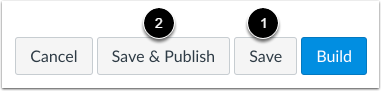
Um Ihre Quizdetails zu speichern, klicken Sie auf die Schaltfläche „Speichern“ [1]. Um Ihr Quiz zu speichern und zu veröffentlichen, klicken Sie auf die Schaltfläche „Speichern & Veröffentlichen“ [2].
Durch Klicken auf die Schaltfläche „Speichern“ oder „Speichern & Veröffentlichen“ gelangen Sie zurück zu der Seite, auf der Sie das Quiz geöffnet haben.
Build-Seite öffnen
Um die Seite zum Erstellen neuer Quizze zu öffnen und Fragen und Inhalte zu Ihrem Quiz hinzuzufügen, klicken Sie auf die Schaltfläche „Erstellen“ .
Wenn Sie auf die Schaltfläche "Speichern" oder "Speichern & Veröffentlichen" geklickt haben und zu der Seite zurückgekehrt sind, auf der Sie das Quiz geöffnet haben, können Sie auf das Symbol "Optionen" [1] und anschließend auf den Link "Erstellen " [2] klicken.
Inhalte hinzufügen
Um Ihrer Umfrage Inhalte hinzuzufügen, klicken Sie auf die Schaltfläche „ Hinzufügen “.
Inhalte auswählen
Um neue Inhalte einzufügen, klicken Sie auf die Schaltfläche für die Umfragefrage [1], fügen Sie Stimulusinhalte hinzu [2] oder fügen Sie Textblockinhalte hinzu [3].
Umfragen unterstützen die folgenden Fragetypen:
Hinweis: Beim Erstellen oder Bearbeiten einer Umfrage werden die Punktefelder nicht angezeigt.
Moderate Seite anzeigen
Klicken Sie im Reiter „Moderat“ auf den Link „Protokoll anzeigen“ in den Aktivitätsprotokollen, um die einzelnen Ergebnisse anzuzeigen.
Seite „Berichte anzeigen“
Im Reiter „Berichte“ finden Sie eine detaillierte Auswertung der Ergebnisse zu jeder Frage [1]. Um die Antworten einzelner Studierender anzuzeigen, klicken Sie auf den entsprechenden Link [2]. Um die Ergebnisse einer Umfrage als CSV-Datei herunterzuladen, klicken Sie auf den Link „CSV generieren“ [3] und anschließend auf die Schaltfläche „ Exportieren“ [4].
Bei anonymen Umfragen werden die Namen der Teilnehmer als „Student“ gefolgt von einer Zahl angezeigt.