00:07: Wie kann ich als Dozent einen Diskussionsthread einsehen?
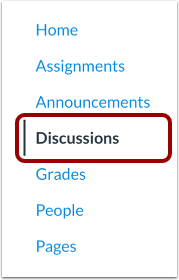
00:10: Klicken Sie in der Kursnavigation auf den Link „Diskussionen“.
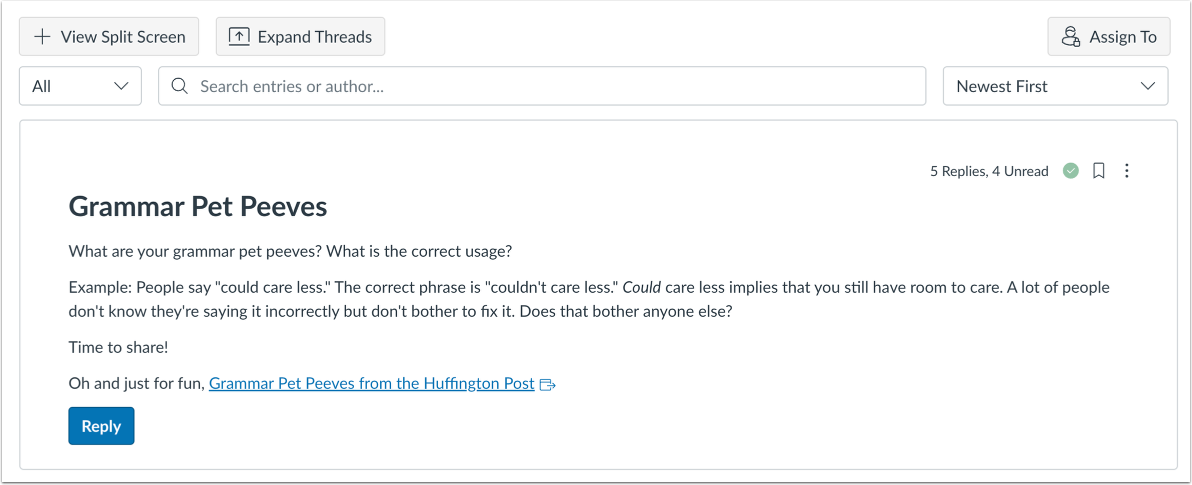
00:14: Klicken Sie auf den Titel der Diskussion.
00:17: Zum Diskussionsthema navigieren.
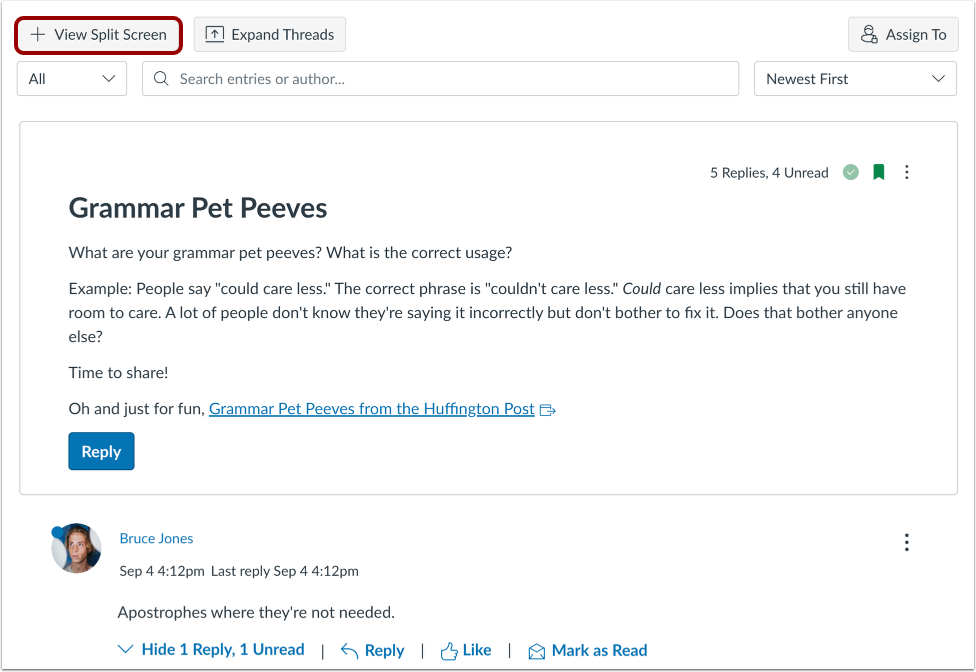
00:20: Beim Anzeigen von Antworten in Diskussionsthreads können Sie die Beiträge ein- und ausblenden.
00:24: die Diskussionsthreads durch Klicken auf die Schaltflächen "Threads erweitern" und "Threads reduzieren".
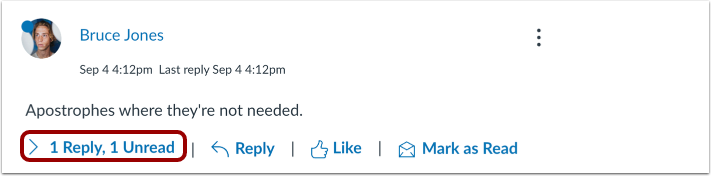
00:29: Wenn die Antworten in einem Diskussionsthread ausgeblendet sind, können Sie die Antworten ansehen.
00:33: Indikatoren, die die Anzahl der ungelesenen und der gesamten Antworten anzeigen.
00:37: Um den Diskussionsfaden zu erweitern, antworten Sie in der Zeile.
00:41: Klicken Sie auf den Link „Anzahl der Antworten“.
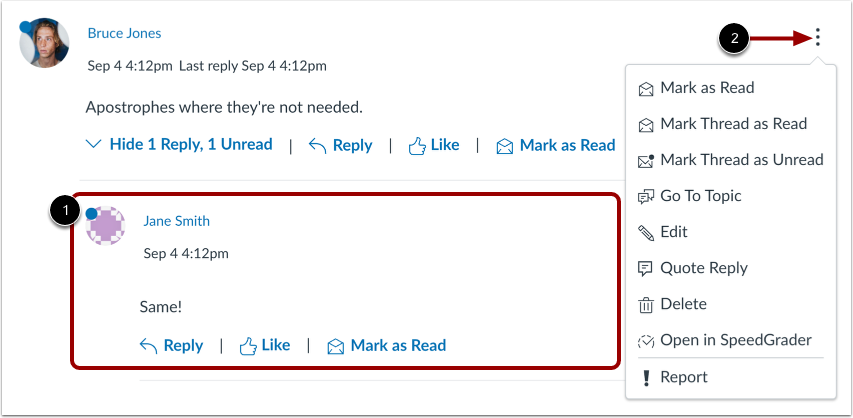
00:44: Gelesene und ungelesene Antworten anzeigen
00:47: Um die Optionen für verschachtelte Antworten anzuzeigen, klicken Sie auf das Symbol „Optionen“.
00:50: Sie können Antworten als gelesen oder ungelesen markieren und als thematisch verknüpft kennzeichnen.
00:55: Antworten werden als gelesen oder ungelesen markiert, Rückkehr zum Thema,
00:57: Antwort bearbeiten, durch Zitieren der Antwort antworten, löschen
01:01: die Antwort, öffnen Sie die Antwort in SpeedGrader oder melden Sie die Antwort.
01:07: Um die Antworten im Thread-Modus in einem geteilten Bildschirm anzuzeigen
01:09: Seitenleiste, klicken Sie auf die Schaltfläche "Geteilter Bildschirm anzeigen".
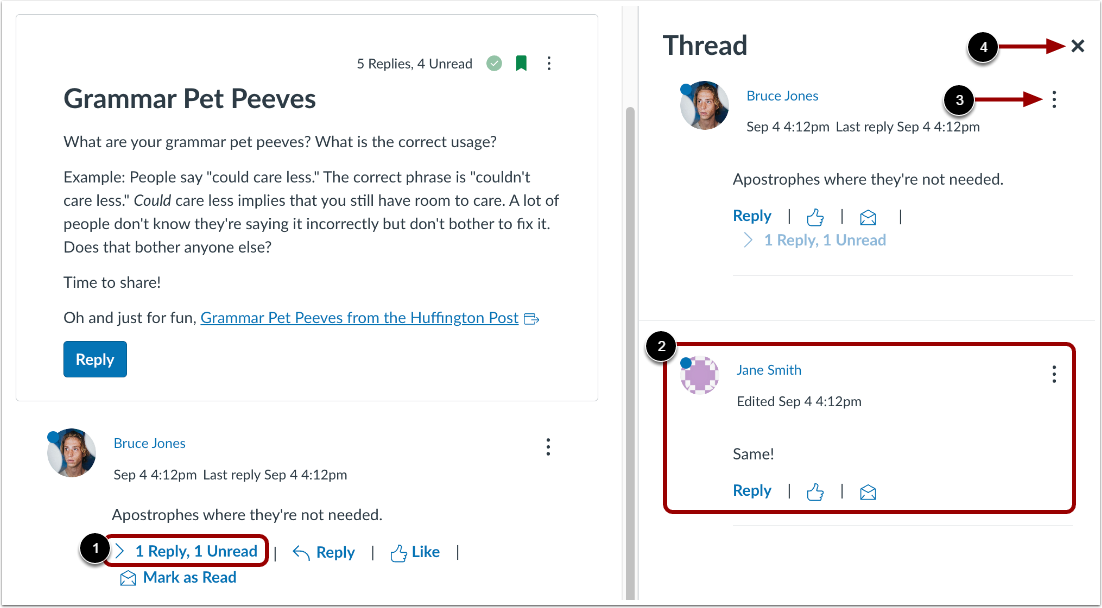
01:13: Bei der Ansicht von Diskussionen im Splitscreen-Modus können Sie die Antworten auf die einzelnen Threads ein- und ausblenden.
01:17: Antworten im Diskussionsthread erweitern. Seitenleiste: Wenn ein Diskussionsthread antwortet
01:22: Ausgeblendet, Sie können die Antwort sehen. Indikatoren zeigen die Anzahl der ungelesenen und der Gesamtanzahl an.
01:26: Antworten. Um den Diskussionsfaden zu erweitern, antworten Sie bitte.
01:30: Seitenleiste, klicken Sie auf den Link „Anzahl der Antworten“.
01:33: Wenn Sie die Antworten in einem geteilten Diskussionsthread anzeigen, können Sie die Option zum Ausblenden aktivieren.
01:37: und die Seitenleiste mit den Antworten im Diskussionsthread erweitern. Wenn ein
01:41: Der Diskussionsthread ist ausgeblendet; die Antwortindikatoren können angezeigt werden.
01:45: Anzahl der ungelesenen und der gesamten Antworten.
01:49: Gelesene und ungelesene Antworten anzeigen.
01:52: Um die Antwortoptionen in Threads anzuzeigen, klicken Sie auf das Optionssymbol.
01:55: Sie können Antworten als gelesen oder ungelesen markieren, Antworten in Threads markieren
02:00: Ob gelesen oder ungelesen, kehren Sie zum Thema zurück. Antwort bearbeiten, Antwort löschen.
02:04: Antwort öffnen und Geschwindigkeitsbewertung durchführen oder Antwort melden.
02:08: Um die Seitenleiste mit den Antworten im Diskussionsthread auszublenden, klicken Sie auf das Schließen-Symbol.
02:14: In diesem Leitfaden wurde beschrieben, wie man als Dozent einen Diskussionsthread einsehen kann.