Die Einzelansicht des Notenbuchs von Learning Mastery ermöglicht es Dozenten, jeweils einen Studierenden und ein Lernergebnis zu bewerten. Diese Ansicht ist vollständig barrierefrei für Screenreader und erlaubt es Dozenten, nach Kursabschnitt und Lernergebnis zu sortieren. Sie enthält dieselben Einstellungen wie die Standardansicht des Notenbuchs von Learning Mastery (die alle Studierenden eines Kurses anzeigt).
Falls Sie mit den Einstellungen und anderen Optionen im Learning Mastery Gradebook nicht vertraut sind, klicken Sie auf die Funktionslinks in dieser Lektion, um mehr darüber zu erfahren, wie die Funktion in der Standardansicht funktioniert.
Wie alle Registerkarten des Notenbuchs ist auch die Einzelansicht persistent. Sobald Sie also im Notenbuch zur Einzelansicht wechseln, wird das Notenbuch immer in dieser Ansicht angezeigt, bis Sie wieder zur Standardansicht zurückkehren.
Notenbuch öffnen
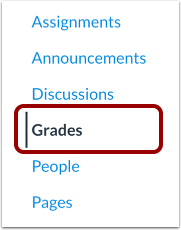
Klicken Sie in der Kursnavigation auf den Link „Noten“ .
Wechseln Sie zum individuellen Notenbuch
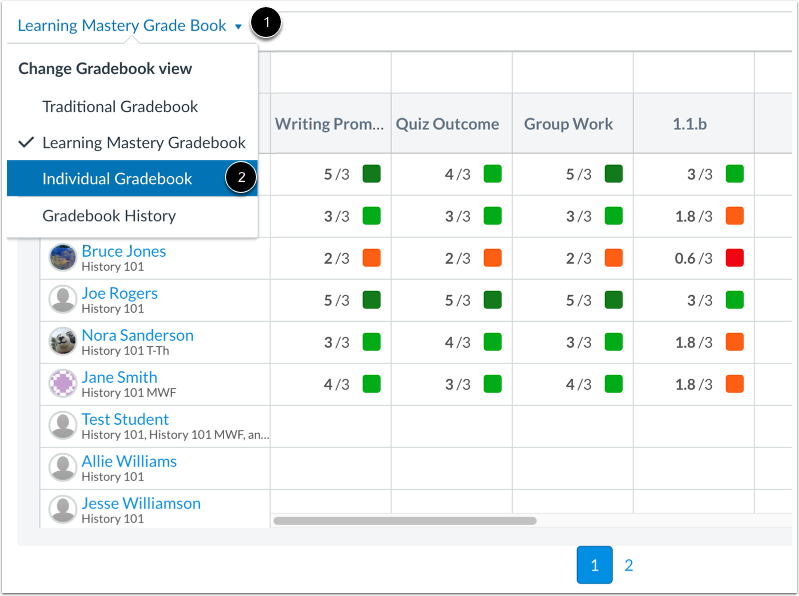
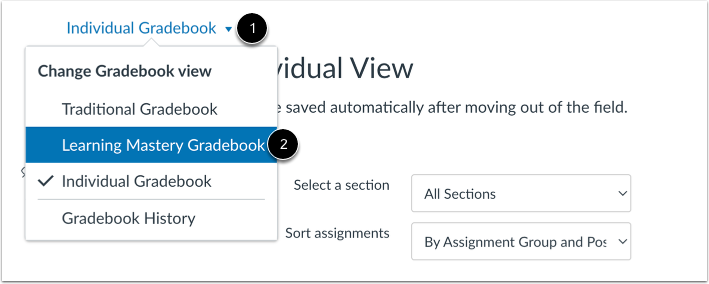
Klicken Sie auf das Menü „Learning Mastery Gradebook“ [1] und anschließend auf den Link „Individual Gradebook“ [2].
Wählen Sie einen Abschnitt aus
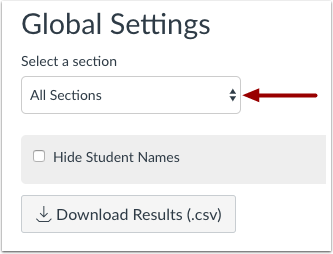
Wählen Sie im Dropdown-Menü den Abschnitt aus, den Sie anzeigen möchten.
Schülernamen ausblenden
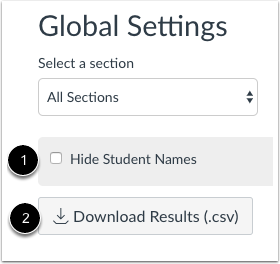
Um die Namen der Schüler in der Einzelansicht des Notenbuchs auszublenden, aktivieren Sie das Kontrollkästchen „Schülernamen ausblenden“ [1]. Um die Ergebnisse als CSV-Datei herunterzuladen, klicken Sie auf die Schaltfläche „ Ergebnisse herunterladen“ [2].
Student auswählen
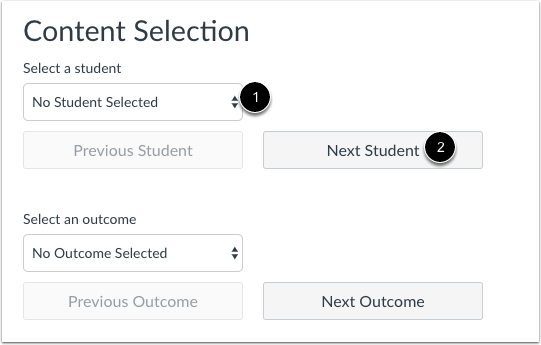
Wählen Sie im Dropdown-Menü „Student“ [1] den Namen des Studenten aus, dessen Informationen Sie anzeigen möchten. Um alle Studenten ab dem ersten Studenten Ihres Kurses oder Ihrer Gruppe anzuzeigen, klicken Sie auf die Schaltfläche „Nächster Student“ [2].
Bitte beachten Sie, dass die Namen der Studierenden nach Nachnamen sortiert und gemäß Ihrer Kursauswahl im Dropdown-Menü „Globale Einstellungen“ angezeigt werden.
Ergebnis auswählen
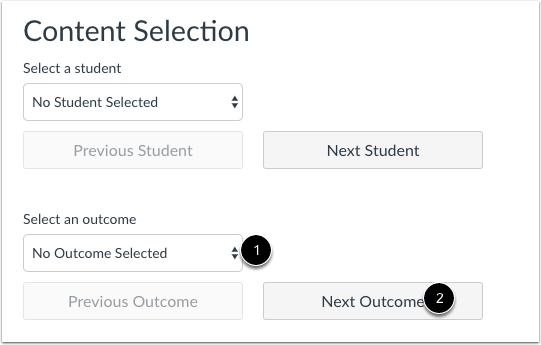
Wählen Sie im Dropdown-Menü „Aufgabe“ [1] das gewünschte Ergebnis aus. Um das erste Ergebnis Ihres Kurses anzuzeigen, klicken Sie auf die Schaltfläche „Nächstes Ergebnis“ [2].
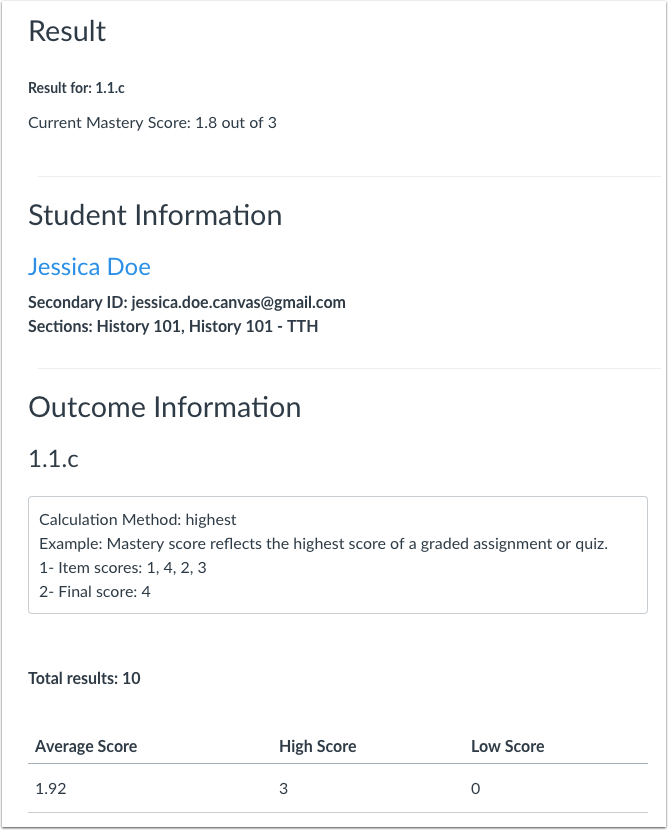
Sobald Sie einen Schüler und ein Ergebnis ausgewählt haben, werden die entsprechenden Inhalte unter „Ergebnis“, „Schülerinformationen“ und „Ergebnisinformationen“ angezeigt. Scrollen Sie auf der Seite nach unten, um alle diese Abschnitte anzuzeigen. Sie können die Notenbucheinstellungen jederzeit aufrufen, um Einstellungen ein- und auszublenden.
Nächsten Schüler oder nächstes Ergebnis anzeigen
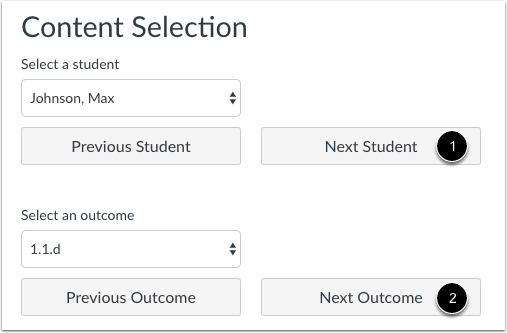
Um den nächsten Schüler anzuzeigen, klicken Sie auf die Schaltfläche „Nächster Schüler“ [1].
Um das nächste Ergebnis anzuzeigen, klicken Sie auf die Schaltfläche „Nächstes Ergebnis“ [2].
Sie können jederzeit einzelne Schüler und/oder Ergebnisse auswählen, indem Sie auf das jeweilige Dropdown-Menü klicken.
Switch-Notenbücher
Um zum Standard-Lernkompetenz-Notenbuch zu wechseln, klicken Sie auf das Dropdown-Menü „Notenbuch“ [1] und anschließend auf den Link „Lernkompetenz-Notenbuch“ [2].