Als Dozent können Sie Aufgaben in einem Kurs veröffentlichen oder die Veröffentlichung aufheben. Nicht veröffentlichte Aufgaben sind für Studierende nicht sichtbar und werden bei der Notenberechnung nicht berücksichtigt. Sie können den Status aller Aufgaben auf der Aufgabenübersichtsseite verwalten oder jede Aufgabe einzeln bearbeiten.
Hinweis: Wenn Sie in Ihrem Kurs Module verwenden und einem Modul eine Aufgabe hinzufügen, beachten Sie bitte, dass der Status des Moduls den Status aller Modulelemente überschreibt. Es empfiehlt sich, Aufgaben erst dann zu veröffentlichen, wenn Sie das gesamte Modul veröffentlichen möchten. Weitere Informationen finden Sie unter „Module veröffentlichen“ .
Offene Aufgaben
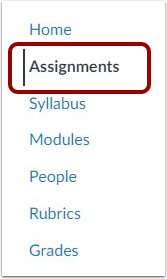
Klicken Sie in der Kursnavigation auf den Link „Aufgaben“ .
Status aller Aufgaben anzeigen
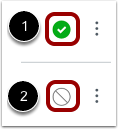
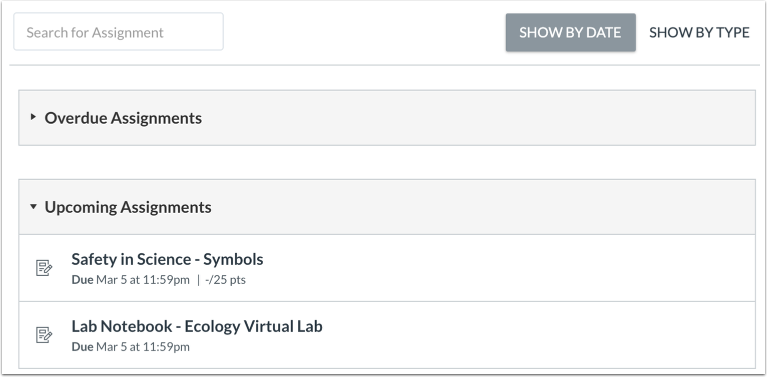
Auf der Seite „Aufgabenübersicht“ können Sie den Status jeder Aufgabe einsehen. Grüne Symbole zeigen an, dass die Aufgabe veröffentlicht ist [1]. Graue Symbole zeigen an, dass die Aufgabe unveröffentlicht ist [2]. Sie können den Status einer Aufgabe ändern, indem Sie die Symbole für veröffentlicht und unveröffentlicht umschalten.
Aufgabe veröffentlichen
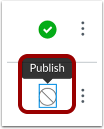
Um eine Aufgabe zu veröffentlichen, klicken Sie auf das Symbol für die unveröffentlichte Aufgabe. Der angezeigte Text bestätigt die Veröffentlichung der Aufgabe.
Aufgabe Veröffentlichung aufheben
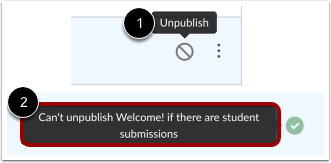
Um eine Aufgabe zu veröffentlichen, bewegen Sie den Mauszeiger über das Veröffentlichungssymbol der Aufgabe und sehen Sie sich den Status an. Wenn die Aufgabe veröffentlicht werden kann, werden Sie im Mauszeigertext gefragt, ob Sie die Aufgabe veröffentlichen möchten [1]. Klicken Sie auf das Symbol, um zu bestätigen.
Aufgaben mit studentischen Einreichungen können nicht zurückgezogen werden, und der Hover-Text wird Sie entsprechend darauf hinweisen [2].
Status einer Einzelaufgabe anzeigen
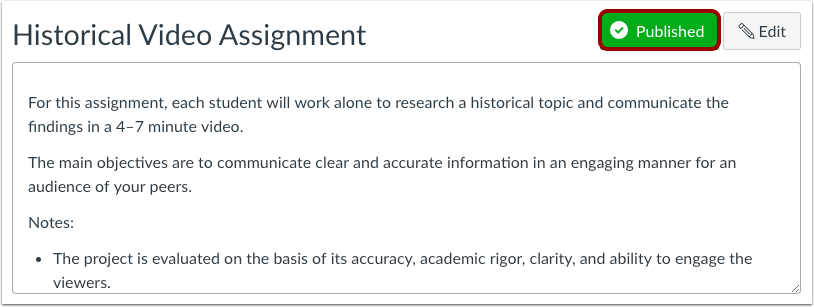
Bei einzelnen Aufgaben wird der Aufgabenstatus neben dem Aufgabennamen angezeigt.
Aufgabe veröffentlichen
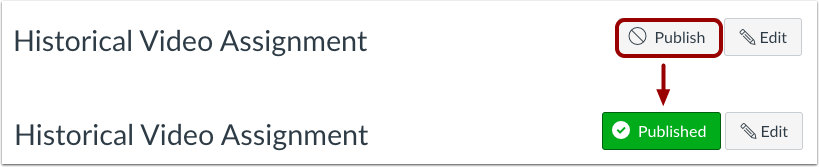
Um eine Aufgabe zu veröffentlichen, klicken Sie auf die Schaltfläche „Veröffentlichen“ der Aufgabe. Die Schaltfläche ändert ihre Farbe von Grau zu Grün.
Aufgabe Veröffentlichung aufheben
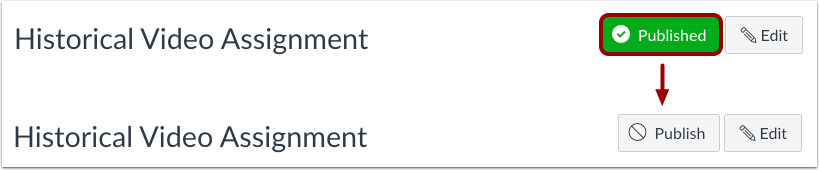
Um eine Aufgabe zu veröffentlichen, bewegen Sie den Mauszeiger über die Schaltfläche „Veröffentlicht“ der Aufgabe und sehen Sie sich deren Status an. Wenn die Aufgabe veröffentlicht werden kann, wird im Mauszeigertext bestätigt, dass Sie die Aufgabe veröffentlichen möchten, und die Schaltfläche ändert ihre Farbe von Grün zu Rot. Klicken Sie auf die Schaltfläche, um zu bestätigen.
Aufgaben, zu denen studentische Arbeiten eingereicht wurden, können nicht zurückgezogen werden.
Aufgaben – Ansicht für Studierende
Studierende können keine der mit dem Veröffentlichungsstatus verbundenen Aktionen einsehen, wie z. B. die Symbole für veröffentlicht und unveröffentlicht sowie die Einstellungssymbole. Sie sehen ausschließlich veröffentlichte Aufgaben, die in grauer Schrift angezeigt werden.