Sie können Aufgaben aus dem Aufgabenpool in neuen Quiz bearbeiten. Änderungen werden in allen Quiz angezeigt, die diese Aufgabe verwenden. Wenn Studierende bereits Antworten zu einer Aufgabe abgegeben haben, können Sie nur eine Kopie der Aufgabe bearbeiten. Durch die Bearbeitung einer Kopie werden separate statistische Daten im Vergleich zur vorherigen Version der Aufgabe erstellt.
Beim Bearbeiten eines Elements können Sie diesem auch Schlagwörter hinzufügen. Mithilfe von Schlagwörtern können Sie Elemente in Elementdatenbanken suchen. Die hinzugefügten Schlagwörter werden sowohl beim Element in der Datenbank als auch in allen Quiz, die das Element verwenden, angezeigt.
00:07: Wie bearbeite ich einen Gegenstand aus der Gegenstandsbank in „Neue Quizze“?
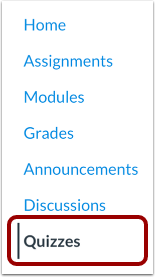
00:11: Klicken Sie in der Kursnavigation auf den Link „Quizze“.
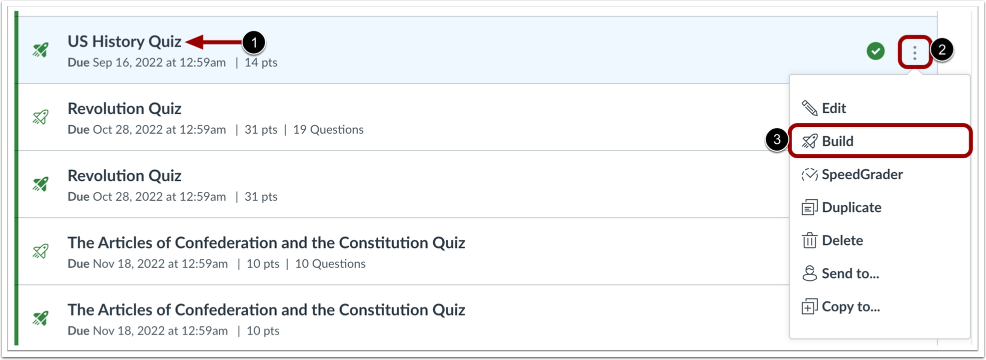
00:14: Um einen Gegenstand aus dem Gegenstandspool hinzuzufügen, suchen Sie das Quiz.
00:17: Sie möchten öffnen. So öffnen Sie neue Quizze aus einem
00:21: Bei bestehendem Quiz klicken Sie auf das Symbol „Optionen“ und anschließend auf den Link „Erstellen“.
00:26: Um deine Item-Banken zu öffnen, klicke auf die Schaltfläche Item-Banken.
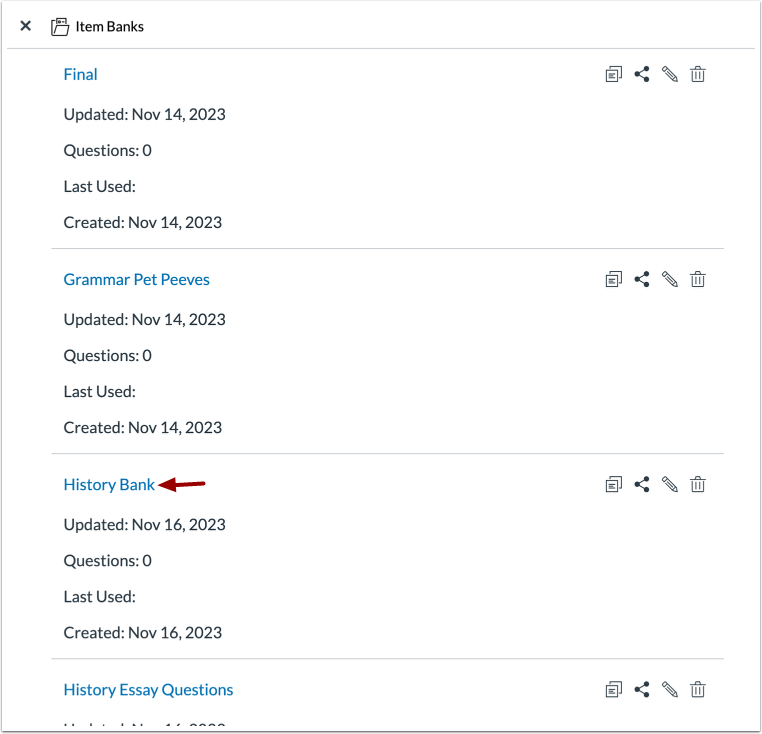
00:30: Um eine Gegenstandsbank zu öffnen, klicken Sie auf den Namen der Gegenstandsbank.
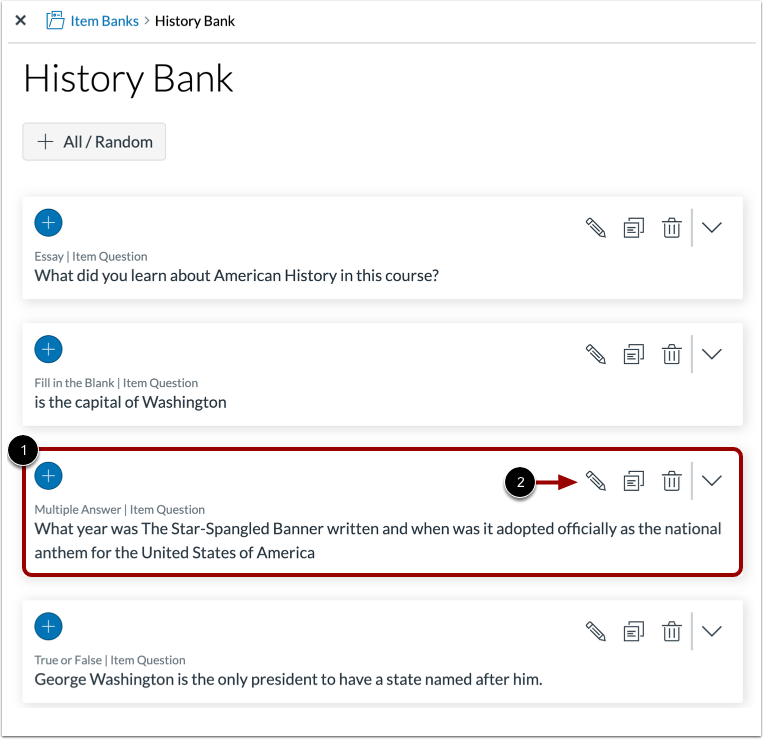
00:34: Suchen Sie das Element, das Sie bearbeiten möchten. Um das Element zu bearbeiten, klicken Sie auf die Schaltfläche
00:38: Bearbeitungssymbol.
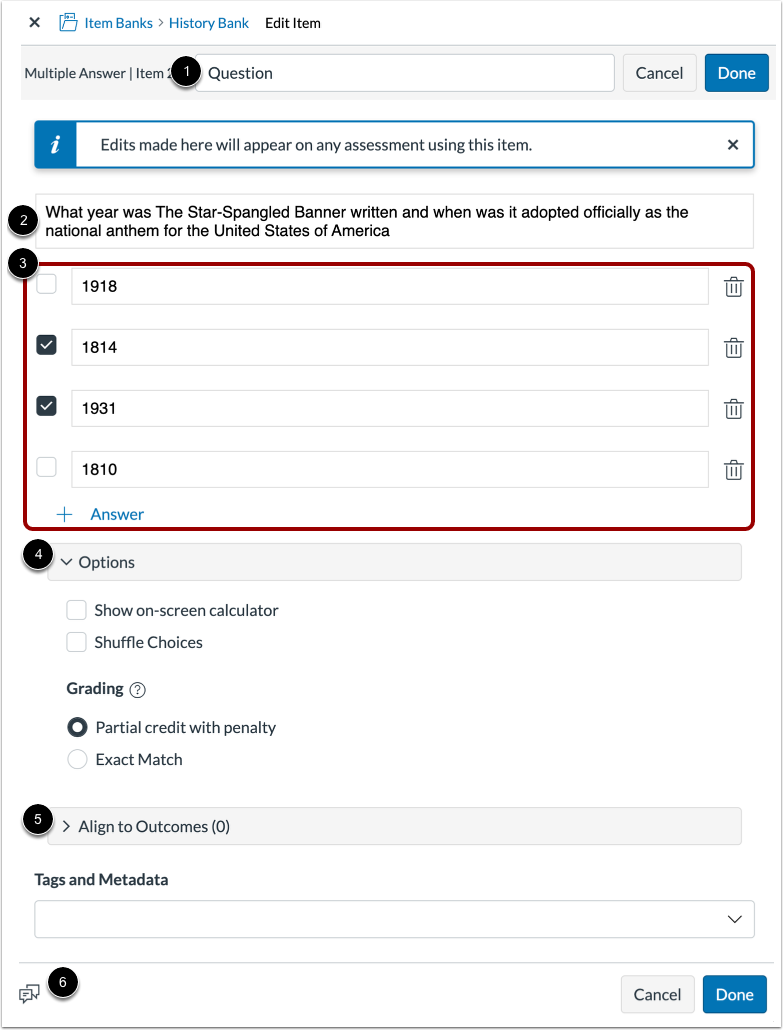
00:40: Sie können den Titel, den Fragetext und die Antwortmöglichkeiten des Eintrags bearbeiten.
00:45: Sie können die Optionen auch bearbeiten.
00:48: Sie können das Element auch einem Lernziel zuordnen und das Feedback der Studierenden verwalten.
00:53: Alle Änderungen werden in jedem Quiz angezeigt, das das Element verwendet.
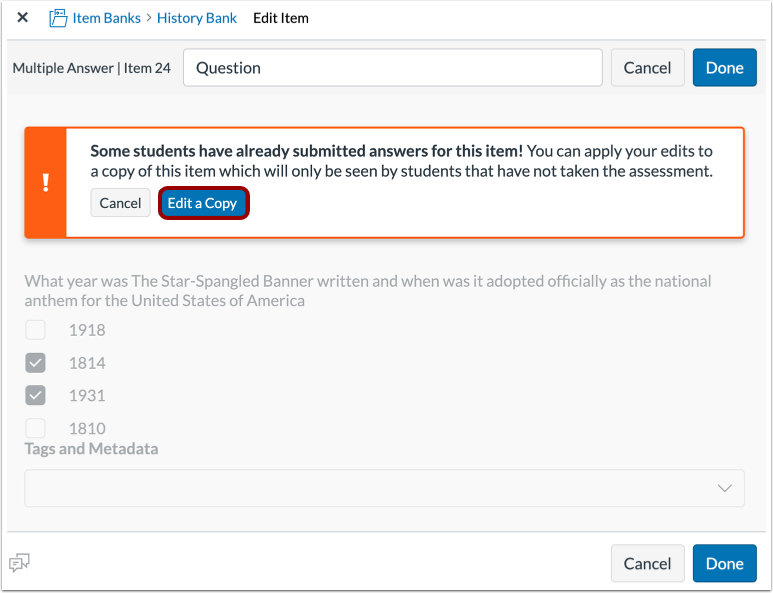
00:57: Wenn Studierende Antworten zu einer Aufgabe eingereicht haben, können Sie nur eine Kopie der Antwort bearbeiten.
01:02: Artikel. Durch Bearbeiten einer Kopie wird der Inhalt der Artikelbank geändert.
01:06: Schüler, die das Quiz in Zukunft absolvieren. Es werden auch separate Ergebnisse erstellt.
01:10: Statistische Daten aus der vorherigen Version des Artikels.
01:14: Um eine Kopie des Elements zu bearbeiten, klicken Sie auf die Schaltfläche „Kopie bearbeiten“.
01:18: Sie können Artikeln Tags hinzufügen, um sie leichter auffindbar zu machen.
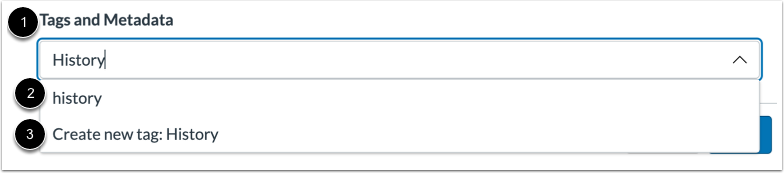
01:23: Um einem Element ein Schlagwort hinzuzufügen, geben Sie den Namen des Schlagworts unter „Schlagwörter und Metadaten“ ein.
01:27: Feld. Falls das Tag bereits erstellt wurde, klicken Sie auf
01:31: Der Name des Tags. Um einen neuen Tag zu erstellen, klicken Sie hier.
01:36: die Option "Neues Tag erstellen".
01:38: Sehen Sie sich die Tags für Ihren Bankartikel an.
01:42: Um ein Tag zu entfernen, klicken Sie auf das Symbol „Entfernen“.
01:46: Um Ihre Änderungen zu speichern, klicken Sie auf die Schaltfläche „Fertig“. Abbrechen
01:49: Alle Änderungen werden akzeptiert. Klicken Sie auf die Schaltfläche Abbrechen.
01:52: Dieser Leitfaden beschreibt, wie man einen Gegenstand aus der Gegenstandsbank in New Quizzes bearbeitet.
Offene Quizze
Klicken Sie in der Kursnavigation auf den Link „Quizze“ .
Anmerkungen:
- Sie können die Quizze auch über die Seite „Aufgaben“ aufrufen.
- Sie können auch über die Seite „Item Banks“ auf die Items der Item Banks zugreifen.
Build-Seite öffnen
Um einen Eintrag in der Itembank zu bearbeiten, suchen Sie das Quiz, das Sie öffnen möchten [1].
Um neue Quizze aus einem bestehenden Quiz zu erstellen, klicken Sie auf das Symbol Optionen [2] und anschließend auf den Link Erstellen [3].
Offene Postenbanken
Um deine Item-Banken zu öffnen, klicke auf die Schaltfläche Item-Banken .
Offene Posten Bank
Um eine Gegenstandsbank zu öffnen, klicken Sie auf den Namen der Gegenstandsbank.
Element bearbeiten
Suchen Sie das Element, das Sie bearbeiten möchten [1]. Um das Element zu bearbeiten, klicken Sie auf das Bearbeitungssymbol [2].
Artikeldetails bearbeiten
Sie können den Titel [1], den Fragetext [2], die Antwortmöglichkeiten [3] und die Optionen [4] der Aufgabe bearbeiten. Außerdem können Sie die Aufgabe einem Lernziel [5] zuordnen und das Feedback der Studierenden verwalten [6]. Alle Änderungen werden in jedem Quiz angezeigt, das die Aufgabe verwendet.
Element bearbeiten Kopie
Wenn Studierende bereits Antworten zu einer Aufgabe abgegeben haben, kann nur eine Kopie dieser Aufgabe bearbeitet werden. Durch die Bearbeitung einer Kopie ändert sich der Inhalt der Aufgabendatenbank für Studierende, die den Test zukünftig absolvieren. Außerdem werden separate statistische Daten im Vergleich zur vorherigen Version der Aufgabe erstellt.
Um eine Kopie des Elements zu bearbeiten, klicken Sie auf die Schaltfläche „Kopie bearbeiten“ .
Sie können Artikeln Tags hinzufügen, um sie leichter auffindbar zu machen.
Um einem Element ein Tag hinzuzufügen, geben Sie den Namen des Tags im Feld Tags und Metadaten ein [1].
Falls das Tag bereits erstellt wurde, klicken Sie auf den Namen des Tags [2].
Wenn Sie ein neues Tag erstellen möchten, klicken Sie auf die Option „Neues Tag erstellen“ [3].
Hinweis: Erstellte Tags können anderen Elementen hinzugefügt werden und werden als Suchfilter in jeder vom Benutzer erstellten Elementbank angezeigt.
Sehen Sie sich die Tags für Ihren Artikelbankartikel [1] an.
Um ein Tag zu entfernen, klicken Sie auf das Symbol „Entfernen “ [2].
Änderungen am Artikel speichern
Um Ihre Änderungen zu speichern, klicken Sie auf die Schaltfläche „ Fertig“ [1]. Um alle Änderungen zu verwerfen, klicken Sie auf die Schaltfläche „Abbrechen“ [2].