Sie werden höchstwahrscheinlich SpeedGrader verwenden , um Noten einzugeben. Die Noten werden nach Abschluss der Eingabe im Notenbuch angezeigt. Sie können die Noten jedoch auch manuell im Notenbuch eingeben und bearbeiten.
Aufgaben im Notenbuch werden standardmäßig mit ihrer Punktzahl angezeigt. Sie können die Anzeige jedoch so ändern, dass die Noten für einen bestimmten Bewertungstyp angezeigt werden.
Sie können auch eine CSV-Datei zum Importieren von Noten verwenden.
Wird eine Aufgabenbewertung als Buchstabennote im Notenbuch eingetragen, entspricht die prozentuale Punktzahl der oberen Grenze des für diese Buchstabennote im Bewertungsschema festgelegten Bereichs. Wird eine Endnotenüberschreibung als Buchstabennote eingetragen, entspricht die prozentuale Punktzahl der unteren Grenze des für diese Buchstabennote im Bewertungsschema festgelegten Bereichs.
Beispielsweise kann Ihr Kursbewertungssystem einen Bereich von 86 % bis 89 % für die Note B+ vorsehen. Die Eingabe eines B+ für eine Aufgabe würde 89 % entsprechen, während die Eingabe eines B+ für eine Endnotenänderung 86 % ergeben würde. Um sicherzustellen, dass Studierende für eine Aufgabe oder die Endnote einen bestimmten Prozentsatz erhalten, geben Sie die Punktzahl für die Aufgabe oder die Endnoteänderung als Prozentsatz ein.
Anmerkungen:
- Bei differenzierten Aufgaben wird die Aufgabe für alle Schüler als Spalte angezeigt, die Notenfelder sind jedoch für Schüler, die nicht an der Aufgabe oder der zugehörigen Gruppe teilnehmen, ausgegraut. Schüler, die nicht an der Aufgabe oder Gruppe teilnehmen, können keine Noten erhalten; diese Aufgaben fließen nicht in die Gesamtnote ein.
- Wenn Sie einen Schüler oder eine Gruppe von einer differenzierten Aufgabe abmelden, die Sie zuvor bewertet haben, werden die Note und die Abgabe aus der Aufgabe entfernt. Sie können die Abgabe wiederherstellen, indem Sie die Aufgabe dem Schüler erneut zuweisen.
- Wenn in einem Kurs mehrere Bewertungszeiträume aktiviert sind, können Sie die Noten für Aufgaben, an denen mindestens ein Student in einem abgeschlossenen Bewertungszeitraum beteiligt ist, nicht bearbeiten.
- Je nach den Details der Quizaufgabe werden Quizze mit null Punkten möglicherweise nicht im Notenbuch angezeigt.
- Auf der Seite „Notenverlauf“ werden alle Notenänderungen im Notenbuch aufgezeichnet und können jederzeit aufgerufen werden.
Offene Klassenstufen
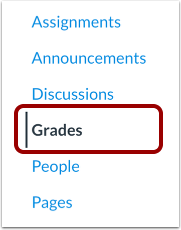
Klicken Sie in der Kursnavigation auf den Link „Noten“ .
Studentenaufgabe finden
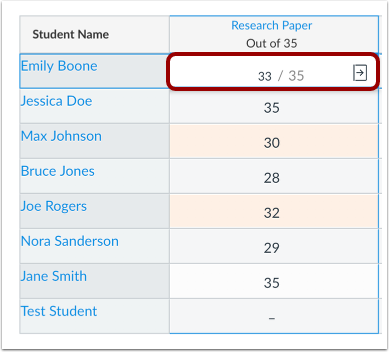
Suchen Sie den Namen des Schülers und die Aufgabe, bei der Sie eine Note eingeben möchten.
Note eingeben
Die Noten werden gemäß den Anzeigeeinstellungen der Aufgabe eingegeben. Sie können zwischen fünf Optionen wählen: Punkte, abgeschlossen/nicht abgeschlossen, Buchstabennote, Prozentwert und Notendurchschnitt (GPA). Sie können die Aufgabenstellung so ändern, dass die Noten für einen bestimmten Bewertungstyp angezeigt werden.
Anmerkungen:
- Wenn Sie das Ende einer Spalte erreicht haben, gelangen Sie durch Drücken der Return- oder Enter-Taste zum Anfang der nächsten Spalte.
- Nachdem Sie eine Note ausgewählt oder eingegeben haben, klicken Sie bitte außerhalb des Eingabefelds oder drücken Sie die Eingabetaste, um die Eingabe zu speichern. Dies gilt sowohl für abgeschlossene als auch für unvollständige Noten.
Punkte Note eingeben
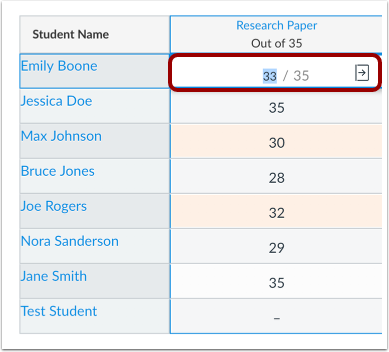
Um eine Punktzahl einzugeben, geben Sie die Punktzahl in die Zelle ein und drücken Sie die Return-Taste (auf einer Mac-Tastatur) bzw. die Enter-Taste (auf einer PC-Tastatur).
Geben Sie die Note „Abgeschlossen“ oder „Unvollständig“ ein.
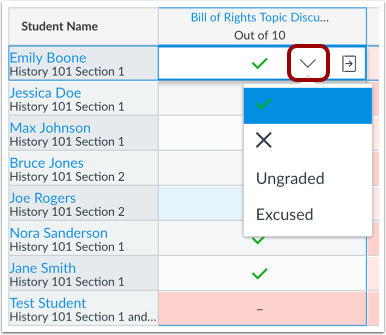
Um eine vollständige oder unvollständige Note einzugeben, klicken Sie auf das Dropdown-Menü in der Zelle und wählen Sie das gewünschte Symbol aus. Die Bewertungsoptionen umfassen „vollständig“, „unvollständig“, „nicht bewertet“ und „entschuldigt“.
Note eingeben
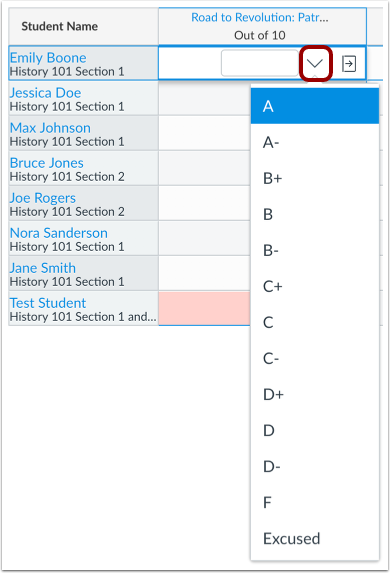
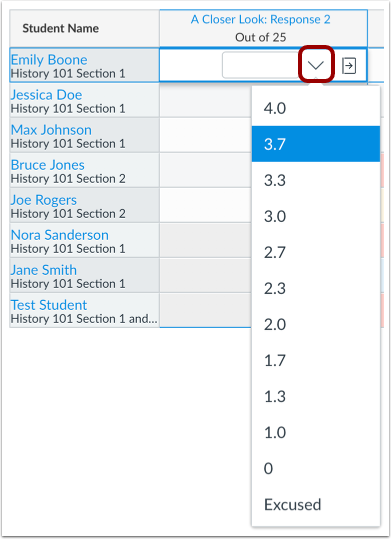
Klicken Sie auf das Dropdown-Menü und wählen Sie eine Note aus dem Menü aus.
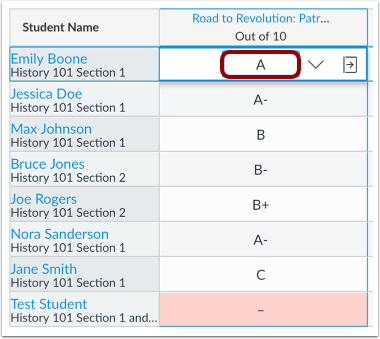
Sie können auch manuell eine Note eingeben. Geben Sie den Buchstaben ein, der der im Bewertungsschema definierten Buchstabenskala entspricht, und drücken Sie die Eingabetaste (auf einer Mac-Tastatur) bzw. die Enter-Taste (auf einer PC-Tastatur).
Fehler bei der Überprüfung der Buchstabennote
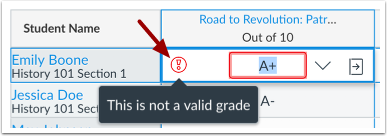
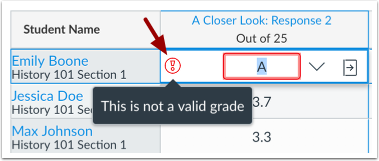
Wenn Sie eine Note eingeben, die im Bewertungsschema nicht unterstützt wird, wird in der Zelle ein Warnsymbol für eine ungültige Note angezeigt. Canvas zeigt außerdem eine entsprechende Warnmeldung an.
Prozentuale Note eingeben
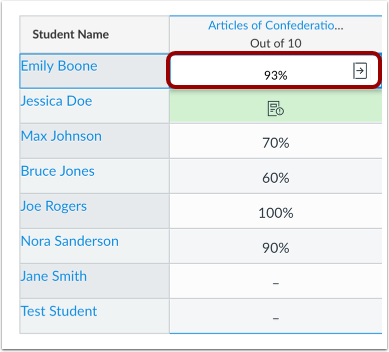
Um eine Prozentnote einzugeben, geben Sie den Prozentsatz in die Zelle ein und drücken Sie die Return-Taste (auf einer Mac-Tastatur) bzw. die Enter-Taste (auf einer PC-Tastatur).
Geben Sie die GPA-Note ein
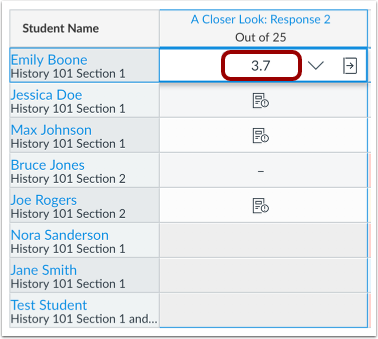
Um eine GPA-Note einzugeben, klicken Sie auf das Dropdown-Menü und wählen Sie die gewünschte Note aus dem Menü aus.
Alternativ können Sie die Zahl eingeben, die der im Bewertungsschema definierten GPA-Skala entspricht, und die Return-Taste (auf einer Mac-Tastatur) bzw. die Enter-Taste (auf einer PC-Tastatur) drücken.
Fehler bei der GPA-Notenvalidierung anzeigen
Wenn Sie eine Note eingeben, die im Bewertungsschema nicht unterstützt wird, wird in der Zelle ein Warnsymbol für eine ungültige Note angezeigt. Canvas zeigt außerdem eine entsprechende Warnmeldung an.
Bearbeitungsnote
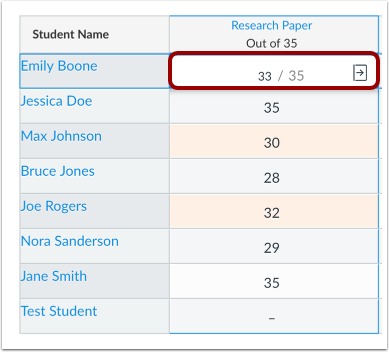
Um eine bestehende Note im Notenbuch zu bearbeiten, klicken Sie auf die entsprechende Zelle der Aufgabe.
Um eine neue Note zu vergeben, geben Sie die neue Note ein. Um die Note zu löschen, klicken Sie auf die Entf-Taste.
Um die bearbeitete Note anzuwenden, drücken Sie die Return-Taste (auf einer Mac-Tastatur) bzw. die Enter-Taste (auf einer PC-Tastatur).
Noteneingabe über das Notendetailfeld
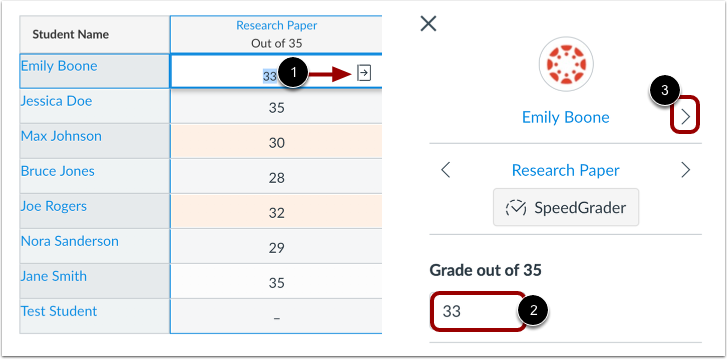
Noten können auch im Notendetailbereich gemäß den Anzeigeeinstellungen der Aufgabe eingegeben werden. Um den Bereich zu öffnen, klicken Sie auf eine Aufgabenzelle eines Schülers und anschließend auf das Symbol für den Notendetailbereich [1]. Geben Sie im Feld „ Note“ [2] die Note für den Schüler ein.
Um zum nächsten Schüler zu gelangen, klicken Sie auf das Pfeilsymbol [3].
Warnung bei zu vielen Punkten anzeigen
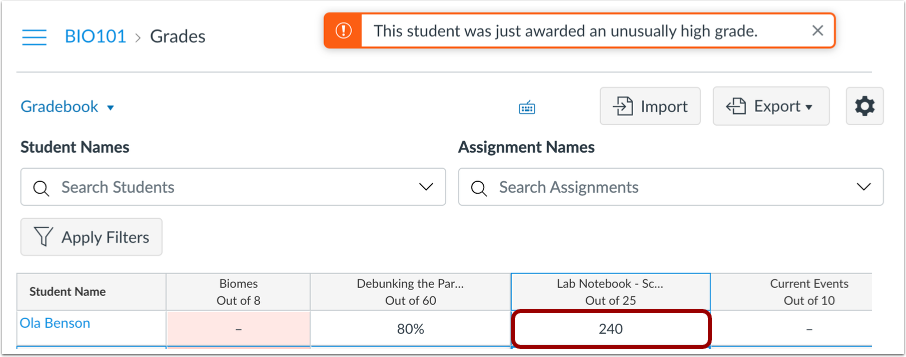
Wird einem Studierenden eine übermäßige Punktzahl hinzugefügt, generiert Canvas eine Benachrichtigung, die darauf hinweist, dass dem Studierenden eine ungewöhnlich hohe Note zuerkannt wurde. Sie können die Punktzahl entweder beibehalten oder korrigieren.
Zu viele Punkte können in folgenden Situationen auftreten:
- Der eingegebene Betrag liegt 50 % über der maximal erreichbaren Punktzahl.
- Es wird eine zusätzliche Ziffer eingegeben (z. B. 500 statt 50).
- Für diese Aufgabe werden Minuspunkte vergeben.