Sie können Fragen aus einem QTI-Paket in eine Aufgabenbank importieren. In dieser Lektion wird beschrieben, wie Sie eine neue Aufgabenbank erstellen und so ein QTI-Paket hinzufügen. Alternativ können Sie ein QTI-Paket auch zu einer bereits vorhandenen, leeren Aufgabenbank hinzufügen.
Anmerkungen:
- New Quizzes unterstützt nur Importe aus QTI-Versionen 1.2 und 2.x. Einige Drittanbieterpakete für QTI 1.2 und 2.x enthalten jedoch softwarespezifische Elementtypen, die möglicherweise nicht unterstützt werden.
- Fragen können nur importiert werden, wenn Sie über die Seite „Fragenpools verwalten“ im Menü „Optionen“ auf die Fragenpools zugreifen. Wenn Sie auf die Schaltfläche „Fragenpools“ klicken, können Sie keine Fragen importieren.
- Beim Erstellen einer Artikelbank aus einem QTI-Import erhält die neue Artikelbank denselben Titel wie die importierte QTI-Datei.
00:07: Wie importiere ich Fragen aus einem QTI-Paket in eine Fragenbank?
00:11: Neue Quizze?
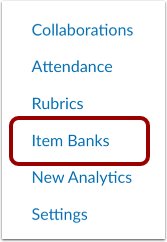
00:13: Klicken Sie in der Kursnavigation auf den Link „Item Banks“.
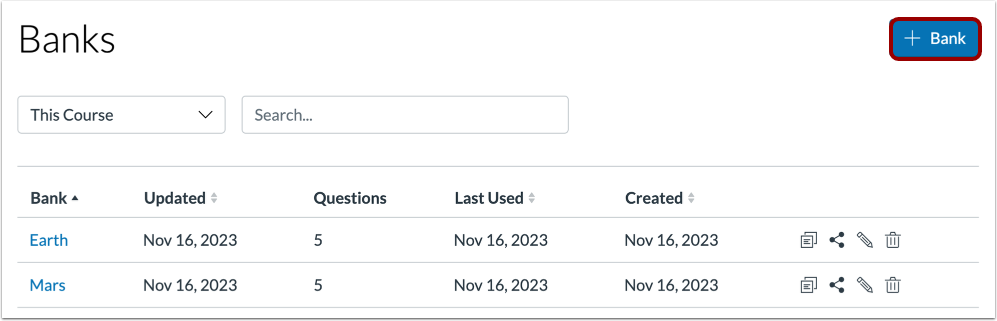
00:17: Klicken Sie auf die Schaltfläche "Bank hinzufügen".
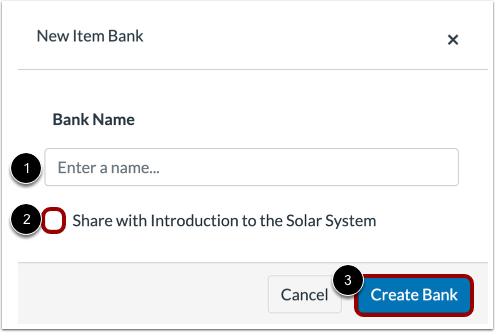
00:19: Geben Sie im Feld „Bankname“ den Namen der Bank ein, bei der es sich um den Artikel handelt.
00:22: Sie können die neue Item-Bank für den aktuellen Kurs freigeben, indem Sie auf „Teilen“ klicken.
00:27: Kontrollkästchen.
00:29: Um Ihre Bank zu speichern, klicken Sie auf die Schaltfläche "Bank erstellen".
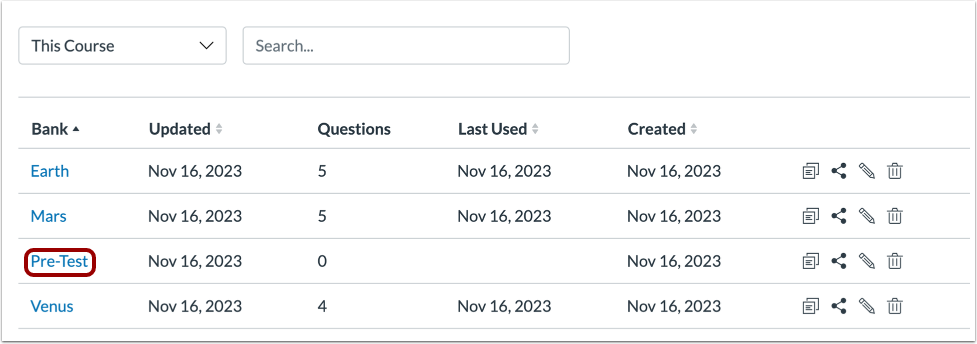
00:32: Klicken Sie auf den Namen Ihrer neuen Gegenstandsbank.
00:35: Klicken Sie auf das Symbol „Optionen“ und wählen Sie dann die Option „Inhalte importieren“.
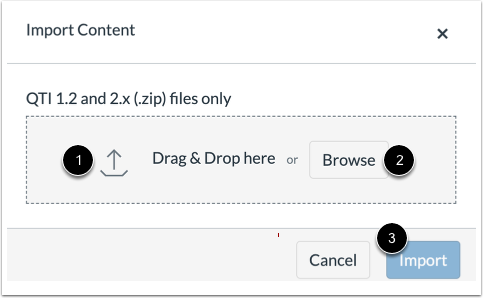
00:40: Um eine QTI-Datei zu importieren, ziehen Sie die Datei per Drag & Drop in die Warteschlange oder wählen Sie eine Datei aus.
00:45: Datei durch Klicken auf die Schaltfläche „Durchsuchen“ erstellen.
00:47: Um den Import zu starten, klicken Sie auf die Schaltfläche „Importieren“.
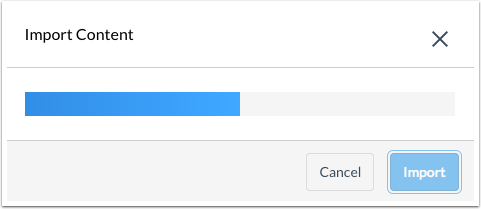
00:51: In einer Statusleiste wird der Status des Imports angezeigt.
00:55: Sehen Sie sich die importierten Fragen in Ihrer Fragenbank an.
00:59: Um eine neue Frage zur Fragenbank hinzuzufügen,
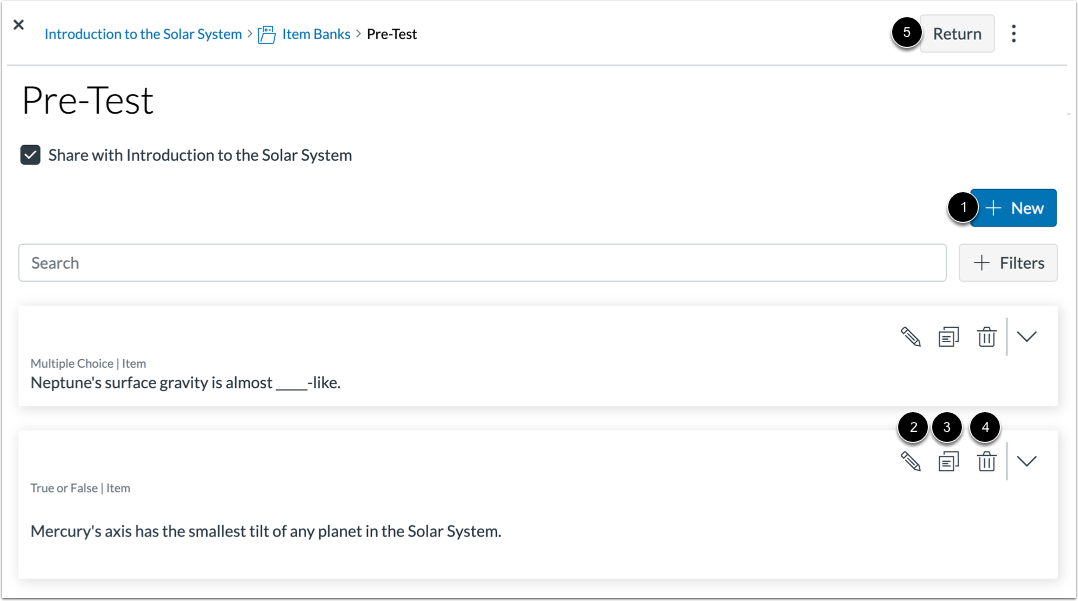
01:01: Klicken Sie auf die Schaltfläche „Neu hinzufügen“.
01:04: Um eine Frage aus dem Fragenpool zu bearbeiten, klicken Sie auf das Bearbeitungssymbol.
01:09: Um eine Frage in einen anderen Fragenpool zu verschieben oder zu kopieren, klicken Sie auf das Kopiersymbol.
01:14: Um eine Frage zu löschen, klicken Sie auf das Löschsymbol.
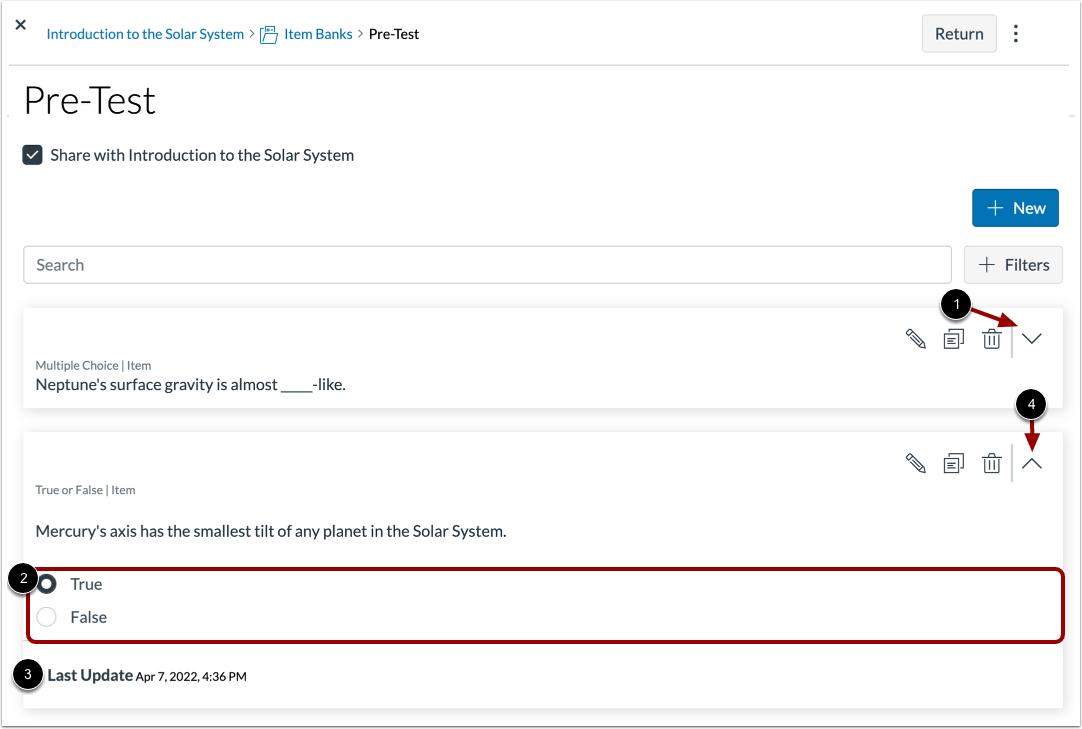
01:17: Um weitere Details zu einer Frage anzuzeigen, klicken Sie auf das Symbol „Öffnen“.
01:22: Die Details umfassen Antwortmöglichkeiten sowie Datum und Uhrzeit.
01:25: Die Frage wurde zuletzt aktualisiert.
01:28: Um die Fragendetails zu schließen, klicken Sie auf das Symbol „Schließen“.
01:32: Diese Anleitung beschrieb, wie man Fragen aus dem QTI-Paket in ein
01:36: Item-Pool in „Neue Quizze“.
Offene Postenbanken
Klicken Sie in der Kursnavigation auf den Link „Item Banks“ .
Anmerkungen:
- Sie können die Quizze auch über die Seite „Aufgaben“ aufrufen.
- Sie können auch über die Seite „Neue Quiz erstellen“ auf die Item-Pools zugreifen.
Gegenstandsbank hinzufügen
Klicken Sie auf die Schaltfläche „Bank hinzufügen“ .
Name Item Bank
Geben Sie im Feld „Bankname“ [1] den Namen der Materialbank ein. Sie können die neue Materialbank für den aktuellen Kurs freigeben, indem Sie das Kontrollkästchen „Freigeben “ [2] aktivieren. Um Ihre Bank zu speichern, klicken Sie auf die Schaltfläche „Bank erstellen“ [3].
Artikelbank auswählen
Klicken Sie auf den Namen Ihrer neuen Gegenstandsbank.
Inhalte importieren
Klicken Sie auf das Symbol Optionen [1] und wählen Sie dann die Option Inhalte importieren [2].
Hinweis: Wenn in Ihrer Artikeldatenbank Fragen vorhanden sind, können Sie die Option „Inhalte importieren“ nicht auswählen.
QTI-Datei importieren
Um eine QTI-Datei zu importieren, ziehen Sie die Datei per Drag & Drop [1] oder wählen Sie eine Datei durch Klicken auf die Schaltfläche Durchsuchen [2] aus.
Um den Import zu starten, klicken Sie auf die Schaltfläche „Importieren“ [3].
Importstatus anzeigen
In einer Statusleiste wird der Status des Imports angezeigt.
Fragen im Item-Bank verwalten
Sehen Sie sich die importierten Fragen in Ihrer Fragenbank an. Um eine neue Frage zur Fragenbank hinzuzufügen , klicken Sie auf die Schaltfläche „ Neu hinzufügen“ [1].
Um eine Frage im Fragenpool zu bearbeiten , klicken Sie auf das Bearbeitungssymbol [2]. Um eine Frage in einen anderen Fragenpool zu verschieben oder zu kopieren , klicken Sie auf das Kopiersymbol [3]. Um eine Frage zu löschen, klicken Sie auf das Löschsymbol [4].
Um zu deiner Itembank zurückzukehren, klicke auf die Schaltfläche " Zurück" [5].
Fragedetails anzeigen
Um weitere Details zu einer Frage anzuzeigen, klicken Sie auf das Symbol „Öffnen“ [1]. Die Details umfassen die Antwortmöglichkeiten [2] sowie Datum und Uhrzeit der letzten Aktualisierung der Frage [3].
Um die Details der Frage zu schließen, klicken Sie auf das Symbol „Schließen“ [4].