Sie können eine Online-Aufgabe erstellen, die ein Dokument direkt aus Ihrem Microsoft Office 365-Ordner (OneDrive) einbettet. Zulässige Aufgabentypen sind Microsoft Word, PowerPoint und Excel.
Wenn Studierende die Aufgabe öffnen, erstellt Office 365 eine Kopie der Datei als Abgabe des Studierenden. Studierende können das Dokument öffnen und gemäß den Anweisungen der Aufgabe bearbeiten. Sobald sie bereit sind, die Aufgabe abzugeben, können sie zur Canvas-Aufgabenseite zurückkehren und die Aufgabe einreichen. Das kopierte Dokument wird außerdem dem OneDrive-Ordner des Studierenden für den Kurs hinzugefügt. Sie können die Dokumentkopie jedes Studierenden auch in SpeedGrader zur Bewertung einsehen.
Eingereichte Aufgaben werden in eine PDF-Datei umgewandelt, um den Zustand zum Zeitpunkt der Einreichung anzuzeigen. Sollten Studierende Änderungen an ihrer Aufgabe vorgenommen haben, müssen sie diese erneut einreichen, damit die Änderungen in SpeedGrader sichtbar werden.
Das Microsoft Office 365 LTI weist derzeit einige Einschränkungen bei der Erstellung von Aufgaben auf:
- Microsoft Office 365-Dateien können nicht in einem externen Tool für Gruppenaufgaben verwendet werden.
- Wenn Sie für die Aufgabe eine Canvas-Bewertungsmatrix verwenden möchten, müssen Sie diese hinzufügen, bevor Sie den Abgabetyp „Externes Tool“ auswählen. Erstellen Sie die Aufgabe mit einem anderen Abgabetyp, speichern Sie sie, fügen Sie die Bewertungsmatrix hinzu und bearbeiten Sie die Aufgabe anschließend, um das externe Tool auszuwählen.
- Wenn Ihre Aufgabe moderiert werden soll, müssen Sie die Moderation einrichten, bevor Sie den Einreichungstyp „Externes Tool“ festlegen. Falls Sie nach dem Hinzufügen des externen Tools zur Moderationsseite zurückkehren müssen, öffnen Sie die Aufgabe und fügen Sie „/moderate“ an die Aufgaben-URL an.
Erfahren Sie, wie Studierende Aufgaben in der Microsoft 365 Cloud einreichen.
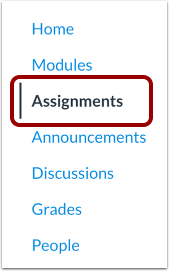
00:12: Klicken Sie in der Kursnavigation auf den Link Aufgaben.
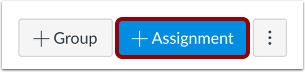
00:16: Klicken Sie auf die Schaltfläche „Aufgabe hinzufügen“.
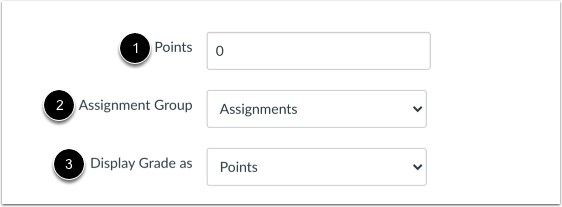
00:18: Geben Sie die Punktzahl für die Aufgabe ein, wählen Sie die Aufgabengruppe aus und
00:22: Wählen Sie im Menü „Note anzeigen als“ den Bewertungstyp aus.
00:27: Beim Hinzufügen einer Microsoft Office 365-Aufgabe wird die vorhandene Aufgabe überschrieben.
00:31: Titel und Beschreibung in den Aufgabeneinstellungen.
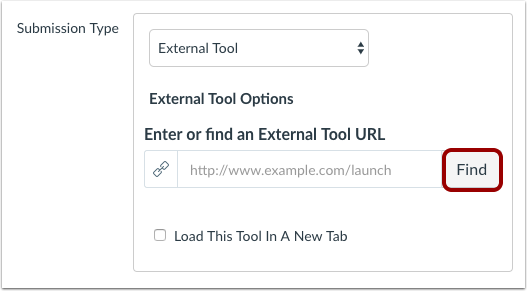
00:34: Im Dropdown-Menü „Einreichungstyp“,
00:36: Wählen Sie die Option „Externes Tool“.
00:40: Klicken Sie auf die Schaltfläche „Suchen“.
00:42: Office 365 Cloud-Zuweisung suchen und auswählen.
00:46: Wenn die Aufgabe in einem neuen Tab geladen werden soll, klicken Sie auf „Laden in“.
00:51: ein neues Kontrollkästchen für einen neuen Tab.
00:53: Klicken Sie auf die Schaltfläche „Auswählen“.
00:55: Suchen und wählen Sie die Datei aus, die Sie mit der Aufgabe verknüpfen möchten.
00:59: Klicken Sie auf die Schaltfläche „Datei anhängen“.
01:02: Im Fenster „Externes Tool“ finden Sie die URL Ihrer Aufgabendatei.
01:07: Wählen Sie eine andere Datei aus und klicken Sie erneut auf den Office 365-Link.
01:11: Wenn die Aufgabe in einem neuen Tab geladen werden soll, klicken Sie auf „Laden in“.
01:16: ein neues Kontrollkästchen für einen neuen Tab.
01:18: Klicken Sie auf die Schaltfläche „Auswählen“.
01:20: Wenn Sie bereit sind, Ihre Aufgabe zu veröffentlichen, klicken Sie auf die Schaltfläche „Speichern & Veröffentlichen“.
01:26: Wenn Sie einen Entwurf Ihrer Aufgabe erstellen und ihn später veröffentlichen möchten, klicken Sie hier.
01:30: die Schaltfläche „Speichern“.
01:32: Aufgabe ansehen.
Offene Aufgaben
Klicken Sie in der Kursnavigation auf den Link „Aufgaben“ .
Aufgabe hinzufügen
Klicken Sie auf die Schaltfläche „Aufgabe hinzufügen“ .
Aufgabendetails hinzufügen
Geben Sie die Punktzahl für die Aufgabe ein [1], wählen Sie die Aufgabengruppe aus [2] und wählen Sie die Bewertungsart aus dem Menü "Note anzeigen als" aus [3].
Hinweis: Beim Hinzufügen einer Microsoft Office 365-Aufgabe werden Titel und Beschreibung in den Aufgabeneinstellungen überschrieben.
Einreichungsart auswählen
Wählen Sie im Dropdown-Menü „Übermittlungstyp“ die Option „Externes Tool“ aus.
Hinweis: Wenn Sie für die Aufgabe eine Canvas-Bewertungsmatrix verwenden möchten, müssen Sie diese hinzufügen, bevor Sie den Abgabetyp „Externes Tool“ auswählen. Wenn Sie eine moderierte Bewertung anwenden möchten, müssen Sie diese ebenfalls einrichten, bevor Sie den Abgabetyp „Externes Tool“ auswählen.
Klicken Sie auf die Schaltfläche „Suchen “.
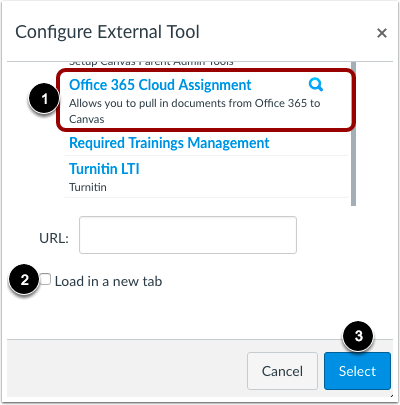
Suchen und wählen Sie Office 365 Cloud Assignment [1] aus.
Wenn die Aufgabe in einem neuen Tab geladen werden soll, aktivieren Sie das Kontrollkästchen „In neuem Tab laden“ [2]. Klicken Sie anschließend auf die Schaltfläche „Auswählen“ [3].
Datei anhängen
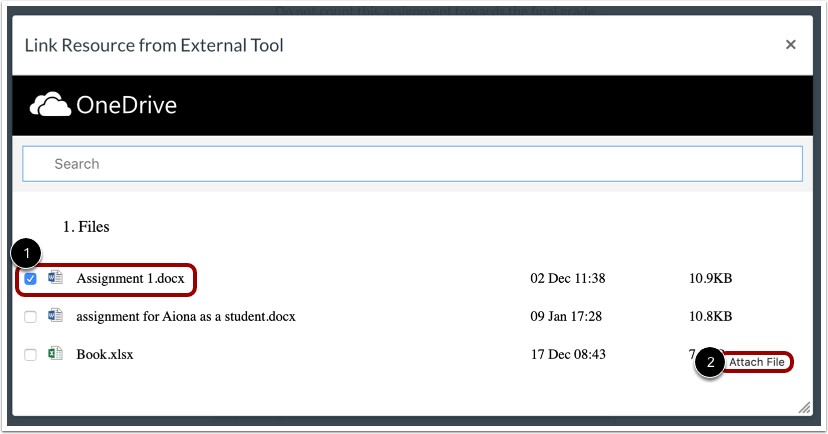
Suchen und wählen Sie die Datei aus, die Sie mit der Aufgabe verknüpfen möchten [1]. Klicken Sie auf die Schaltfläche „Datei anhängen“ [2].
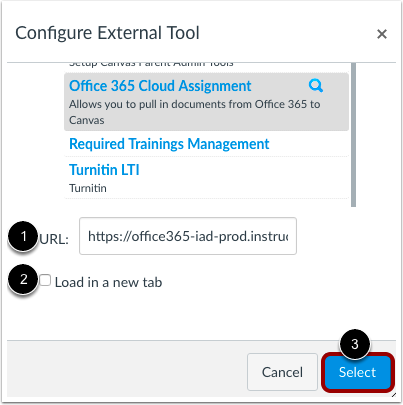
Im Fenster „Externes Tool“ finden Sie die URL Ihrer Aufgabendatei [1]. Um eine andere Datei auszuwählen, klicken Sie erneut auf den Office 365-Link.
Wenn Sie möchten, dass die Aufgabe in einem neuen Tab geladen wird, klicken Sie auf das Kontrollkästchen "In neuem Tab laden" [2].
Klicken Sie auf die Schaltfläche „Auswählen“ [3].
Speichern und Veröffentlichen
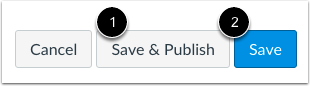
Wenn Sie Ihre Aufgabe veröffentlichen möchten, klicken Sie auf die Schaltfläche „Speichern & Veröffentlichen“ [1]. Wenn Sie einen Entwurf Ihrer Aufgabe erstellen und diesen später veröffentlichen möchten, klicken Sie auf die Schaltfläche „Speichern“ [2].
Aufgabe anzeigen
Sehen Sie sich die Aufgabe an.