Beim Erstellen eines Quiz können Sie unter „Neue Quiz“ eine Essayfrage erstellen. Bei einer Essayfrage müssen die Studierenden eine Textantwort eingeben. Sie können außerdem eine Wortanzahl, ein Wortlimit, eine Rechtschreibprüfung und Optionen für den Rich-Content-Editor für die Essayantworten der Studierenden hinzufügen.
Sie können auch Bewertungshinweise zu einer Essayfrage hinzufügen. Diese Bewertungshinweise werden neben der Frage angezeigt und dienen als Hilfestellung bei der Bewertung der Antworten der Studierenden.
Sie können auch Essayfragen duplizieren , um eine neue Frage zu erstellen.
Hinweis: Studierende können ihren Quizversuch auch dann einreichen, wenn die Mindest- und/oder Höchstwortzahl für die Essayfragen nicht erreicht wird.
00:10: Um eine Frage zu erstellen, klicken Sie an beliebiger Stelle im Quiz auf die Schaltfläche „Hinzufügen“.
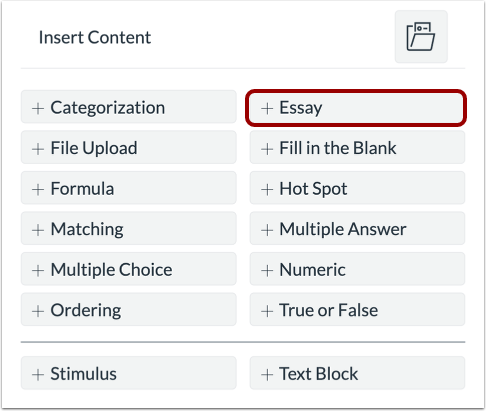
00:15: Klicken Sie auf die Schaltfläche "Essay hinzufügen".
00:17: Fügen Sie im Feld „Fragentitel“ einen Fragentitel hinzu. Fragentitel
00:22: sind optional und für Studierende nicht sichtbar.
00:25: Fügen Sie im Feld „Fragenstamm“ die Frage für die Essayfrage hinzu.
00:29: Sie können den Rich-Content-Editor oder die HTML-Ansicht verwenden, um zu formatieren
00:33: und fügen Sie Ihrer Eingabeaufforderung Inhalte hinzu.
00:36: Um den Schülern die Verwendung eines Bildschirmrechners zu ermöglichen, klicken Sie auf „Bildschirmrechner anzeigen“.
00:40: Kontrollkästchen. Wenn Sie diese Option auswählen, können Sie entweder eine Basisversion oder eine Standardversion auswählen.
00:44: wissenschaftlicher Taschenrechner, der einfache Taschenrechner zeigt Zahlen an und grundlegende
00:49: Mathematische Funktionen wie Addition, Subtraktion, Multiplikation und Division,
00:53: Der wissenschaftliche Taschenrechner bietet mehr Optionen für fortgeschrittene Berechnungen.
00:59: Der Rich-Content-Editor ist für Studierende standardmäßig aktiviert. Um ihn zu deaktivieren
01:03: Klicken Sie im Rich Content Editor auf das Kontrollkästchen „Rich Content Editor“.
01:08: Um die Rechtschreibprüfung zu aktivieren, klicken Sie auf das Kontrollkästchen Rechtschreibprüfung.
01:12: Um die Wortzählung zu aktivieren, klicken Sie auf das Kontrollkästchen „Wortzählung anzeigen“.
01:17: Um eine Wortbegrenzung für die Essayfrage festzulegen, klicken Sie auf das Kontrollkästchen "Wortbegrenzung festlegen".
01:21: Sie können eine minimale und maximale Wortzahl für die Antworten der Schüler festlegen.
01:26: Um Bewertungshinweise hinzuzufügen, klicken Sie auf die Registerkarte „Bewertungshinweise“ und geben Sie Ihre Hinweise in das Feld ein.
01:30: Textfeld.
01:32: Um die Frage einem Ergebnis zuzuordnen, klicken Sie irgendwo in den Abschnitt „Zuordnung zu Ergebnissen“.
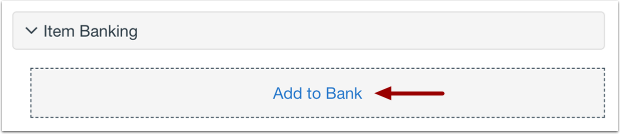
01:38: Um die Frage zu einer Fragenbank hinzuzufügen,
01:40: Klicken Sie auf den Link „Zum Bankkonto hinzufügen“.
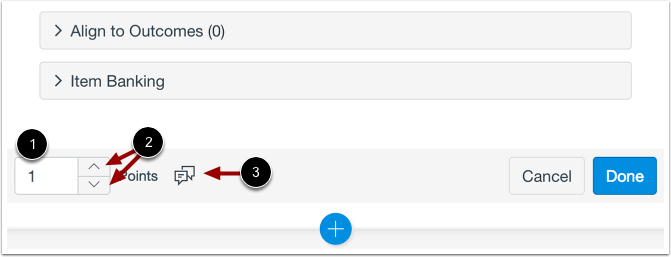
01:43: Um die Punktzahl für die Frage anzupassen, geben Sie die Punktzahl im Feld „Punkte“ ein.
01:47: Geben Sie das Feld ein oder verwenden Sie die Pfeile, um den Punktwert zu erhöhen oder zu verringern.
01:52: Um Feedback für die Schüler zu hinterlassen, klicken Sie auf das Feedback-Symbol.
Frage hinzufügen
Um eine Frage zu erstellen, klicken Sie an beliebiger Stelle im Quiz auf die Schaltfläche „Hinzufügen “.
Essayfrage hinzufügen
Klicken Sie auf die Schaltfläche „Essay hinzufügen“ .
Fragetitel und Fragetext hinzufügen
Fügen Sie im Feld „Fragentitel“ [1] einen Fragentitel hinzu. Fragentitel sind optional und für Studierende nicht sichtbar.
Fügen Sie im Feld „Fragestellung “ [2] die Frage hinzu. Sie können den Rich-Content-Editor oder die HTML-Ansicht verwenden, um Ihre Fragestellung zu formatieren und Inhalte hinzuzufügen.
Fragenoptionen festlegen
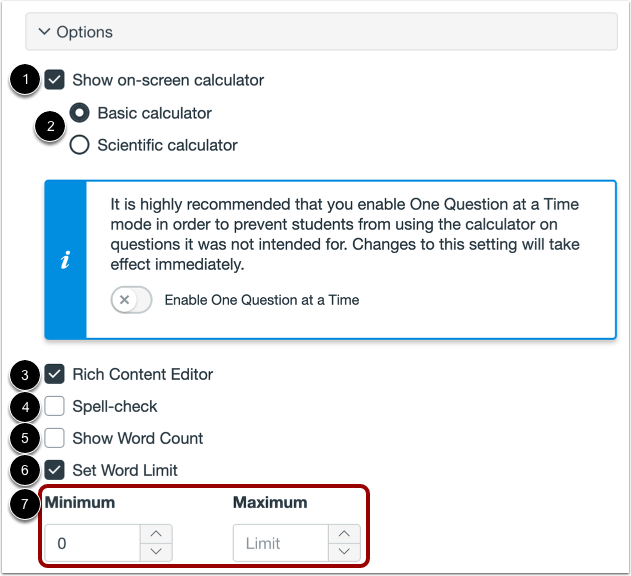
Sie können verschiedene Hilfsmittel für Schüler aktivieren, die ihnen bei der Beantwortung einer Essayfrage helfen. Um die Nutzung eines Bildschirmrechners zu ermöglichen, aktivieren Sie das Kontrollkästchen „Bildschirmrechner anzeigen“ [1]. Bei Auswahl dieser Option können Sie zwischen einem einfachen und einem wissenschaftlichen Taschenrechner wählen [2]. Der einfache Taschenrechner zeigt Zahlen und die Grundrechenarten (Addition, Subtraktion, Multiplikation, Division) an. Der wissenschaftliche Taschenrechner bietet zusätzliche Optionen für komplexere Berechnungen.
Der Rich-Content-Editor ist für Studierende standardmäßig aktiviert. Um den Rich-Content-Editor zu deaktivieren, klicken Sie auf das Kontrollkästchen „Rich-Content-Editor“ [3].
Um die Rechtschreibprüfung zu aktivieren, klicken Sie auf das Kontrollkästchen „Rechtschreibprüfung“ [4]. Um die Wortzählung zu aktivieren, klicken Sie auf das Kontrollkästchen „Wortzählung anzeigen“ [5].
Um eine Wortbegrenzung für die Essayfrage festzulegen, aktivieren Sie das Kontrollkästchen „Wortbegrenzung festlegen“ [6]. Sie können eine minimale und maximale Wortanzahl für die Antworten der Studierenden festlegen [7].
Anmerkungen:
- Die Taschenrechnerfunktion auf dem Bildschirm ist für die Verwendung gedacht, wenn jeweils nur eine Frage angezeigt wird. Wenn im Quiz nicht jeweils nur eine Frage angezeigt wird, können die Schüler den Taschenrechner für alle Fragen verwenden.
- Wenn diese Funktion sowohl auf Ebene der einzelnen Fragen als auch in den Quiz-Einstellungen aktiviert ist, wird der Bildschirmrechner innerhalb der Frage anstatt oben auf der Seite angezeigt.
Bewertungshinweise hinzufügen
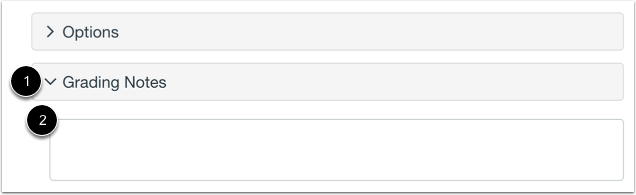
Um Anmerkungen zur Benotung hinzuzufügen, klicken Sie auf die Registerkarte „Anmerkungen zur Benotung“ [1] und geben Sie Ihre Anmerkungen in das Textfeld [2] ein.
Auf Ergebnis ausrichten
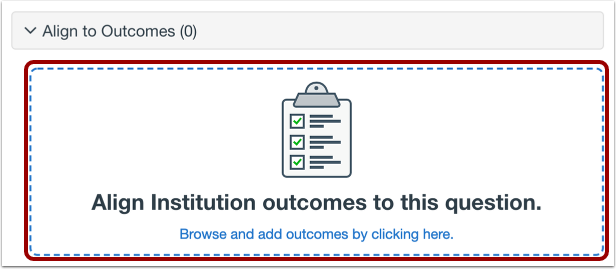
Um die Frage einem Ergebnis zuzuordnen, klicken Sie irgendwo in den Abschnitt „Zuordnung zu Ergebnissen“ .
Zum Artikelbank hinzufügen
Um die Frage zu einer Fragensammlung hinzuzufügen , klicken Sie auf den Link „Zur Sammlung hinzufügen“ .
Hinweis: Sobald eine Frage zu einem Fragenpool hinzugefügt wurde, kann sie nur noch innerhalb des Fragenpools bearbeitet werden. Sie können jedoch weiterhin individuelle Punktwerte und Antwortmöglichkeiten im Quiz für Fragen aus dem Fragenpool festlegen.
Punktwert und Feedback hinzufügen
Um die Punktzahl für die Frage anzupassen, geben Sie die Punktzahl im Feld Punkte [1] ein oder verwenden Sie die Pfeile, um die Punktzahl zu erhöhen oder zu verringern [2].
Um Feedback für Studierende zu hinterlassen , klicken Sie auf das Feedback- Symbol [3].
Frage speichern
Um die Frage zu speichern, klicken Sie auf die Schaltfläche „Fertig“ .