Sie können Studierenden in Ihrem Kurs die Möglichkeit geben, eigene Lerngruppen zu erstellen. Diese Gruppen können nicht für Gruppenprojekte verwendet werden. Studierende können Mitglied mehrerer Lerngruppen sein. Lerngruppen können von Studierenden erstellt werden, um gemeinsam an Projekten zu arbeiten, Diskussionen zu führen und Treffen und Konferenzen zu planen.
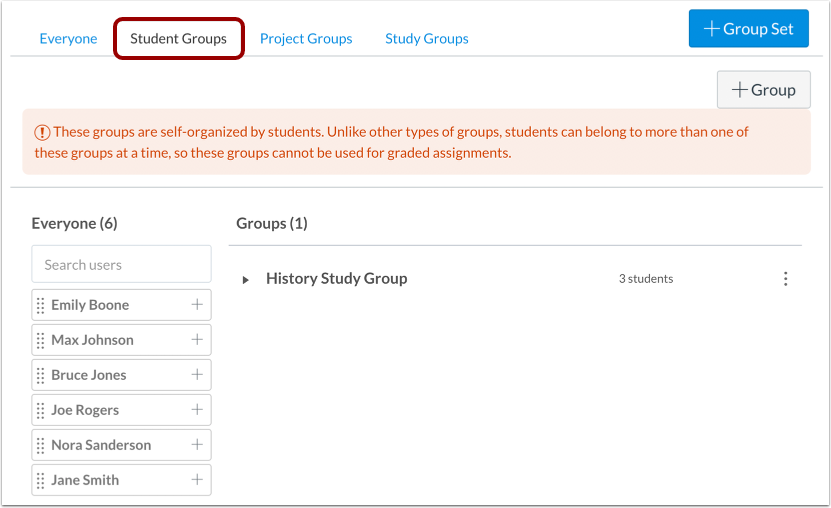
Neu erstellte Studentengruppen werden auf der Registerkarte „Studentengruppen“ auf der Seite „Personen“ angezeigt.
Hinweis: Falls erforderlich, können die auf der Seite „Personen“ im Tab „Studentengruppen“ aufgeführten Studentengruppen gelöscht werden. Die Gruppenliste „Studentengruppen“ kann jedoch nicht gelöscht werden, sobald ihr Studentengruppen hinzugefügt wurden.
00:07: Wie kann ich Schülern ermöglichen, ihre eigenen Schülergruppen zu erstellen?
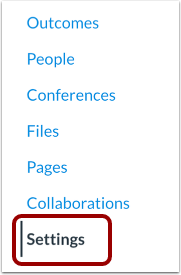
00:11: Klicken Sie in der Kursnavigation auf den Link Einstellungen.
00:15: Klicken Sie auf die Registerkarte „Kursdetails“.
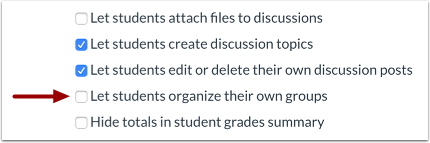
00:18: Um Studierenden die Möglichkeit zu geben, eigene Gruppen zu erstellen, wählen Sie die Option „Let“ aus.
00:22: Checkbox: Schüler organisieren ihre eigenen Gruppen.
00:25: Klicken Sie auf die Schaltfläche „Kursdetails aktualisieren“.
00:28: Auf der Seite „Personen“ können Sie Studentengruppen ansehen.
00:31: Klicken Sie auf die Registerkarte "Studentengruppen", um die von Ihren Schülern erstellten Gruppen anzuzeigen.
00:36: Dieser Leitfaden beschreibt, wie man Schülern die Möglichkeit gibt, ihre eigenen Schülergruppen zu erstellen.
Einstellungen öffnen
Klicken Sie in der Kursnavigation auf den Link „Einstellungen“ .
Details zum offenen Kurs
Klicken Sie auf die Registerkarte „Kursdetails“ .
Studentengruppen aktivieren
Um den Schülern die Möglichkeit zu geben, ihre eigenen Schülergruppen zu erstellen, aktivieren Sie das Kontrollkästchen „Schüler sollen ihre eigenen Gruppen organisieren“ .
Kursdetails aktualisieren
Klicken Sie auf die Schaltfläche „Kursdetails aktualisieren“ .
Studentengruppen ansehen
Auf der Seite „Personen“ können Sie die Schülergruppen einsehen. Klicken Sie auf den Reiter „Schülergruppen“ , um die von Ihren Schülern erstellten Gruppen anzuzeigen.