Mithilfe von Differenzierungstags können Sie bestimmten Schülergruppen spezifische Inhalte zuweisen, die für die Schüler selbst nicht sichtbar sind.
Ein Canvas-Administrator muss die Einstellung „Differenzierungs-Tags“ auf Konto- oder Unterkontoebene aktivieren . Administratoren können außerdem über Canvas Data auf Differenzierungs-Tags für Berichte und Analysen zugreifen.
Anmerkungen:
- Die Einstellung für Differenzierungs-Tags muss auf Kontoebene aktiviert sein.
- Differenzierungsmerkmale werden beim Export oder Import von Kursen nicht beibehalten.
- Jeder Kurs ist auf insgesamt 40 Tags und 10 Varianten pro Tag-Set begrenzt.
- Die Gesamtzahl der Tags, die ein Schüler haben kann, ist nicht begrenzt.
- Standardmäßig können einem Schüler mehrere Tags zugewiesen werden; wenn jedoch ein Tag-Set als „Einzelner Tag“ konfiguriert ist, kann einem Schüler nur ein Tag aus diesem spezifischen Set zugewiesen werden.
Videotranskript ansehen
00:05: Wie erstelle und verwalte ich als Dozent Differenzierungs-Tags?
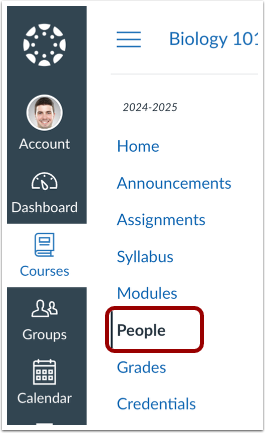
00:09: Klicken Sie in der Kursnavigation auf den Link „Personen“.
00:13: Klicken Sie auf der Seite „Personen“ eines Kurses auf die Schaltfläche „Schlagwörter verwalten“. Falls Sie noch keine Schlagwörter erstellt haben, wird im Bereich „Schlagwörter verwalten“ eine Einführungsmeldung angezeigt.
00:25: Um ein Tag zu erstellen, klicken Sie auf die Schaltfläche „Los geht’s“.
00:29: Um Tags zu importieren, klicken Sie auf den Link "CSV hochladen".
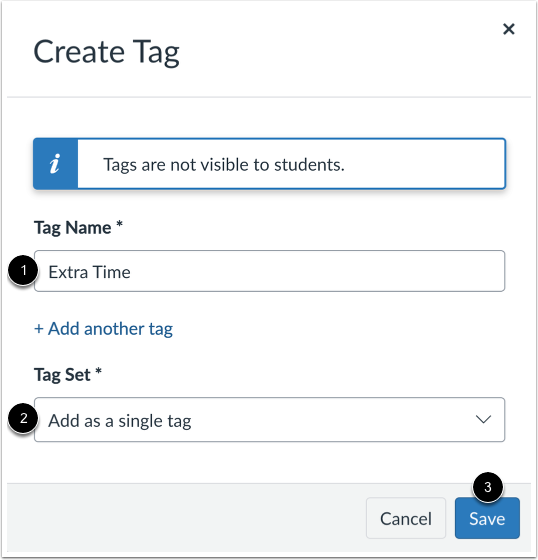
00:33: Geben Sie im Fenster „Tag erstellen“ einen Tag-Namen und ein Tag-Set ein. Klicken Sie anschließend auf die Schaltfläche „Speichern“.
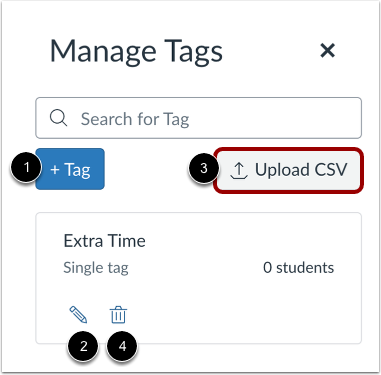
00:41: Wenn Sie zuvor Tags erstellt haben, zeigt das Menü „Tags verwalten“ eine Liste der vorhandenen Tags an.
00:47: Um ein neues Tag hinzuzufügen, klicken Sie auf die Schaltfläche "Tag hinzufügen".
00:52: Um ein Tag zu bearbeiten, klicken Sie auf das Bearbeitungssymbol.
00:55: Um Tags zu importieren, klicken Sie auf die Schaltfläche „CSV hochladen“.
01:00: Um ein Tag zu löschen, klicken Sie auf das Löschsymbol.
01:04: Beim Bearbeiten eines Differenzierungs-Tags können Sie zwischen einem einzelnen Tag und mehreren Tags wechseln. Sie können auch den Tag-Namen ändern.
01:13: Wenn Sie mehrere Tags ausgewählt haben, können Sie den Tag-Set-Namen bearbeiten und einen weiteren Tag hinzufügen.
01:20: Um die Änderungen zu übernehmen, klicken Sie auf die Schaltfläche „Speichern“.
01:23: Im Import-Tags-Bereich können Sie eine Tag-Vorlagendatei herunterladen.
01:28: Um mehr über die Importanweisungen zu erfahren, klicken Sie auf das rote Etikett. Link zu den Importanweisungen.
01:34: Um Tags zu importieren, ziehen Sie eine Datei per Drag & Drop in die Datei oder klicken Sie auf die roten Tags oder wählen Sie einen Link zum Hochladen einer Datei aus.
01:41: Um nach Rollen und Differenzierungs-Tags zu filtern, klicken Sie auf das Dropdown-Menü „Rolle“. Um Schülern Tags hinzuzufügen, aktivieren Sie das Kontrollkästchen des/der gewünschten Schüler(s). Klicken Sie anschließend auf die Schaltfläche „Tag hinzufügen als“. Sie können entweder einen vorhandenen Tag auswählen oder einen neuen erstellen.
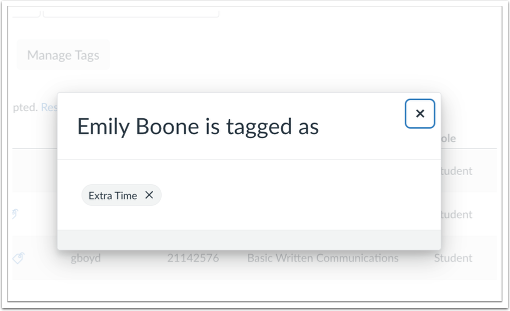
01:58: Sobald einem Schüler ein Tag zugewiesen wurde, wird ein Tag-Symbol angezeigt. Um die zugewiesenen Tags anzuzeigen, klicken Sie auf das Symbol.
02:05: Alle einem Studenten zugewiesenen Tags werden in einem Modal angezeigt.
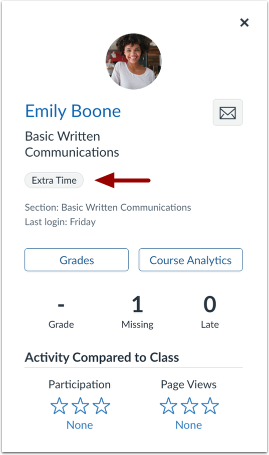
02:09: Sie können die Schüler-Tags auch im Bereich „Schülerdetails“ anzeigen.
02:14: Um mehrere Schüler gleichzeitig von der Kennzeichnung zu befreien, wählen Sie die Schüler mit der Kennzeichnung aus, die Sie entfernen möchten. Wählen Sie anschließend die Option „Kennzeichnung entfernen“.
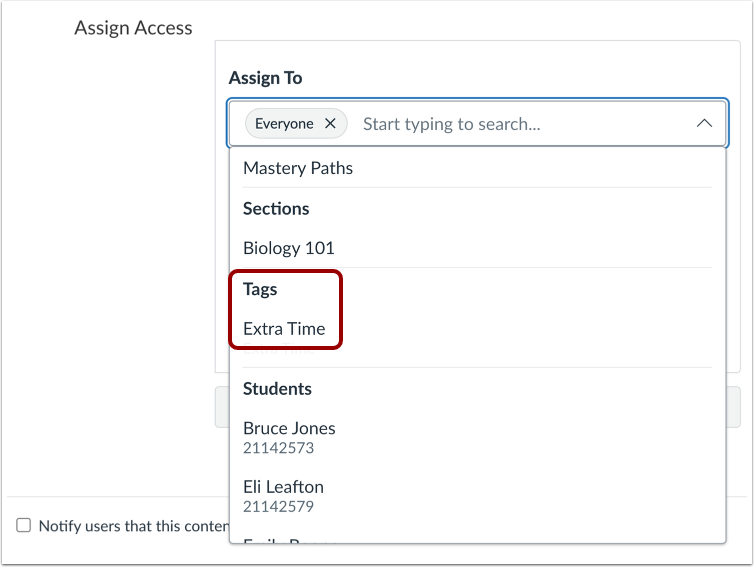
02:22: Beim Erstellen oder Bearbeiten von Aufgaben, Diskussionen, Quizzen, neuen Quizzen oder Seiten können Sie Elemente mit bestimmten Tags den Schülern zuweisen.
02:32: Zuordnungen zu Tags werden in der Spalte „Für“ als „Tag(s)“ anstatt als „Gruppen“ angezeigt.
02:38: Dieser Leitfaden beschreibt, wie man als Dozent Differenzierungs-Tags erstellt und verwaltet.
Offene Menschen
Klicken Sie in der Kursnavigation auf den Link „Personen“ .
Tag erstellen
Klicken Sie auf der Seite „Personen“ eines Kurses auf die Schaltfläche „Schlagwörter verwalten“ [1]. Falls Sie noch keine Schlagwörter erstellt haben, wird im Bereich „Schlagwörter verwalten“ eine Einführungsmeldung angezeigt.
Um ein Tag zu erstellen, klicken Sie auf die Schaltfläche „Los geht’s“ [2].
Um Tags zu importieren , klicken Sie auf den Link "CSV hochladen" [3].
Hinweis: Aufgrund der Zwischenspeicherung von Berechtigungen kann es bis zu einer Stunde dauern, bis Änderungen sichtbar werden, es sei denn, der Cache eines Benutzers wird in Canvas manuell geleert.
Geben Sie im Fenster „Tag erstellen“ einen Tag-Namen [1] und einen Tag-Satz [2] ein. Klicken Sie anschließend auf die Schaltfläche „Speichern“ [3].
Tags verwalten
Wenn Sie zuvor Tags erstellt haben, zeigt das Menü „Tags verwalten“ eine Liste der vorhandenen Tags an.
Um ein neues Schlagwort hinzuzufügen, klicken Sie auf die Schaltfläche "Schlagwort hinzufügen" [1].
Um ein Tag zu bearbeiten, klicken Sie auf das Bearbeitungssymbol [2].
Um Tags zu importieren , klicken Sie auf die Schaltfläche "CSV hochladen" [3].
Um ein Tag zu löschen, klicken Sie auf das Symbol "Löschen" [4].
Beim Bearbeiten eines Differenzierungs-Tags können Sie zwischen einem einzelnen Tag und mehreren Tags wechseln [1]. Sie können auch den Tag-Namen ändern [2].
Wenn Sie „Mehrere Tags“ ausgewählt haben, können Sie den Tag-Set-Namen [3] hinzufügen oder bearbeiten und einen weiteren Tag hinzufügen [4].
Um die Änderungen zu übernehmen, klicken Sie auf die Schaltfläche Speichern [5].
Anmerkungen:
- Wählen Sie „Einzelnes Tag“ , wenn die Schüler nur einer Kategorie in diesem Set angehören sollen (z. B. bestimmten Projektgruppen).
- Wählen Sie „Mehrere Tags“ , wenn die Schüler möglicherweise mehrere Attribute aus demselben Set benötigen (z. B. verschiedene Lernhilfen).
Im Import-Tags-Bereich können Sie eine Tag-Vorlagendatei herunterladen [1].
Um mehr über die Importanweisungen zu erfahren, klicken Sie auf den Link „Tag-Importanweisungen lesen“ [2].
Um Tags zu importieren, ziehen Sie eine Datei per Drag & Drop in die Datei oder klicken Sie auf den Link „Oder wählen Sie eine Datei zum Hochladen aus“ [3].
Tag zuweisen als
Um nach Rollen und Differenzierungs-Tags zu filtern, klicken Sie auf das Dropdown-Menü „ Rolle“ [1]. Um Schülern Tags zuzuweisen, aktivieren Sie das Kontrollkästchen des/der gewünschten Schüler(s) [2]. Klicken Sie anschließend auf die Schaltfläche „Tag hinzufügen als“ [3]. Sie können entweder einen vorhandenen Tag auswählen [4] oder einen neuen Tag erstellen [5].
Sobald einem Schüler ein Tag zugewiesen wurde, wird ein Tag-Symbol angezeigt. Um die zugewiesenen Tags anzuzeigen, klicken Sie auf das Symbol [6].
Anmerkungen:
- Wenn Sie mit der Schaltfläche „Tag erstellen als“ ein neues Tag erstellen, wird dieses Tag nicht automatisch auf zuvor ausgewählte Benutzer angewendet. Sie können außerdem mehrere Benutzer gleichzeitig per Shift+Klick auswählen.
- Differenzierungs-Tags können nur Benutzern mit der Rolle „Student“ zugewiesen werden. Sie können nicht Dozenten, studentischen Hilfskräften oder Designern zugewiesen werden.
Studentenkennung anzeigen
Alle einem Studenten zugewiesenen Tags werden in einem Modal angezeigt.
Hinweis: Studierende können mehreren Tags aus verschiedenen Sets zugeordnet sein. Falls Sie einem bestimmten Set nur einen Tag zuweisen können, überprüfen Sie die Einstellungen für Tag-Sets, um sicherzustellen, dass nicht die Konfiguration „Einzelner Tag“ aktiviert ist.
Sie können die Schüler-Tags auch im Bereich „Schülerdetails“ einsehen.
Massenhaftes Enttaggen
Um mehrere Schüler gleichzeitig von der Kennzeichnung zu befreien, wählen Sie die Schüler mit der gleichen Kennzeichnung aus, die Sie entfernen möchten [1]. Wählen Sie anschließend die Option „Kennzeichnung entfernen“ [2].
Hinweis: Es kann immer nur ein Etikett entfernt werden.
Ansicht Zuweisen an
Beim Erstellen oder Bearbeiten von Aufgaben , Diskussionen , Quizzen , neuen Quizzen oder Seiten können Sie Elemente mit bestimmten Tags den Schülern zuweisen.
Hinweis: Um die Anzahl der Studierenden in einer Tag-Gruppe vor der Aufgabenvergabe zu überprüfen, gehen Sie zur Seite „Personen“ und verwenden Sie das Dropdown-Menü „Studierende suchen“ , um nach Tag zu filtern. Die Ergebnisliste zeigt genau an, welche Studierenden die Aufgabe erhalten.
Die Tags zugewiesenen Zuordnungen werden in der Spalte „Für“ als „Tag(s)“ anstatt als „Gruppen“ angezeigt.
Anmerkungen:
- Weitere Informationen finden Sie im Ressourcendokument „Rangfolge und Abgabetermine für Aufgaben und Module“ .
- Gehört ein Student mehreren Kursen oder Gruppen mit sich widersprechenden Abgabeterminen für dieselbe Aufgabe an, gilt der Abgabetermin mit dem spätesten Termin. Ist jedoch für den Studenten ein individueller Abgabetermin festgelegt, hat dieser Vorrang vor allen anderen.
- Tags werden für Gruppenzuweisungen nicht unterstützt und stehen bei deren Erstellung nicht als Option zur Verfügung.