In „Neue Quizze“ können Sie Fragenpools erstellen. Diese Fragenpools dienen dazu, Fragen für die Verwendung in anderen Quizzen zu speichern. Sie können Ihre Fragenpools in jedem Kurs verwenden, in dem Sie die Berechtigung haben, mit „Neue Quizze“ Quizze zu erstellen und zu bearbeiten.
00:07: Wie erstelle ich eine Item-Bank in New Quizzes?
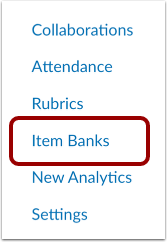
00:10: Klicken Sie in der Kursnavigation auf den Link „Item Banks“.
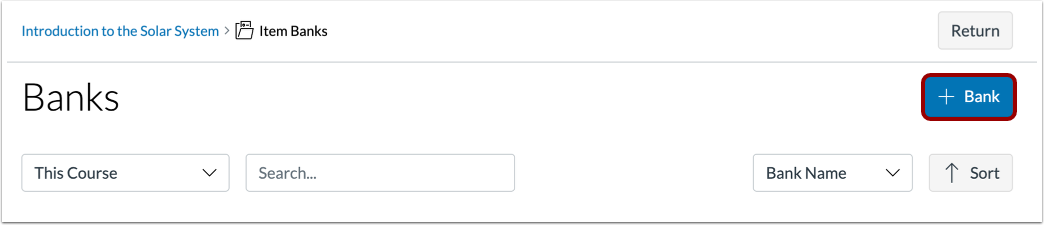
00:15: Klicken Sie auf die Schaltfläche "Bank hinzufügen".
00:17: Geben Sie im Feld „Bankname“ den Namen der Bank ein, bei der es sich um den Artikel handelt.
00:22: Sie können die neue Artikelbank für den aktuellen Kurs freigeben, indem Sie das Kontrollkästchen „Teilen“ anklicken.
00:28: Um Ihre Bank zu speichern, klicken Sie auf die Schaltfläche "Bank erstellen".
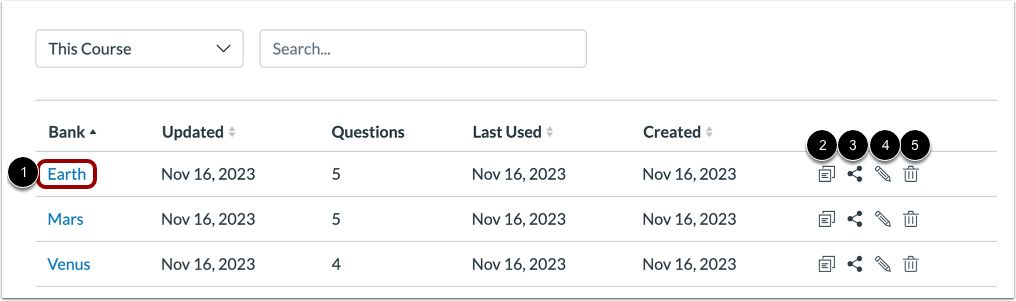
00:31: Um die Artikelbank zu duplizieren, klicken Sie auf das Symbol „Duplizieren“.
00:36: Um die Gegenstandsbank zu teilen, klicken Sie auf das Teilen-Symbol.
00:39: Um die Artikelbank zu bearbeiten, klicken Sie auf das Bearbeitungssymbol.
00:43: Um den Artikelbestand zu löschen, klicken Sie auf das Löschsymbol.
00:47: Dieser Leitfaden beschreibt, wie man in New Quizzes eine Item-Bank erstellt.
Offene Postenbanken
Klicken Sie in der Kursnavigation auf den Link „Item Banks“ .
Anmerkungen:
- Sie können die Quizze auch über die Seite „Aufgaben“ aufrufen.
- Sie können auch über die Seite „Neue Quiz erstellen“ auf die Item-Pools zugreifen.
Gegenstandsbank hinzufügen
Klicken Sie auf die Schaltfläche „Bank hinzufügen“ .
Name Item Bank
Geben Sie im Feld „Bankname“ [1] den Namen der Materialbank ein. Sie können die neue Materialbank für den aktuellen Kurs freigeben, indem Sie das Kontrollkästchen „Freigeben “ [2] aktivieren. Um Ihre Bank zu speichern, klicken Sie auf die Schaltfläche „Bank erstellen“ [3].
Artikelbank anzeigen
Sieh dir deine neue Itembank an [1].
Um die Artikelbank zu duplizieren , klicken Sie auf das Symbol „Duplizieren “ [2]. Um die Artikelbank zu teilen, klicken Sie auf das Symbol „ Teilen“ [3]. Um die Artikelbank zu bearbeiten, klicken Sie auf das Symbol „Bearbeiten“ [4]. Um die Artikelbank zu löschen, klicken Sie auf das Symbol „Löschen“ [5].