Auf der Seitenübersichtsseite können Sie alle Seiten Ihres Kurses einsehen. Als Dozent können Sie neue Seiten hinzufügen, Seiten bearbeiten und die Seiteneinstellungen verwalten.
Erfahren Sie mehr über Seiten .
Seiten öffnen
Klicken Sie in der Kursnavigation auf den Link „Seiten“ .
Startseite ansehen
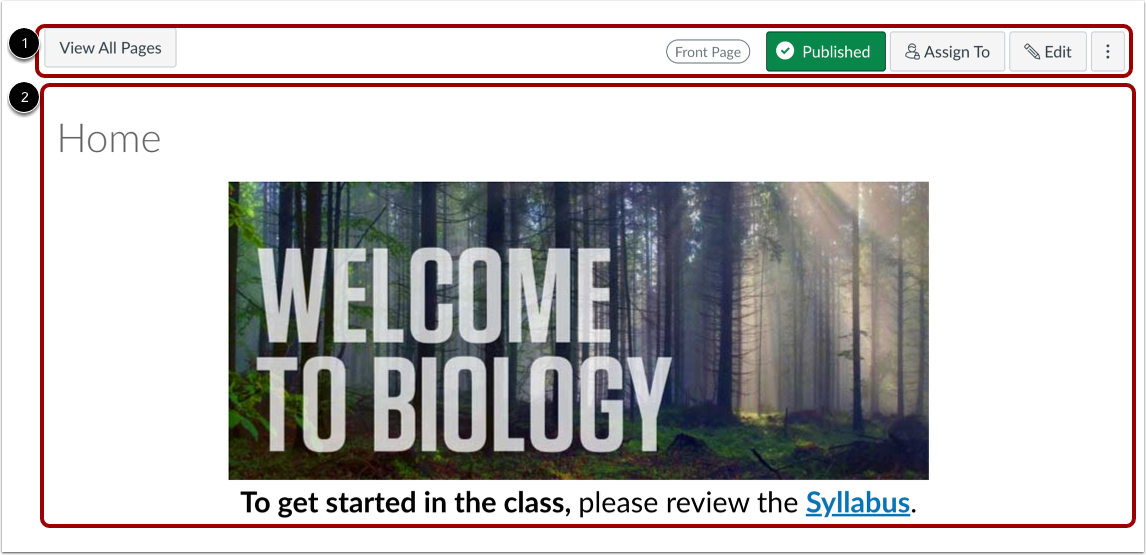
Pages ist so konzipiert, dass sich die festgelegte Startseite des Kurses öffnet. Die globalen Einstellungen befinden sich oben auf der Seite [1], gefolgt vom jeweiligen Seiteninhalt [2].
Sie können die Startseite auch als Kurs-Homepage verwenden.
Hinweis: Falls Ihr Kurs noch keine Startseite hat, öffnet sich Pages auf der Seitenindexseite.
Seitenansicht – Globale Einstellungen
Für einzelne Seiten umfassen die globalen Einstellungen das Anzeigen aller Seiten [1], das Veröffentlichen und Aufheben der Veröffentlichung der Seite [2], das Zuweisen der Seite [3] und das Bearbeiten der Seite [4].
Im Dropdown-Menü Optionen [5] können Sie die Seite löschen und den Seitenverlauf anzeigen .
Hinweis: Eine als Startseite festgelegte Seite kann nicht gelöscht werden.
Alle Seiten anzeigen
Um das Inhaltsverzeichnis von der Startseite oder einer beliebigen einzelnen Seite aus anzuzeigen, klicken Sie auf die Schaltfläche „Alle Seiten anzeigen“ .
Seitenübersichtsseite
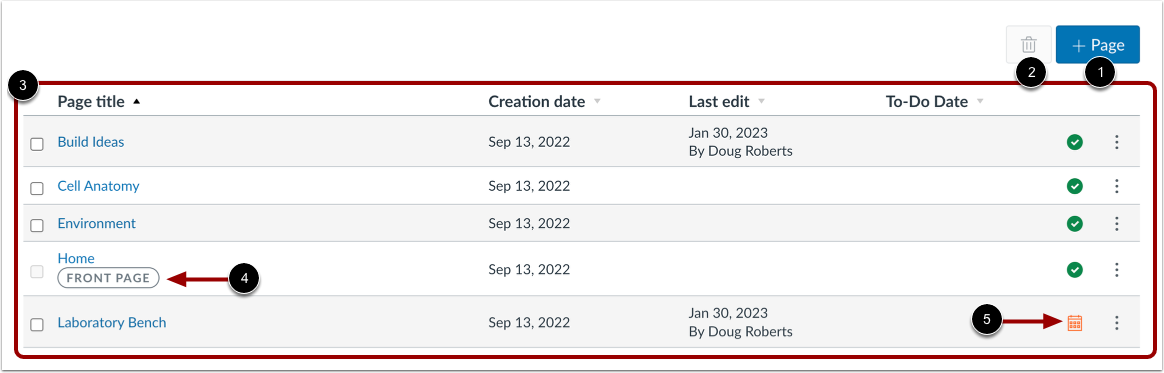
Der Seitenindex verfügt über zwei globale Funktionen: das Hinzufügen neuer Seiten [1] und das Löschen ausgewählter Seiten [2].
Im restlichen Inhaltsverzeichnis werden die einzelnen in Canvas erstellten Seiten angezeigt [3]. Ihre Startseite ist mit einem Startseiten- Tag gekennzeichnet [4].
Sie können festlegen, wann eine Seite veröffentlicht wird, und Sie können einsehen, wann die Veröffentlichung einer Seite geplant ist [5].
Seiten sortieren
Die Seitenübersicht zeigt für jede Seite Ihres Kurses den Seitentitel, das Erstellungsdatum, das Datum der letzten Bearbeitung und das Abgabedatum für die Studierenden an. Die Seiten sind alphabetisch sortiert. Sie können die Seiten im Inhaltsverzeichnis aufsteigend oder absteigend sortieren, indem Sie auf den Pfeil neben der Überschrift klicken.
Einzelne Seiten verwalten
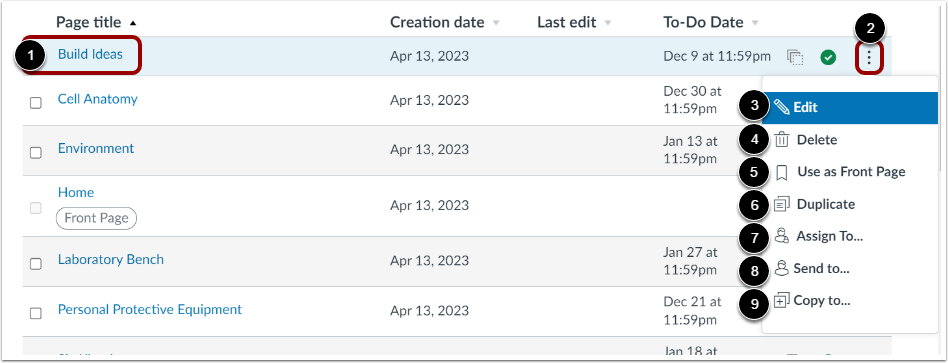
Um eine Seite zu bearbeiten, klicken Sie auf den Namen der Seite [1].
Um eine einzelne Seite zu verwalten, klicken Sie auf das Symbol „ Seitenoptionen“ [2]. Über das Dropdown-Menü „Optionen“ können Sie den Seitennamen bearbeiten [3], die Seite löschen [4], die Seite als Startseite festlegen [5], die Seite duplizieren [6], die Seite zuweisen [7], die Seite an einen anderen Dozenten senden [8] oder die Seite in einen anderen Kurs kopieren [9].
Hinweis: Die Option „Startseite“ wird nur für veröffentlichte Seiten angezeigt.
Kursplan ansehen
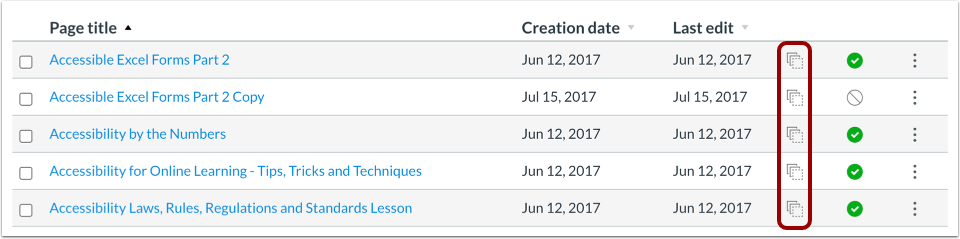
Wenn Ihr Kurs Blueprint-Symbole enthält, ist er einem Blueprint-Kurs zugeordnet. Blueprint-Kurse sind Kurse, die als Vorlage verwaltet werden und gesperrte Objekte enthalten können, die von einem Canvas-Administrator, Kursdesigner oder einem anderen Dozenten verwaltet werden.
Im Tab „Kursdetails“ der Kurseinstellungen sehen Sie, ob es sich bei Ihrem Kurs um einen Blueprint-Kurs handelt. In den meisten Fällen ist Ihr Kurs kein Blueprint-Kurs, und Sie können nur die freigeschalteten Inhalte verwalten . Wenn Ihr Kurs ein Blueprint-Kurs ist, können Sie Kursinhalte sperren und mit zugehörigen Kursen synchronisieren .
Ansicht für Studierende
Um die Indexseite als Student anzuzeigen, klicken Sie auf die Schaltfläche „Als Student anzeigen“ .
Hinweis: Wenn der Kursnavigationslink für die Seite deaktiviert und für Studierende ausgeblendet ist, wird die Schaltfläche „Als Student anzeigen“ nicht angezeigt.