Wenn Sie in Ihrem Kurs Bewertungsschemata erstellen , können Sie diese Bewertungsschemata bearbeiten.
Anmerkungen:
- Bearbeitbar sind nur Bewertungsschemata, die noch nicht zur Benotung verwendet wurden.
- Die Bewertungsschemata auf Kontoebene können in einem Kurs nicht bearbeitet werden.
00:07: Wie kann ich ein Bewertungsschema in einem Kurs bearbeiten?
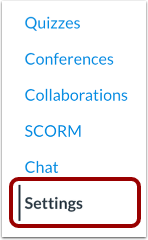
00:10: Klicken Sie in der Kursnavigation auf den Link Einstellungen.
00:14: Klicken Sie auf die Registerkarte „Kursdetails“.
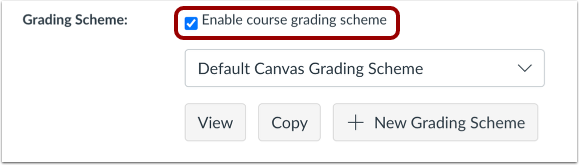
00:17: Falls das Kontrollkästchen nicht ausgewählt ist, klicken Sie auf das Kontrollkästchen „Kursbewertungsschema aktivieren“.
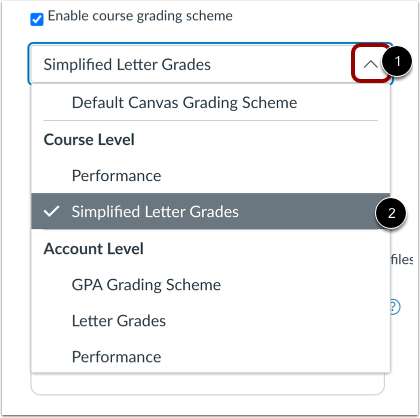
00:22: Klicken Sie auf das Dropdown-Menü „Bewertungsschema“ und wählen Sie dann ein Bewertungsschema aus.
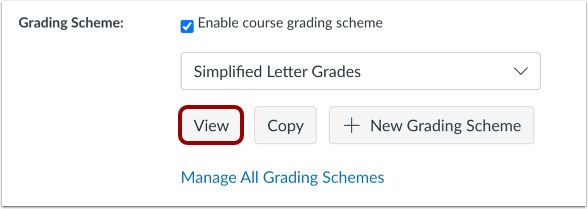
00:27: Um das Bewertungsschema anzuzeigen und zu bearbeiten, klicken Sie auf die Schaltfläche „Anzeigen“.
00:31: Sie können das Bewertungsschema bearbeiten, indem Sie auf die Schaltfläche „Bearbeiten“ klicken.
00:36: Bearbeiten Sie den Titel im Feld „Name“ des Bewertungsschemas.
00:39: Sie können wählen, ob die Benotung in Prozent oder in Punkten erfolgen soll.
00:44: Bearbeiten Sie für jede Zeile den Namen des Bewertungsschemas im Feld „Buchstabennote“.
00:50: Bearbeiten, das untere Ende jedes einzelnen Bereichs in den zu 2 % gefüllten Bereichen.
00:55: Falls Sie Bereiche hinzufügen müssen, klicken Sie auf die Schaltfläche „Hinzufügen“.
00:59: Einzelne Bereiche können Sie durch Klicken auf die Schaltfläche „Löschen“ entfernen.
01:03: Wenn Sie mit der Bearbeitung Ihres Bewertungsschemas fertig sind, klicken Sie auf die Schaltfläche Speichern.
01:08: Sehen Sie sich das überarbeitete Bewertungsschema an.
01:11: Dieser Leitfaden beschreibt, wie man ein Bewertungsschema in einem Kurs bearbeitet.
Einstellungen öffnen
Klicken Sie in der Kursnavigation auf den Link „Einstellungen“ .
Details zum offenen Kurs
Klicken Sie auf die Registerkarte „Kursdetails“ .
Bewertungssystem aktivieren
Falls das Kontrollkästchen nicht ausgewählt ist, klicken Sie auf das Kontrollkästchen „Kursbewertungsschema aktivieren“ .
Offenes Bewertungssystem
Klicken Sie auf das Dropdown-Menü „Bewertungsschema“ [1] und wählen Sie dann ein Bewertungsschema [2] aus.
Bewertungsschema anzeigen und bearbeiten
Um das Bewertungsschema anzuzeigen und zu bearbeiten, klicken Sie auf die Schaltfläche „ Anzeigen “.
Hinweis: Sie können ein Bewertungsschema auch bearbeiten, indem Sie auf den Link „Alle Bewertungsschemata verwalten“ klicken.
Bearbeitungs-Bewertungsschema
Sie können das Bewertungsschema bearbeiten, indem Sie auf die Schaltfläche „Bearbeiten “ klicken.
Anmerkungen:
- Bearbeitbar sind nur Bewertungsschemata, die noch nicht zur Benotung verwendet wurden.
- Die Bewertungsschemata auf Kontoebene können in einem Kurs nicht bearbeitet werden.
Details zum Bewertungsschema bearbeiten
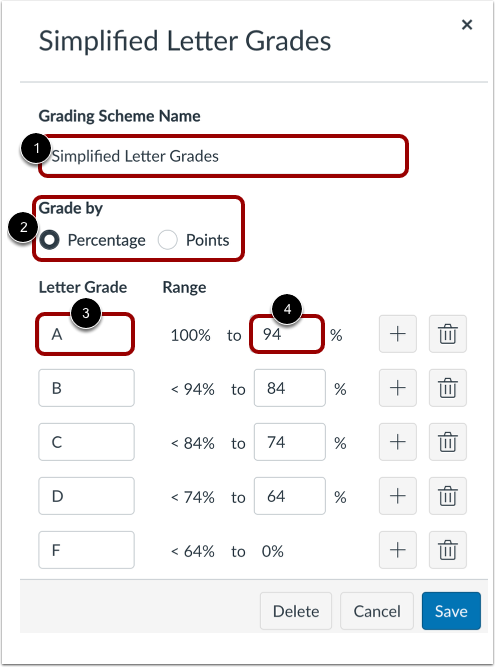
Bearbeiten Sie den Titel im Feld „Name des Bewertungsschemas“ [1].
Sie können zwischen einer prozentualen oder einer punktbasierten Benotung wählen [2].
Bearbeiten Sie für jeden einzelnen Posten den Namen des Benotungsschemas im Feld „Buchstabennote“ [3].
Bearbeiten Sie den unteren Wert jedes einzelnen Bereichs im Feld Bis [Zahl] % [4].
Bereich hinzufügen
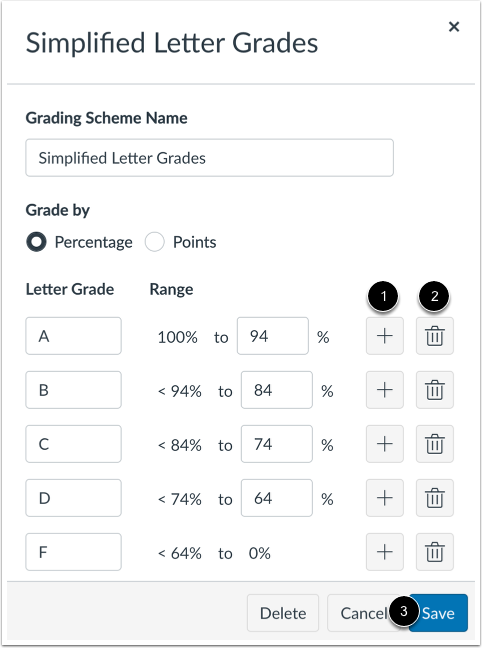
Falls Sie Bereiche hinzufügen müssen, klicken Sie auf die Schaltfläche „Hinzufügen “ [1].
Einzelne Bereiche können Sie durch Klicken auf die Schaltfläche „Löschen“ [2] entfernen.
Wenn Sie mit der Bearbeitung Ihres Bewertungsschemas fertig sind, klicken Sie auf die Schaltfläche Speichern [3].
Bearbeitetes Bewertungsschema anzeigen
Sehen Sie sich das überarbeitete Bewertungsschema an.