Als Dozent können Sie einzelne Quizze Ihres Kurses mit anderen Dozenten Ihrer Hochschule teilen. Sie können ein einzelnes Quiz auch in einen anderen Kurs kopieren . Beim Teilen eines Quiz werden alle darin enthaltenen Elemente (Bilder, Dateien usw.) in die geteilte Datei aufgenommen.
Anmerkungen:
- Um Kursinhalte freizugeben, benötigen Sie die Berechtigung „Kursinhalte hinzufügen/bearbeiten/löschen“.
- Geteilte Inhalte werden nicht auf Kurs- oder Benutzerkontingente angerechnet.
- Mit der Funktion „Senden an“ können Sie sich Kursinhalte selbst zusenden.
Offene Quizze
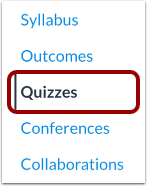
Klicken Sie in der Kursnavigation auf den Link „Quizze“ .
Quizoptionen öffnen
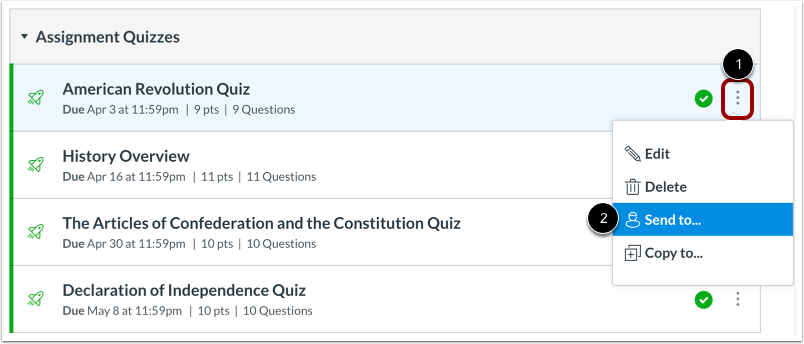
Suchen Sie das Quiz, das Sie versenden möchten, und klicken Sie dann auf das Symbol „ Quizoptionen “ [1]. Wählen Sie die Option „Senden an…“ [2].
Empfänger auswählen
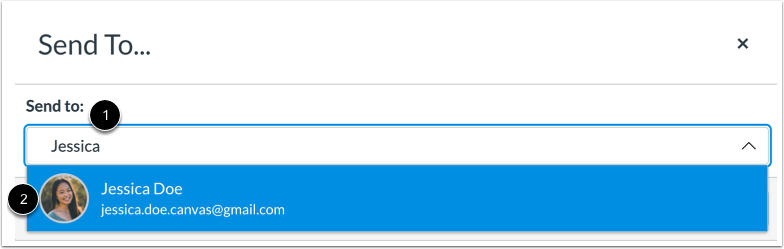
Um Ihr Quiz an einen anderen Dozenten zu senden, klicken Sie im Feld „ Senden an “ [1] auf den Namen des gewünschten Dozenten oder geben Sie ihn dort ein. Klicken Sie anschließend auf den Namen des Dozenten, um Ihr Quiz zu erhalten [2].
Hinweis: Sie können das Quiz gleichzeitig an mehrere Dozenten senden.
Empfänger anzeigen
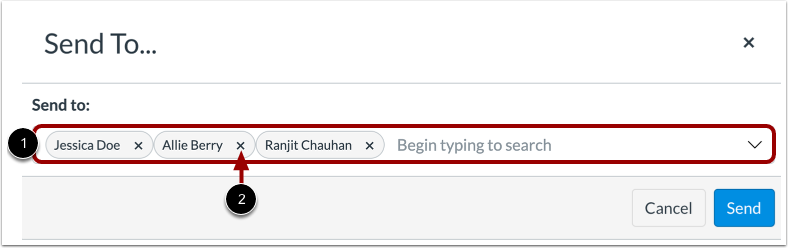
Alle ausgewählten Empfänger können Sie im Feld „Senden an “ [1] einsehen. Um einen Empfänger zu entfernen, klicken Sie auf das Symbol „Entfernen “ [2].
Hinweis: Um das Quiz an sich selbst weiterzuleiten, tragen Sie Ihren Namen in das Feld „Senden an“ ein.
Quiz senden
Klicken Sie auf die Schaltfläche „Senden “.
Benachrichtigung anzeigen
Canvas zeigt eine Benachrichtigung an, wenn Inhalte erfolgreich gesendet wurden.
Gemeinsame Inhalte ansehen
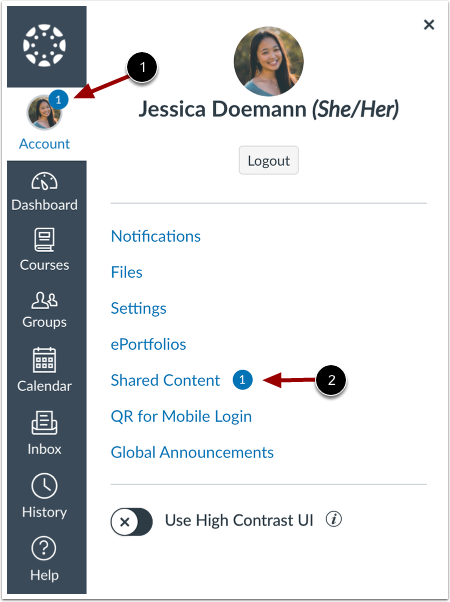
Wenn ein Dozent freigegebene Inhalte erhält, wird ein Badge auf dem Kontosymbol des Benutzers [1] und im Link „Freigegebene Inhalte“ [2] angezeigt.
Erfahren Sie, wie Sie empfangene Inhalte verwalten .