Sofern Ihre Institution dies ermöglicht, können Sie die Kompetenzskalen für alle Kompetenzen Ihres Kurses verwalten. Änderungen an einer Kompetenzskala gelten für alle Beurteilungsraster mit Kompetenzen in Ihrem Kurs, die noch nicht für die Studierendenbewertung verwendet wurden. Änderungen an Kompetenzskalen gelten nur für den Kurs, in dem sie vorgenommen wurden.
Falls in Ihrem Kurs keine kursweiten Kompetenzskalen aktiviert wurden, müssen die Kompetenzstufen in jedem Lernergebnis unabhängig verwaltet werden.
Anmerkungen:
- Die Standard-Bewertungen der Kriterienbeherrschung erfolgen auf einer Skala von 0 bis 4.
- Wurde eine Aufgabe bereits vor Aktivierung der entsprechenden Funktion anhand eines Bewertungsrasters mit abgestimmten Lernergebnissen bewertet, bleibt die Aufgabe unberührt. Werden die Kompetenzwerte jedoch angepasst, sind alle Aufgaben betroffen, die zuvor nicht mithilfe dieses Rasters bewertet wurden.
Offene Ergebnisse
Klicken Sie in der Kursnavigation auf den Link „Ergebnisse“ .
Offene Meisterschaftsskalen
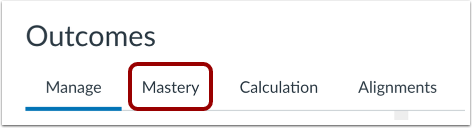
Klicken Sie auf die Registerkarte „Meisterschaft“ .
Hinweis: Falls die Registerkarte „Kompetenz“ auf der Seite „Ergebnisse“ nicht angezeigt wird, wurden die Kompetenzskalen auf Kursebene von Ihrer Institution nicht aktiviert.
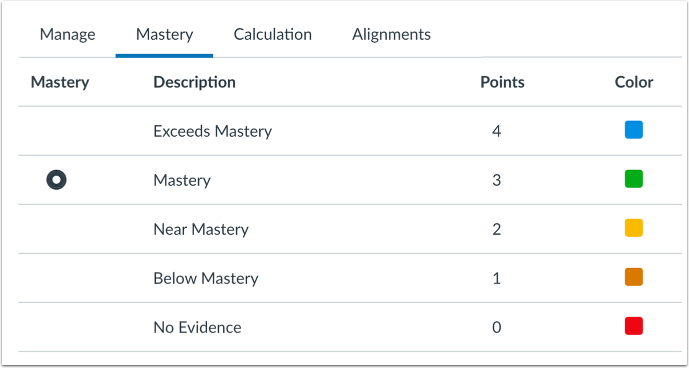
Beherrschungsskala anzeigen
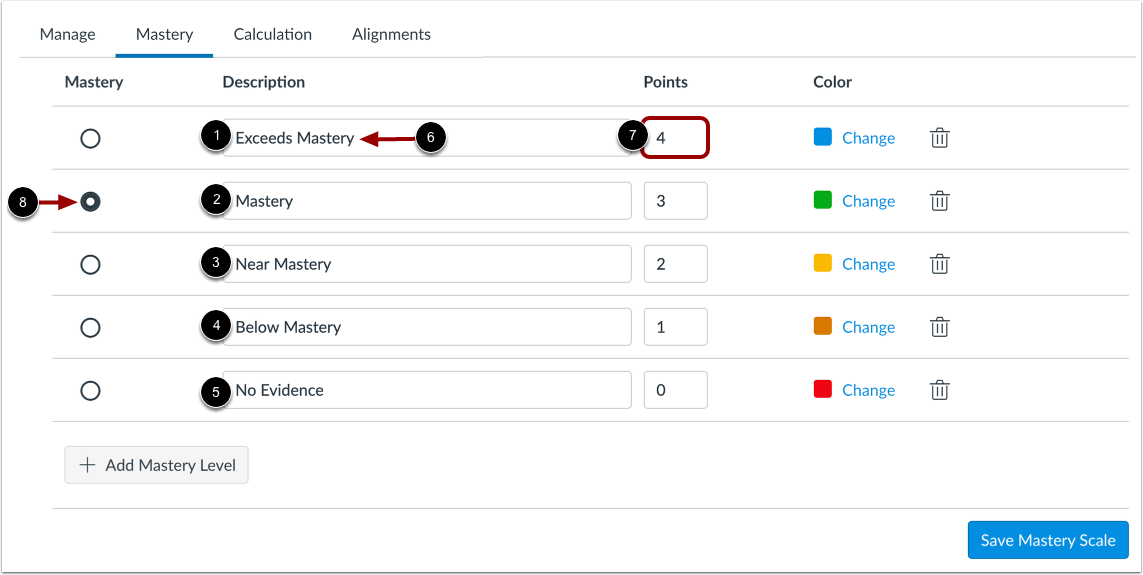
Standardmäßig umfasst Ihre Kursbeherrschungsskala fünf Stufen: Übertrifft die Beherrschung [1], Beherrschung [2], Nahezu Beherrschung [3], Unter der Beherrschung [4] und Kein Nachweis [5].
Um die Beschreibung eines Levels zu bearbeiten, geben Sie Text in das Feld „Beschreibung“ [6] ein. Um die Punktzahl eines Levels zu ändern, geben Sie eine neue Punktzahl in das Feld „ Punkte “ [7] ein. Dezimalwerte sind zulässig. Meisterschaftslevel können nicht verschoben werden, werden aber nach dem Speichern Ihrer Änderungen numerisch sortiert.
Sie können auch festlegen, welche Stufe die Meisterschaftsstufe darstellt. Um die gewünschte Meisterschaftsstufe auszuwählen, klicken Sie auf die Schaltfläche „Meisterschaft“ neben der entsprechenden Stufe [8]. Es kann nur eine Stufe als Meisterschaftsstufe ausgewählt werden.
Wenn die Kompetenzskala Ihres Kurses als schreibgeschützt angezeigt wird, haben Sie keine Berechtigung, diese Skala zu bearbeiten. Wenden Sie sich an Ihren Canvas-Administrator, um Unterstützung bei der Verwaltung Ihrer Kompetenzskala zu erhalten.
Farbe ändern
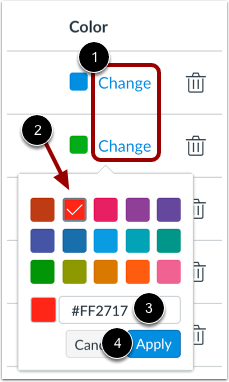
Jeder Kompetenzstufe ist eine Farbe zugeordnet, die in der Lernzielübersicht angezeigt wird. Um die Farbe einer Stufe zu ändern, klicken Sie auf den Link „Ändern “ [1]. Klicken Sie anschließend auf das Symbol der gewünschten Farbe [2] oder geben Sie den Hexadezimalcode der Farbe in das Textfeld ein [3]. Bei einem ungültigen Hexadezimalcode wird ein Warnsymbol angezeigt. Weißtöne werden nicht als Farbe akzeptiert.
Um Ihre Farbauswahl zu speichern, klicken Sie auf die Schaltfläche „Anwenden “ [4].
Meisterschaftsstufe hinzufügen
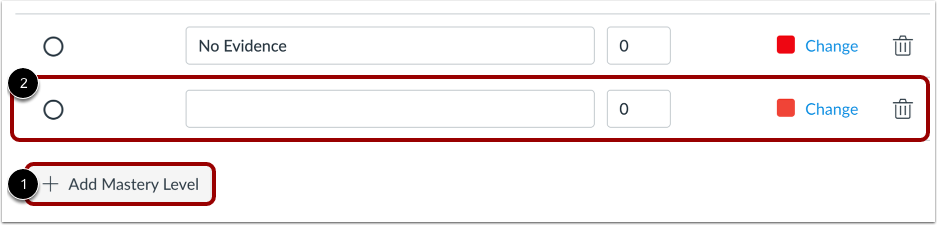
Um eine neue Meisterschaftsstufe hinzuzufügen, klicken Sie auf die Schaltfläche „Meisterschaftsstufe hinzufügen“ [1]. Die neue Stufe wird am Ende der Liste angezeigt und kann nicht verschoben werden [2]. Nach dem Speichern Ihrer Änderungen werden die Meisterschaftsstufen jedoch numerisch sortiert.
Meisterschaftsstufe löschen
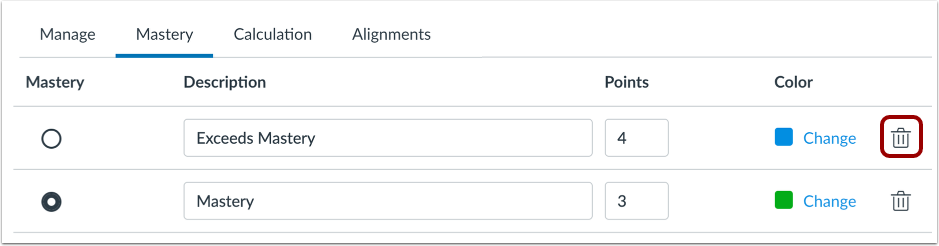
Um eine Meisterschaftsstufe zu löschen, klicken Sie auf das Löschsymbol .
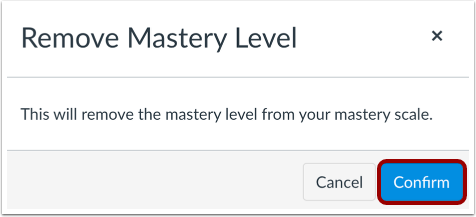
Löschung bestätigen
Um zu bestätigen, dass Sie die Meisterschaftsstufe löschen möchten, klicken Sie auf die Schaltfläche „Bestätigen“ .
Änderungen speichern
Um die Änderungen an Ihren Meisterschaftsstufen zu speichern, klicken Sie auf die Schaltfläche „Meisterschaftsskala speichern“ .
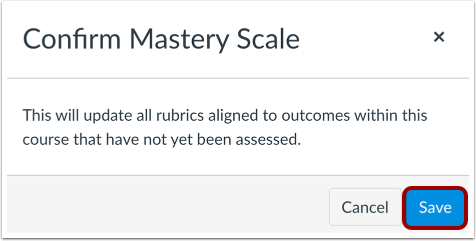
Änderungen bestätigen
Durch das Speichern Ihrer Änderungen an der Kompetenzskala werden alle Rubriken aktualisiert, die den in Ihrem Kurs noch nicht bewerteten Lernergebnissen zugeordnet sind. Um Ihre Änderungen zu bestätigen, klicken Sie auf die Schaltfläche „Speichern“ .