Sobald Sie ein Quiz veröffentlichen und Ihren Studierenden zur Verfügung stellen, können Sie Änderungen daran vornehmen. Die ursprünglichen Quizdaten bleiben in den bestehenden Studierendenbeiträgen erhalten. Studierende, die das Quiz bereits geöffnet oder abgeschlossen haben, sehen jedoch keine Änderungen, was sich auf ihre Noten auswirken kann. Zu diesen Änderungen gehören das Hinzufügen oder Entfernen von Fragen.
Wenn Sie außerdem nur die Punktzahl des Quiz ändern, wird die aktualisierte Punktzahl im eingereichten Quiz des Schülers angezeigt, die aktuelle Note im Notenbuch ändert sich jedoch nicht.
Wenn Sie nur bestehende Quizfragen ändern müssen, können Sie nach der Bearbeitung des Quiz die Funktion „Quiz neu bewerten“ verwenden, um bestimmte Quiztypen anzupassen, oder mit SpeedGrader Bonuspunkte zu den einzelnen Quizpunktzahlen der Schüler hinzufügen. Sie können das Quiz auch moderieren , um zusätzliche Versuche zu gewähren.
Anmerkungen:
- Die Änderung des Abgabetermins für ein veröffentlichtes Quiz hat keinen Einfluss auf den Zeitpunkt der automatischen Abgabe für Studierende, deren Abgaben bereits laufen.
- Durch eine Änderung des Quiz während eines laufenden Prüfungsversuchs erhalten die Studierenden zusätzliche Zeit für die Bearbeitung des Quiz.
Offene Quizze
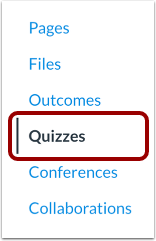
Klicken Sie in der Kursnavigation auf den Link „Quizze“ .
Quiz bearbeiten
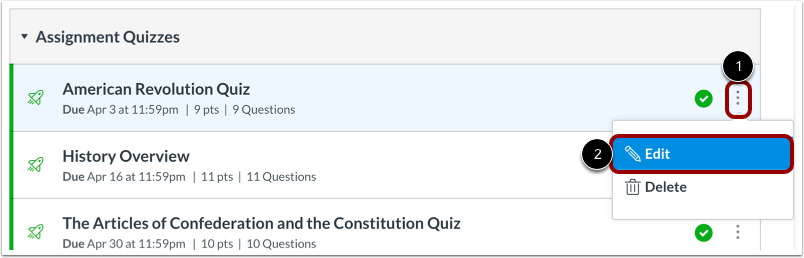
Suchen Sie das Quiz, das Sie bearbeiten möchten, und klicken Sie auf das Symbol „Einstellungen“ [1]. Klicken Sie anschließend auf den Link „Bearbeiten“ [2].
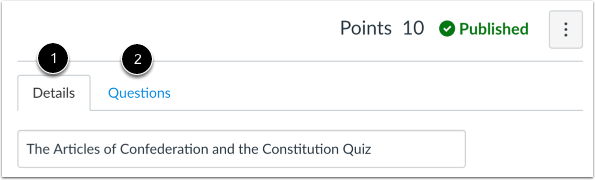
Um die Quiz-Einstellungen zu bearbeiten, klicken Sie auf die Registerkarte „Details“ [1]. Um die Quizfragen zu bearbeiten, klicken Sie auf die Registerkarte „Fragen“ [2].
Nehmen Sie die erforderlichen Änderungen an Ihrem Quiz vor.
Benachrichtige die Studierenden
Nachdem Sie das Quiz bearbeitet haben, können Sie die Studierenden Ihres Kurses über die Änderung informieren, indem Sie das Kontrollkästchen „Nutzer über Quizänderung benachrichtigen“ aktivieren. Die Benachrichtigung wird an alle Studierenden gesendet, die die Option „Kursinhalte“ in ihren Benachrichtigungseinstellungen aktiviert haben, einschließlich derjenigen, die das Quiz bereits abgeschlossen haben.
Hinweis: Wenn Sie den Abgabetermin des Quiz ändern, erhalten Studierende, die die Option „Abgabetermin“ in ihren Benachrichtigungseinstellungen aktiviert haben, eine Benachrichtigung, unabhängig davon, ob Sie das Kontrollkästchen „Benachrichtigung über Quizänderung“ auswählen.
Quiz speichern
Klicken Sie auf die Schaltfläche „Speichern “.
Jetzt speichern
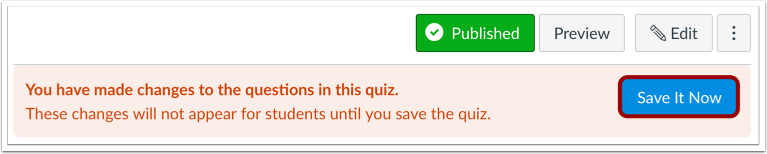
Wenn Sie das Quiz verlassen, ohne zu speichern, zeigt Canvas eine Meldung an, dass Sie Änderungen an den Fragen vorgenommen haben, die für die Studierenden nicht sichtbar sind. Um sicherzustellen, dass die Studierenden die aktuellste Version des Quiz sehen, klicken Sie auf die Schaltfläche „Jetzt speichern“ .
Dieses Quiz moderieren
Sie können das Quiz auch moderieren, um Schülern zusätzliche Versuche zu gewähren, die Bearbeitungszeit bei zeitlich begrenzten Quiz zu verlängern und Quizversuche manuell freizuschalten. Um das Quiz zu moderieren , klicken Sie auf den Link „Dieses Quiz moderieren“ .