Beim Erstellen eines neuen Quiz können Sie die Option „Anonyme Bewertung“ auswählen. Wenn Sie diese Option aktivieren, werden die Namen der Studierenden für die Korrektoren in SpeedGrader nicht angezeigt.
Anmerkungen:
- Anonyme Benotung ist derzeit eine Kursfunktion. Sie können diese Funktion in den Kurseinstellungen aktivieren . Falls die Option „Anonyme Benotung“ für Ihren Kurs nicht verfügbar ist, hat Ihr Hochschuladministrator diese Funktion noch nicht für Ihr Konto aktiviert.
- Sie oder ein Administrator können die anonyme Bewertungsoption jederzeit aktivieren oder deaktivieren. Alle Änderungen an der Aufgabe werden protokolliert, und in einer zukünftigen Version werden Prüfwerkzeuge hinzugefügt, um die Nachvollziehbarkeit zu verbessern.
- Die Veröffentlichung der Noten für ein anonymes neues Quiz hebt die Anonymität des Quiz auf.
00:07: Wie erstelle ich mit New Quizzes ein anonym bewertetes Quiz?
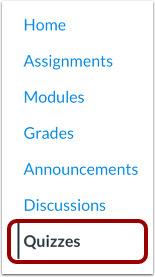
00:11: Klicken Sie in der Kursnavigation auf den Link „Quizze“.
00:15: Klicken Sie auf die Schaltfläche „Quiz hinzufügen“.
00:18: Wenn in Ihrem Kurs die Funktion „Neue Quizze“ aktiviert ist, müssen Sie eine Quiz-Engine auswählen.
00:23: Um „Neue Quizze“ auszuwählen, klicken Sie auf die Option „Neue Quizze“.
00:27: Klicken Sie anschließend auf die Schaltfläche „Absenden“.
00:30: Aktivieren Sie das Kontrollkästchen „Prüfer können die Namen der Schüler nicht sehen“.
00:34: Wenn Sie Benutzer über zukünftige Zuweisungsänderungen benachrichtigen möchten, klicken Sie hier.
00:38: das Kontrollkästchen „Benutzer benachrichtigen, dass sich dieser Inhalt geändert hat“.
00:43: Um Ihre Quizdetails zu speichern, klicken Sie auf die Schaltfläche „Speichern“.
00:47: Um Ihr Quiz zu veröffentlichen, klicken Sie auf die Schaltfläche „Speichern & Veröffentlichen“.
00:50: Um die Seite zum Erstellen neuer Quizze zu öffnen und Fragen und Inhalte hinzuzufügen,
00:54: Quiz, klicke auf die Schaltfläche "Erstellen".
00:57: In diesem Leitfaden wurde erklärt, wie man mit New Quizzes ein anonym bewertetes Quiz erstellt.
Offene Quizze
Klicken Sie in der Kursnavigation auf den Link „Quizze“ .
Hinweis: Sie können die Quizze auch über die Seite „Aufgaben“ aufrufen.
Quiz hinzufügen
Klicken Sie auf die Schaltfläche „Quiz/Umfrage hinzufügen“ .
Quiz-Engine auswählen
Wählen Sie im Bildschirm „Quiz-Engine auswählen“ die Option „Neue Quizze“ [1]. Um Ihre Quiz-Engine-Auswahl für diesen Kurs zu speichern, aktivieren Sie das Kontrollkästchen „Meine Auswahl für diesen Kurs speichern“ [2].
Klicken Sie anschließend auf die Schaltfläche „Absenden“ [3].
Hinweis: Sie können Ihre Quiz-Engine-Auswahl jederzeit im Menü „Quizoptionen“ zurücksetzen .
Anonyme Bewertung auswählen
Aktivieren Sie das Kontrollkästchen „Prüfer können die Namen der Schüler nicht sehen“ .
Aufgabe speichern
Wenn Sie die Benutzer über zukünftige Änderungen der Aufgabenstellung informieren möchten, aktivieren Sie das Kontrollkästchen Benutzer benachrichtigen, dass sich dieser Inhalt geändert hat [1].
Um Ihre Quizdetails zu speichern, klicken Sie auf die Schaltfläche „Speichern“ [2]. Um Ihr Quiz zu speichern und zu veröffentlichen, klicken Sie auf die Schaltfläche „Speichern & Veröffentlichen“ [3].
Um die Seite zum Erstellen neuer Quizze zu öffnen und Fragen und Inhalte zu Ihrem Quiz hinzuzufügen, klicken Sie auf die Schaltfläche " Erstellen" [4].