Beim Betrachten der durchschnittlichen Kursnote in einem interaktiven Diagramm können Sie Filter verwenden, um die Ergebnisse von Abschnitten, Studenten und Aufgaben mit dem Kursdurchschnitt zu vergleichen.
In der Kursanalyse werden nur aktive und abgeschlossene Studierendeneinschreibungen berücksichtigt. Abgemeldete, gelöschte oder inaktive Studierende werden in den gefilterten Datenergebnissen nicht angezeigt.
Anmerkungen:
- Falls der Link zu den Kursanalysen in der Kursnavigation nicht angezeigt wird, müssen Sie ihn möglicherweise in den Kurseinstellungen unter dem Reiter „Navigation“ aktivieren. Sollte der Link zu den Kursanalysen dort nicht verfügbar sein, hat Ihre Institution diese Funktion deaktiviert.
- Die Daten in der Kursanalyse werden alle 8 Stunden aktualisiert. Wurde die Kursanalyse jedoch erst kürzlich im Kurs aktiviert, kann es bis zu 24 Stunden dauern, bis die gefilterten Analysedaten angezeigt werden. Überprüfen Sie außerdem den Zeitpunkt der letzten Datenaktualisierung im Kurs, da die Inhalte im Vergleich zu den aktuellen Kursaktivitäten und den eingereichten Beiträgen der Studierenden veraltet sein können.
- Damit die Kursanalyse in Canvas angezeigt werden kann, müssen möglicherweise Cookies von Drittanbietern in Ihren Browsereinstellungen aktiviert werden.
- Aufgaben ohne Fälligkeitsdatum werden ganz rechts im Diagramm angezeigt.
Offener Kurs
Klicken Sie in der globalen Navigation auf den Link Kurse [1] und anschließend auf den Namen des Kurses [2].
Open Course Analytics
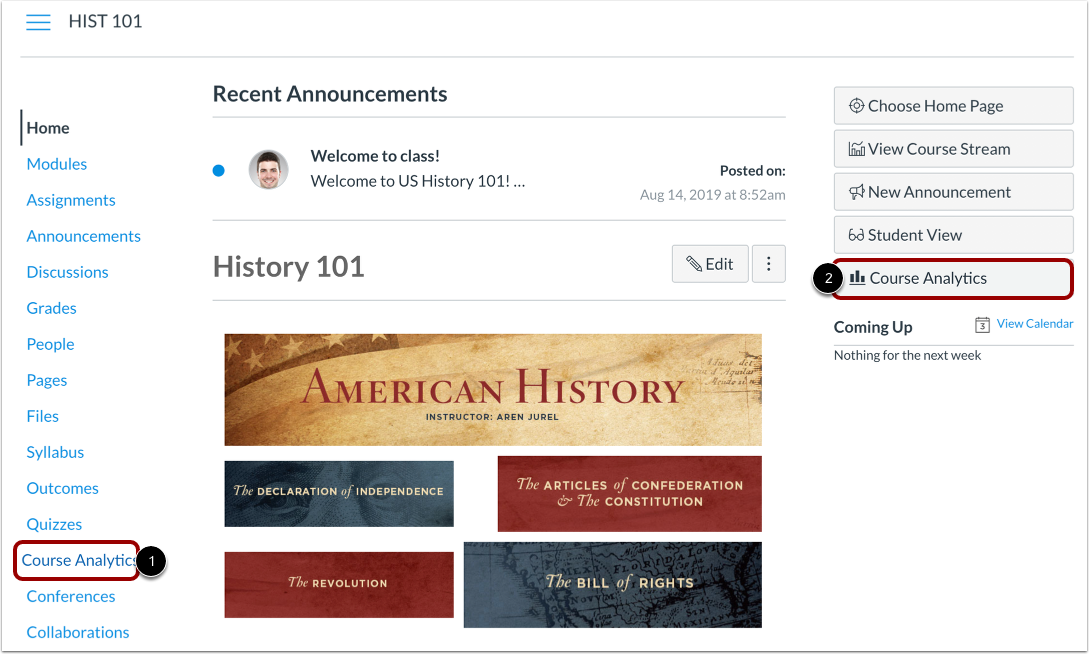
Um die Kursanalyse zu öffnen, klicken Sie auf den Link „Kursanalyse“ in der Kursnavigation [1] oder auf die Schaltfläche „Kursanalyse“ auf der Startseite des Kurses [2].
Hinweis: Falls Sie den Link zu den Kursanalysen nicht sehen können, müssen Sie ihn möglicherweise über die Registerkarte „Navigation“ in den Kurseinstellungen sichtbar machen.
Analyse der Noten im offenen Kurs
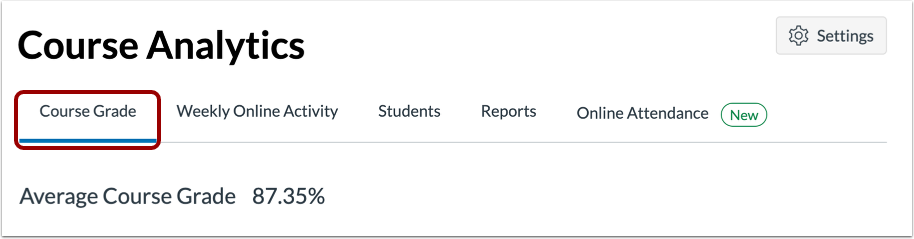
Klicken Sie auf die Registerkarte „Kursnote“ .
Filterdaten
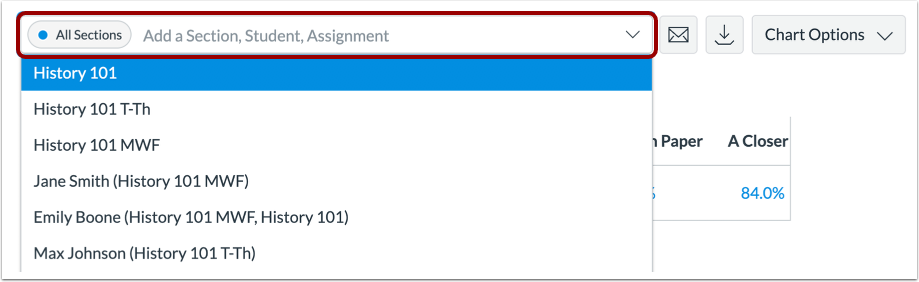
Klicken Sie auf das Filterfeld [1]. Geben Sie den Namen eines Abschnitts, eines Studenten oder einer Aufgabe ein [2]. Canvas zeigt dann alle passenden Ergebnisse an.
Wenn der Eintrag im Menü angezeigt wird, klicken Sie auf den Eintragsnamen [3].
Alternativ können Sie auf das Filterfeld klicken und mithilfe des Scrollrads einen Abschnitt, einen Schüler oder eine Aufgabe suchen und auswählen.
Weitere Filter anzeigen
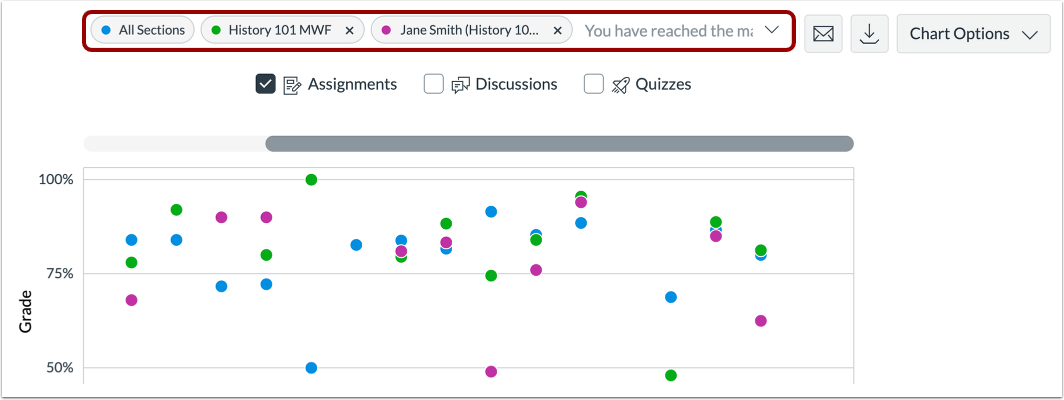
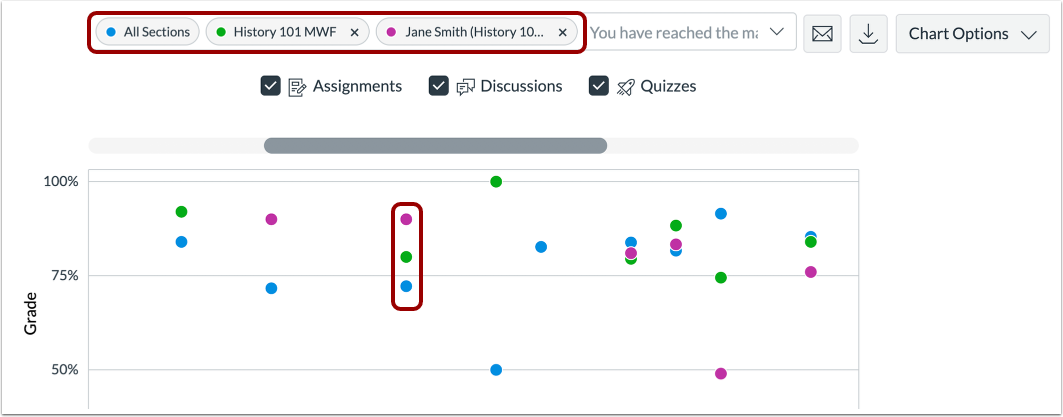
Um einen weiteren Filter hinzuzufügen, suchen Sie den gewünschten Filter. Das Filterfeld unterstützt bis zu drei Filter. Der Filter „Alle Abschnitte“ kann nicht entfernt werden.
Nach Zuweisung filtern
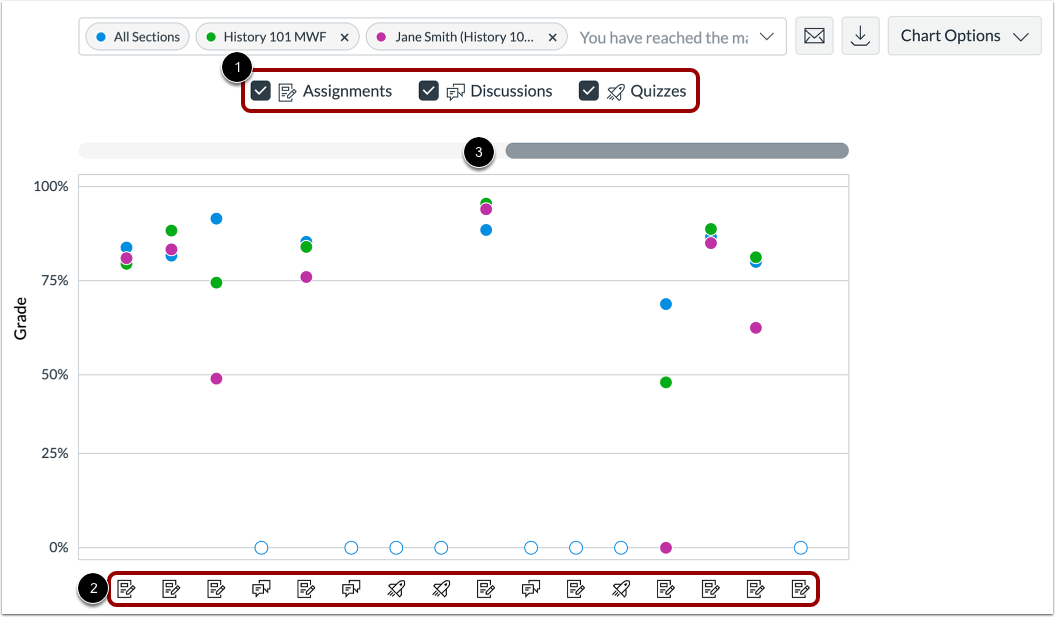
Standardmäßig wählt die Analysefunktion alle Aufgabentypen zur Anzeige auf der Seite aus [1]. Jede Aufgabe im Diagramm zeigt das entsprechende Symbol für den jeweiligen Aufgabentyp an [2]. Um weitere Aufgaben in den gefilterten Ergebnissen anzuzeigen, klicken und ziehen Sie die Bildlaufleiste [3].
Anmerkungen:
- Das Quiz-Symbol steht sowohl für klassische Quizfragen als auch für neue Quizfragen.
- Falls eine neu erstellte Aufgabe noch nicht sichtbar ist, wird sie möglicherweise nach der nächsten Datenaktualisierung (innerhalb von 24 Stunden) angezeigt.
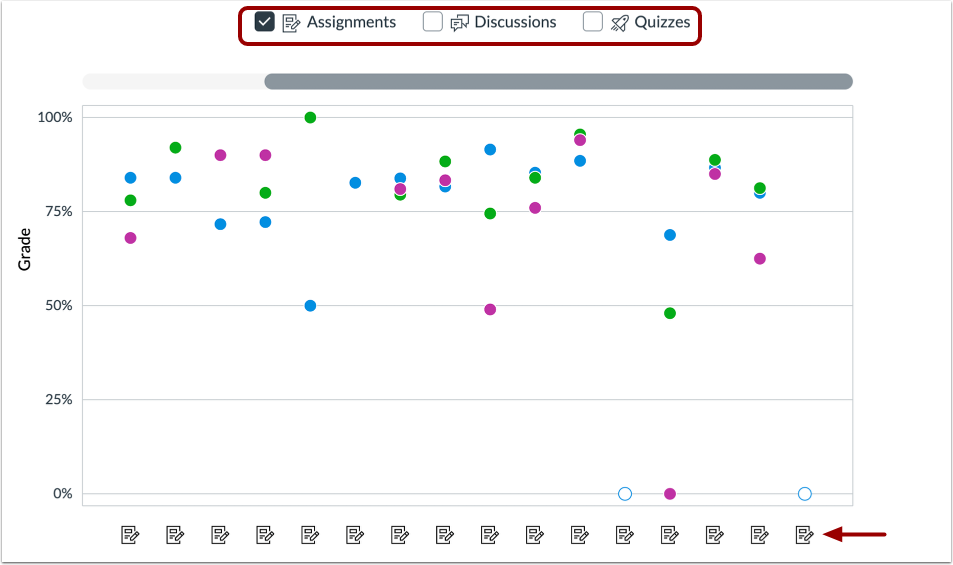
Um nach Aufgabentyp zu filtern, entfernen Sie das Kontrollkästchen neben dem gewünschten Aufgabentyp. Das Diagramm aktualisiert die Ergebnisse dynamisch basierend auf dem im Filter ausgewählten oder entfernten Aufgabentyp.
Hinweis: Es muss stets mindestens ein Aufgabentyp angegeben werden.
Gefilterte Ergebnisse anzeigen
Der hinzugefügte Filter wird in den Analyseergebnissen angezeigt. Jeder Filter ist durch eine bestimmte Farbe gekennzeichnet.
Jeder Filter wird als Datenpunkt in der Tabelle angezeigt.
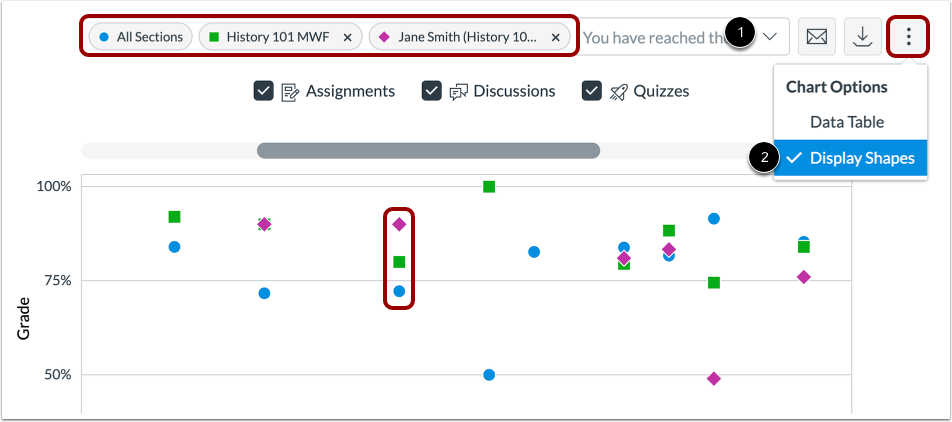
Beim Betrachten von Filtern ist die Standardform für jede Farbe ein Kreis. Sie können jedoch Formen aktivieren, um den Kontrast zu verbessern, indem Sie auf das Symbol Diagrammoptionen [1] klicken und die Option Anzeigeformen [2] auswählen.
Vergleich der Ansichtsabschnitte
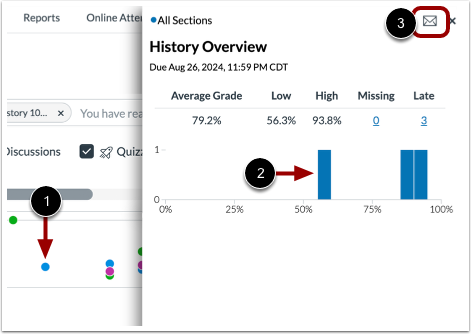
Um die Daten für einen Abschnitt anzuzeigen, klicken Sie auf den Datenpunkt für den Abschnitt [1].
Im Abschnittsvergleich werden zusätzliche Kennzahlen für den Abschnittsnamen, den Aufgabennamen, den Abgabetermin, die Durchschnittsnote, die niedrigsten und höchsten Noten in Prozent sowie die Anzahl fehlender und verspäteter Abgaben angezeigt. Wenn Sie mit dem Mauszeiger über einen Prozentbalken fahren, wird die Anzahl der Studierenden angezeigt, die den jeweiligen Notenprozentsatz erreicht haben [2].
Um eine Nachricht an alle Studierenden in der Gruppe zu senden , klicken Sie auf das Nachrichtensymbol [3].
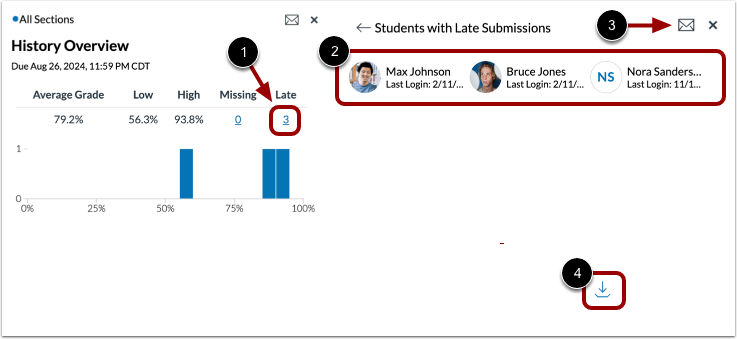
Beim Vergleich von Abschnitten können Sie die Einreichungen auch nach Status anzeigen: fehlend und verspätet. Um die Namen der Studierenden mit den jeweiligen Status anzuzeigen, klicken Sie auf den Link des Status [1]. Die Karte zeigt die Studierendeninformationen für die verschiedenen Einreichungsstatus an, einschließlich Name und Datum des letzten Logins [2].
Um diesen Schülern eine Nachricht zu senden, klicken Sie auf das Nachrichtensymbol [3].
Um die Liste der Einreichungsstatus als CSV-Datei zu exportieren, klicken Sie auf den Download- Link [4].
Studentenvergleich ansehen
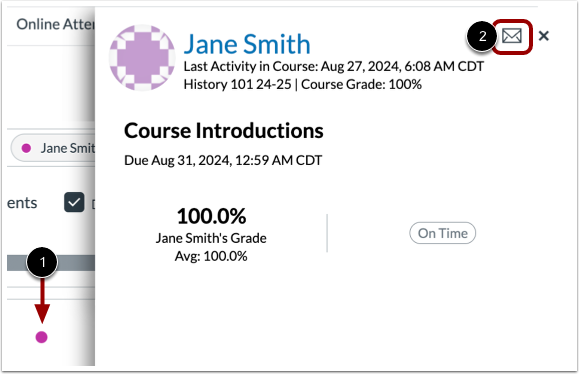
Um die Daten eines Schülers anzuzeigen, klicken Sie auf den Datenpunkt für den Schüler [1].
Bei einem Studentenvergleich liefern die Details zusätzliche Kennzahlen für den vollständigen Namen des Studenten, das Datum des letzten Zugriffs, die Kursgruppe, den aktuellen Kursnotenprozentsatz, den Namen und das Fälligkeitsdatum der Aufgabe, die Note des Studenten für die Aufgabe, den Kursdurchschnittsprozentsatz sowie den Status der Aufgabe und das Abgabedatum.
Um eine Nachricht an den einzelnen Schüler zu senden , klicken Sie auf das Nachrichtensymbol [2].
Tabelle als CSV exportieren
Um Analysedaten als CSV-Datei zu exportieren, klicken Sie auf die Schaltfläche „CSV herunterladen“ .
Die CSV-Daten werden entsprechend den gefilterten Daten exportiert.
In den CSV-Dateien werden der vollständige Name des Studenten, der sortierbare Name, die Canvas-Benutzer-ID, die SIS-Benutzer-ID oder die E-Mail-Adresse (falls zutreffend), die Gesamtnote des Kurses, der Prozentsatz der fristgerecht abgegebenen Aufgaben, der Zeitpunkt des letzten Seitenaufrufs, der Zeitpunkt der letzten Teilnahme und der Zeitpunkt der letzten Abmeldung des Studenten angezeigt.