Das Notenbuch hilft Dozenten, die Noten der Studierenden einfach einzusehen und einzugeben. Je nach Notendarstellungsart können die Noten für jede Aufgabe als Punkte, Prozentwert, abgeschlossen oder nicht abgeschlossen, im GPA-Format oder als Buchstabennote angezeigt werden.
Im Notenbuch werden nur bewertete Aufgaben, Diskussionen, Quizze und Umfragen angezeigt, die veröffentlicht wurden. Unbewertete Aufgaben werden nicht berücksichtigt.
Die Standardansicht im Notenbuch zeigt alle Studierenden gleichzeitig an. Sie können die Studierenden aber auch einzeln im individuellen Notenbuch anzeigen lassen. Allerdings unterstützt das individuelle Notenbuch derzeit nicht alle Einstellungen und Optionen des Standard-Notenbuchs.
Die Standardansicht im Notenbuch zeigt alle Studierenden an. Sie können die Studierenden aber auch einzeln im individuellen Notenbuch anzeigen lassen. Beachten Sie, dass das individuelle Notenbuch nicht alle im Notenbuch verfügbaren Einstellungen und Optionen unterstützt.
Im Notenbuch werden folgende Tastenkombinationen unterstützt:
- S: Sortiert das Raster nach der aktuell ausgewählten Spalte. Die Spalten „Name des Schülers“ und „Notizen“ werden alphabetisch sortiert. Die anderen Spalten werden nach Noten (niedrigste bis höchste) sortiert.
- M: Öffnet das Menü für die aktuell ausgewählte Spalte.
- Esc: Schließt das Menü der aktuell ausgewählten Spalte.
- G: Öffnen Sie die Seite mit den Aufgabendetails für die aktuell ausgewählte Aufgabe.
- C: Öffnen Sie das Notendetailfenster für die aktuell ausgewählte Aufgabe.
Hinweis: Falls Ihr Kurs mehrere Bewertende umfasst, beachten Sie bitte, dass nach dem Öffnen des Notenbuchs alle vorhandenen Notendaten im Browser gespeichert werden, bis die Seite aktualisiert wird. Änderungen anderer Bewertender im Notenbuch oder in SpeedGrader werden nicht dynamisch aktualisiert.
Offene Klassenstufen
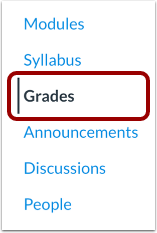
Klicken Sie in der Kursnavigation auf den Link „Noten“ .
Notenbuch anzeigen
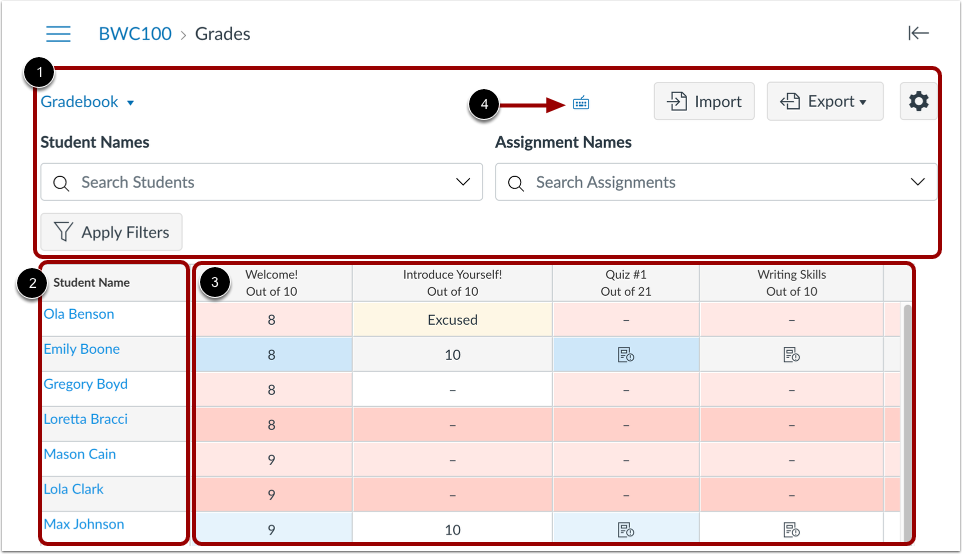
Das Notenbuch enthält globale Sortieroptionen und Einstellungen, mit denen Sie Ihr Notenbuch [1], Ihre Schülerdaten [2] und Ihre Aufgabendaten [3] organisieren können.
Das Notenbuch unterstützt Tastenkombinationen. Um das Menü mit den Tastenkombinationen anzuzeigen, klicken Sie auf das Tastatursymbol [4] oder drücken Sie gleichzeitig die Tasten Umschalt + Fragezeichen.
Notenbuchansicht ändern
Sie können zwischen verschiedenen Notenbuchansichten wechseln, sofern diese verfügbar sind. Um eine andere Notenbuchansicht auszuwählen, klicken Sie auf die aktuelle Notenbuchansicht [1]. Wählen Sie anschließend im Menü „Notenbuchansicht ändern“ eine der folgenden Optionen aus:
- Traditionelles Notenbuch [2]: Zeigt alle Schüler, Aufgaben und Noten an. Dieses Notenbuch ist die gängigste Standardeinstellung und wird auch einfach als Notenbuch bezeichnet.
- Lernerfolgsnotenbuch [3]: Zeigt das Lernerfolgsnotenbuch an, das die in Canvas-Kursen verwendeten Lernziele bewertet. Dieses Notenbuch ist eine optionale Funktion auf Kursebene.
- Individuelles Notenbuch [4]: Ermöglicht die Bewertung eines Schülers und einer Aufgabe gleichzeitig und ist vollständig barrierefrei für Bildschirmleseprogramme. Die Einzelansicht unterstützt derzeit keine Einstellungen und Optionen des Notenbuchs.
- Notenverlauf [5]: Zeigt die Seite „Notenverlauf“ an, auf der die letzten Notenänderungen im Kurs nach Student, Korrektor, Aufgabe und Datum protokolliert werden.
Sie können jederzeit zwischen den Notenbüchern wechseln.
Studenten suchen
Standardmäßig werden im Notenbuch alle aktiven Studierenden angezeigt. Um Studierende anhand ihres Namens oder ihrer SIS-ID zu suchen, geben Sie Ihre Suchanfrage in das Feld „Studierende suchen“ ein. Das Notenbuch filtert die Ergebnisse automatisch während der Eingabe.
Das Feld „Studenten suchen“ ermöglicht das gleichzeitige Filtern mehrerer Studentennamen.
Das Suchfeld für Studierende berücksichtigt auch die Optionen „Abgeschlossene“ und „Inaktive“ Einschreibung. Wenn diese Optionen als Filter ausgewählt sind, werden im Notenbuch keine abgeschlossenen oder inaktiven Einschreibungen angezeigt.
Hinweis: Bei der Suche nach dem Namen eines Studenten werden zusätzliche Informationen angezeigt, wenn mehrere Studenten im Kurs den gleichen Namen haben.
Aufgaben suchen
Standardmäßig werden im Notenbuch alle Aufgaben angezeigt. Um nach Aufgaben zu suchen, geben Sie den Namen der Aufgabe in das Suchfeld ein. Das Notenbuch filtert die Ergebnisse automatisch während der Eingabe.
Das Feld „Aufgaben suchen“ ermöglicht das gleichzeitige Filtern mehrerer Aufgabennamen.
Wenn eine Aufgabe ausgewählt wird, wird sie in der Spalte neben dem Namen des Studierenden angezeigt. Werden mehrere Aufgaben ausgewählt, werden die Spalten in umgekehrter Reihenfolge der Auswahl angezeigt.
Notenbucheinstellungen anzeigen
Die Notenbucheinstellungen ermöglichen es Ihnen, Richtlinien für verspätete Abgaben, eine Richtlinie für die Notenvergabe, eine Überschreibung der Endnote und Ansichtsoptionen in Ihrem Kursnotenbuch anzuwenden.
Richtlinien für verspätete Zahlungen ansehen
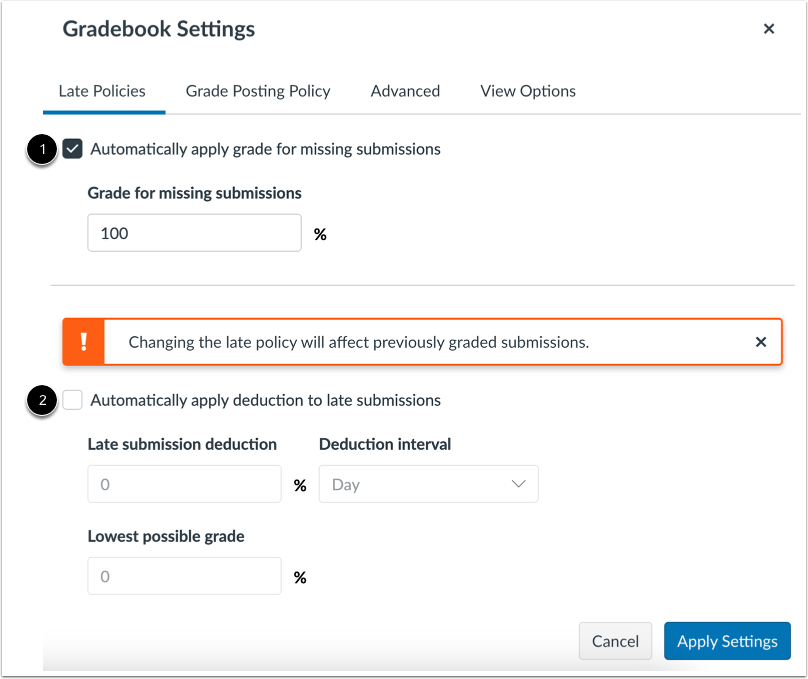
Über den Reiter „Richtlinien für verspätete Kurszeiten“ können Sie Richtlinien für verspätete Kurszeiten in Ihrem Kurs festlegen.
Die Richtlinie für fehlende Abgaben ermöglicht es Ihnen, automatisch eine Note für als „Fehlend“ gekennzeichnete Abgaben zu vergeben [1]. Eine Abgabe wird als „Fehlend“ gekennzeichnet, wenn die Abgabefrist abgelaufen ist und die Aufgabe nicht eingereicht wurde.
Die Richtlinie für verspätete Abgaben ermöglicht es Ihnen, automatisch eine festgelegte Strafe für Abgaben mit dem Status „Verspätet“ anzuwenden [2]. Eine Abgabe gilt als verspätet, wenn sie nach dem Abgabetermin eingereicht wird. Zusätzlich können Sie einen Schwellenwert festlegen, unterhalb dessen eine Abgabe nicht bewertet wird, unabhängig davon, wie verspätet sie tatsächlich ist.
Richtlinien zur Notenvergabe anzeigen
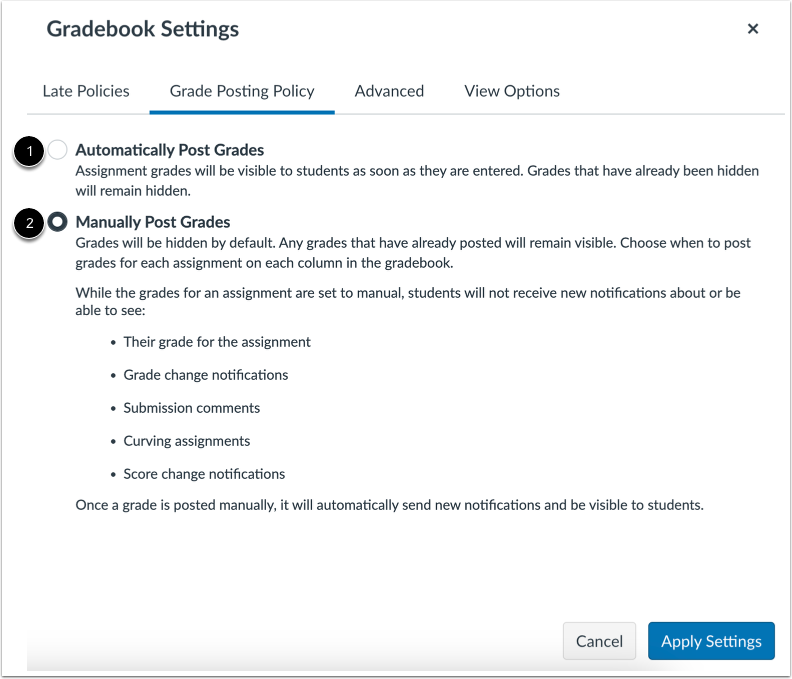
Über die Registerkarte „Richtlinien zur Notenvergabe“ können Sie die Richtlinien zur Notenvergabe für Ihren Kurs ändern .
Um Noten automatisch zu veröffentlichen und sie den Studierenden sofort nach der Eingabe sichtbar zu machen, wählen Sie die Option „Noten automatisch veröffentlichen“ [1]. Die Veröffentlichungsrichtlinie ist standardmäßig auf „Noten automatisch veröffentlichen“ eingestellt.
Um Noten standardmäßig auszublenden und manuell festzulegen, wann Noten veröffentlicht und für die Studierenden sichtbar gemacht werden sollen, wählen Sie die Option "Noten manuell veröffentlichen" [2].
Hinweis: Noten für anonyme oder moderierte Aufgaben müssen manuell veröffentlicht werden. Die Noten moderierter Aufgaben können erst nach Veröffentlichung der Endnoten sichtbar gemacht werden.
Erweiterte Einstellungen anzeigen
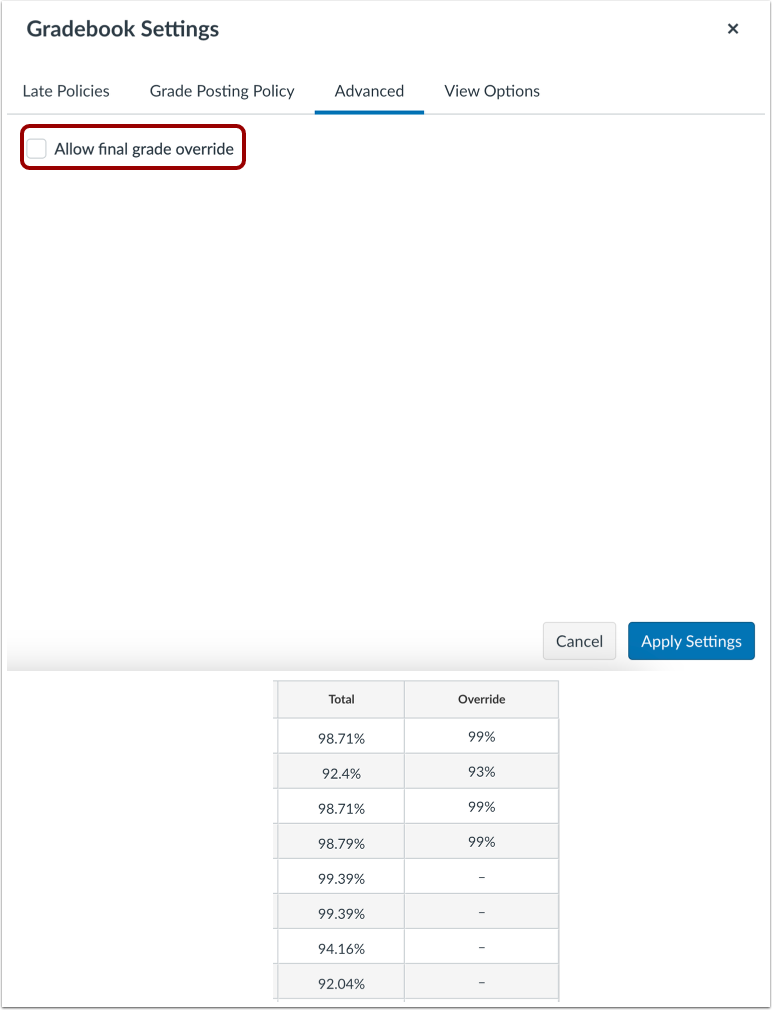
Über den Reiter „Erweitert“ können Sie die Endnote Ihres Kurses anpassen. Ist diese Option aktiviert, können Sie für einen Studierenden eine von der automatisch von Canvas berechneten Note abweichende Note eingeben.
Notenbuch anzeigen Optionen anzeigen
Über die Registerkarte „Ansichtsoptionen“ können Sie das Notenbuch nach verschiedenen Ansichtsoptionen filtern und sortieren:
- Sortieren nach [1]: Spalten standardmäßig nach Aufgabenname, Fälligkeitsdatum, Punkten oder Modul sortieren .
- Anzeigen [2]: die Spalte "Notizen" , die Spalte "Unveröffentlichte Aufgaben" , die Spalte "Aufgeteilte Studentennamen" ein- oder ausblenden, die Summen der Aufgabengruppen ausblenden sowie die Spalten "Gesamt" und "Überschreiben" ausblenden.
- Unbewertete Aufgaben als 0 anzeigen [3]: Die Notenbuchansicht wird vorübergehend so geändert, dass alle unbewerteten Aufgaben mit null Punkten bewertet werden . Diese Einstellung ist rein optisch und hat keine Auswirkungen auf die Noten von Studierenden oder anderen Nutzern des Notenbuchs.
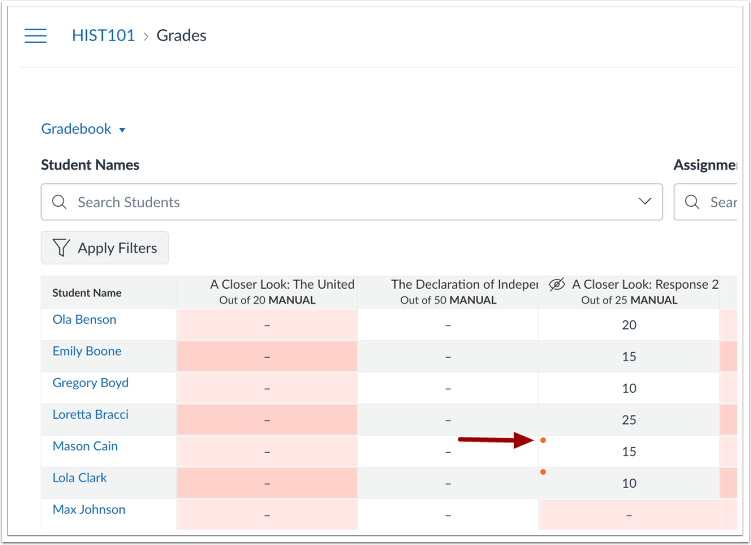
- Anzeige der versteckten Noten [4]: Wenn diese Option aktiviert ist, werden die Noten für die Schüler ausgeblendet, wodurch Verwirrung vermieden und eine genauere Kommunikation über die Sichtbarkeit der Noten gewährleistet wird.
- Statusanzeige für Farbenblindheit [5]: Wenn diese Option aktiviert ist, wird neben jedem Status im Notenbuch ein Symbol angezeigt, um einen zusätzlichen visuellen Hinweis zu geben.
- Statusfarbe [6]: Die Farbe für einen Bewertungsstatus anzeigen und ändern (verspätet, fehlend, erneut eingereicht, gestrichen und entschuldigt).
Anmerkungen:
- Falls die Optionen „Nicht bewertete Leistungen als 0 anzeigen“ und „Studentennamen aufteilen“ in Ihrem Notenbuch nicht angezeigt werden, wurden diese Optionen von Ihrer Institution nicht aktiviert.
- Wenn die Option „Endnotenüberschreibung“ für den Kurs aktiviert ist, werden im Abschnitt „Anzeigen“ die Optionen „Gesamtspalte ausblenden“ und „Überschreibungsspalten“ angezeigt. Wenn die Option „Endnotenüberschreibung“ deaktiviert ist, wird im Abschnitt „Anzeigen“ die Option „Gesamtspalte ausblenden“ angezeigt.
- Um zu verhindern, dass Schüler ihre Gesamtpunktzahl einsehen können, informieren Sie sich über das Ausblenden der Gesamtpunktzahl in den Schülernotenübersichten .
Anzeige der ausgeblendeten Noten im Notenbuch
Im Notenbuch wird angezeigt, welche Noten noch nicht eingetragen wurden.
Notenbuchfilter anzeigen
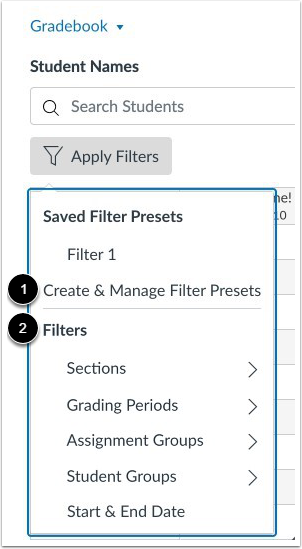
Im Menü „Filter anwenden“ können Sie Filtervoreinstellungen [1] erstellen und verwalten oder Spalten nach Typ [2] filtern (z. B. Abschnitte, Bewertungszeiträume, Aufgabengruppen, Module, Studentengruppen, Status oder Abgaben, falls zutreffend).
Um die Noten der Studierenden im Notenbuch in großen Mengen zu verwalten, können Sie auch Noten importieren [1] und Noten exportieren [2].
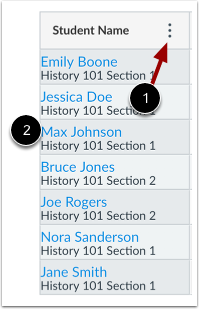
Die Spalte „Studentenname“ zeigt den Namen jedes Studenten an und kann, falls aktiviert, auch die sekundäre Studentenkennung enthalten. Wenn Sie mit dem Mauszeiger über die Spaltenüberschrift fahren, wird das Menü „Studentenname“ [1] angezeigt, das folgende Optionen bietet:
Um die Notenseite eines Schülers anzuzeigen , klicken Sie auf den Namen des Schülers [2].
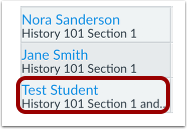
Teststudent ansehen
Wenn Sie einen Kurs als Testteilnehmer besucht haben, wird Ihr Name am Ende des Notenbuchs angezeigt und automatisch allen Kursabschnitten hinzugefügt. Die Daten von Testteilnehmern fließen nicht in die Kursanalyse ein.
Wenn Sie den Teststudenten vollständig entfernen möchten, müssen Sie ihn in den Kurseinstellungen aus der Teilnehmerliste Ihres Kurses entfernen .
Zuweisungsspalte anzeigen
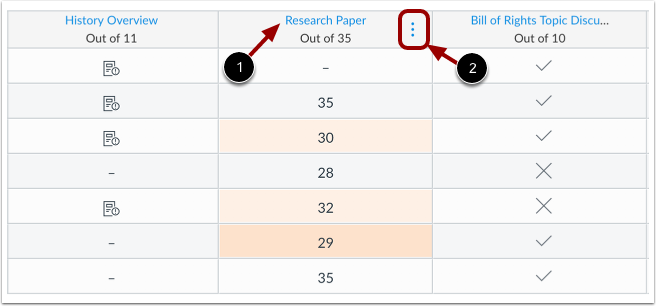
Jede Spalte im Notenbuch repräsentiert eine veröffentlichte Aufgabe auf der Seite „Aufgaben“. Jede Spalte zeigt den Aufgabentitel, die Gesamtpunktzahl und die Note jedes Studierenden an.
Um die Aufgabe anzuzeigen, klicken Sie auf den Namen der Aufgabe [1].
Um eine Aufgabe zu verwalten, bewegen Sie den Mauszeiger über die Spaltenüberschrift und klicken Sie auf das Symbol „Optionen“ [2]. Führen Sie anschließend einen der folgenden Schritte aus:
Symbole und Farben repräsentieren Aufgaben und Abgabestatus innerhalb von Canvas, einschließlich differenzierter Aufgaben, Bewertungszeiträume und Lernpfade.
Spalten hinzufügen
Spalten für Aufgaben werden automatisch hinzugefügt, sobald Sie Aufgaben, bewertete Diskussionen, bewertete Quizze und Umfragen erstellen und veröffentlichen. Auch für das Anwesenheitstool wird automatisch eine Spalte hinzugefügt.
Sie können beim Importieren von Noten in das Notenbuch manuell eine Spalte hinzufügen. Aufgaben, die in der CSV-Datei importiert wurden, werden jedoch automatisch veröffentlicht.
Wenn Sie eine Spalte im Notenbuch für die manuelle Benotung erstellen müssen, können Sie eine Aufgabe vom Typ „Keine Abgabe“ oder „Auf Papier“ erstellen .
Noten eingeben
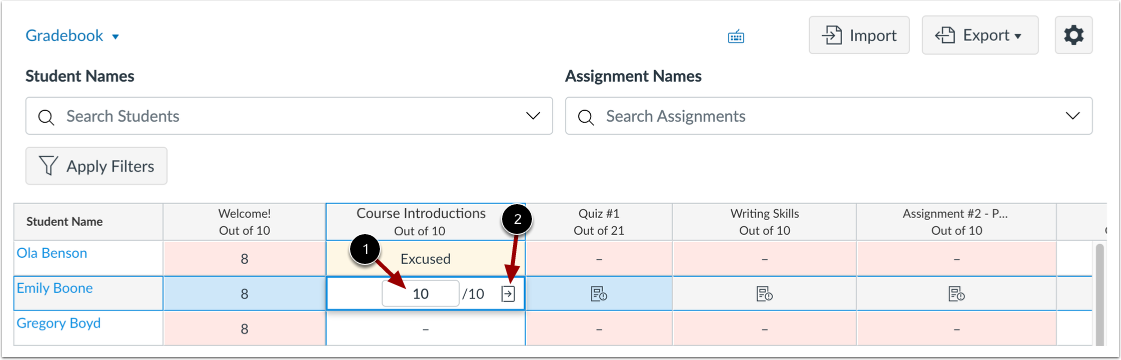
Bei der Eingabe von Noten zeigt das Notenbuch Fadenkreuze und Hervorhebungen in Zeile und Spalte an, um die Orientierung zu erleichtern.
Um Noten einzugeben , geben Sie die Note, die vom Aufgabentyp unterstützt wird, direkt in die Notenbuchzelle ein [1].
Sie können auch Noten eingeben und den Abgabestatus ändern, indem Sie auf das Symbol „Notendetails“ [2] klicken.
Detailansicht der Sortierung
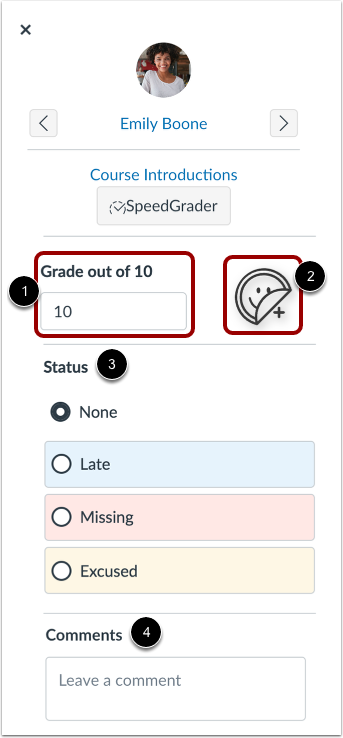
Über das Notendetail-Panel können Sie Noten eingeben oder bearbeiten [1], einen Abgabeaufkleber hinzufügen [2], den Status einer Abgabe ändern [3] und Kommentare für den Schüler hinterlassen [4].
Anmerkungen:
- Die Einreichungsaufkleber funktionieren nur in Kursen, in denen auch die Funktionsoption „Aufgabenverbesserungen“ aktiviert ist.
- Die Option „Submission Stickers“ ist standardmäßig deaktiviert.
Ansicht der Aufgabengruppen und der Spalte „Gesamt“
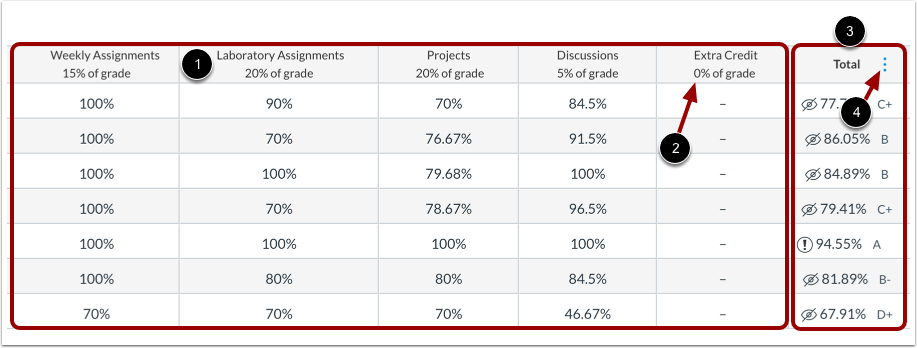
Die im Notenbuch angezeigten Aufgabengruppen entsprechen den auf der Aufgabenseite erstellten Aufgabengruppen [1].
Sind Ihre Aufgabengruppen gewichtet, wird die gewichtete Note unter dem Gruppentitel angezeigt [2]. Die Gewichtung der Aufgabengruppen fließt in die Gesamtnote ein. Die von den Studierenden erzielte Note wird mit der Gewichtung der Aufgabengruppe multipliziert.
Die Gesamtnoten der Aufgabengruppen werden in der Spalte „Gesamt“ des Notenbuchs [3] berechnet. Wenn Sie mit dem Mauszeiger über die Spaltenüberschrift fahren, öffnet sich das Menü der Spalte „Gesamt“ [4]. Dort können Sie die Noten sortieren und die Spalte „Gesamt“ an den Anfang des Notenbuchs verschieben. Sind Ihre Aufgabengruppen nicht gewichtet, können Sie die Gesamtnoten auch als Punktwerte anstatt als Prozentwerte anzeigen lassen.