Als Dozent/in haben Sie möglicherweise die Möglichkeit, Abgabetermine und Verfügbarkeitsdaten für mehrere Aufgaben und Prüfungen gleichzeitig zu aktualisieren. Wenn Sie zuvor unterschiedliche Abgabetermine für Kurse, Studierende oder Gruppen festgelegt haben, können Sie diese ebenfalls per Massenaktualisierung bearbeiten. Erfahren Sie mehr über den Unterschied zwischen Abgabeterminen und Verfügbarkeitsdaten .
Anmerkungen:
- Wenn ein Datum keine Uhrzeit enthält, wird standardmäßig die Standardabgabezeit des Kurses verwendet.
- Sie können Termine nur vorwärts, nicht rückwärts verschieben. Wenn Sie einen Termin überschreiten, müssen Sie jeden einzelnen Termin manuell korrigieren. Es wird keine Warnung angezeigt.
Offene Aufgaben
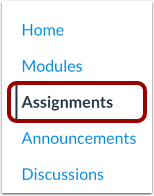
Klicken Sie in der Kursnavigation auf den Link „Aufgaben“ .
Termine für offene Aufträge
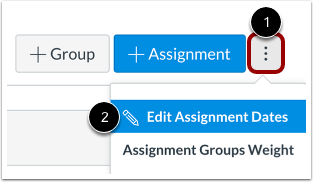
Klicken Sie auf der Seite „Aufgaben“ auf das Symbol „Optionen“ [1]. Wählen Sie anschließend die Option „Aufgabendaten bearbeiten“ [2].
Zuteilungstermine anzeigen
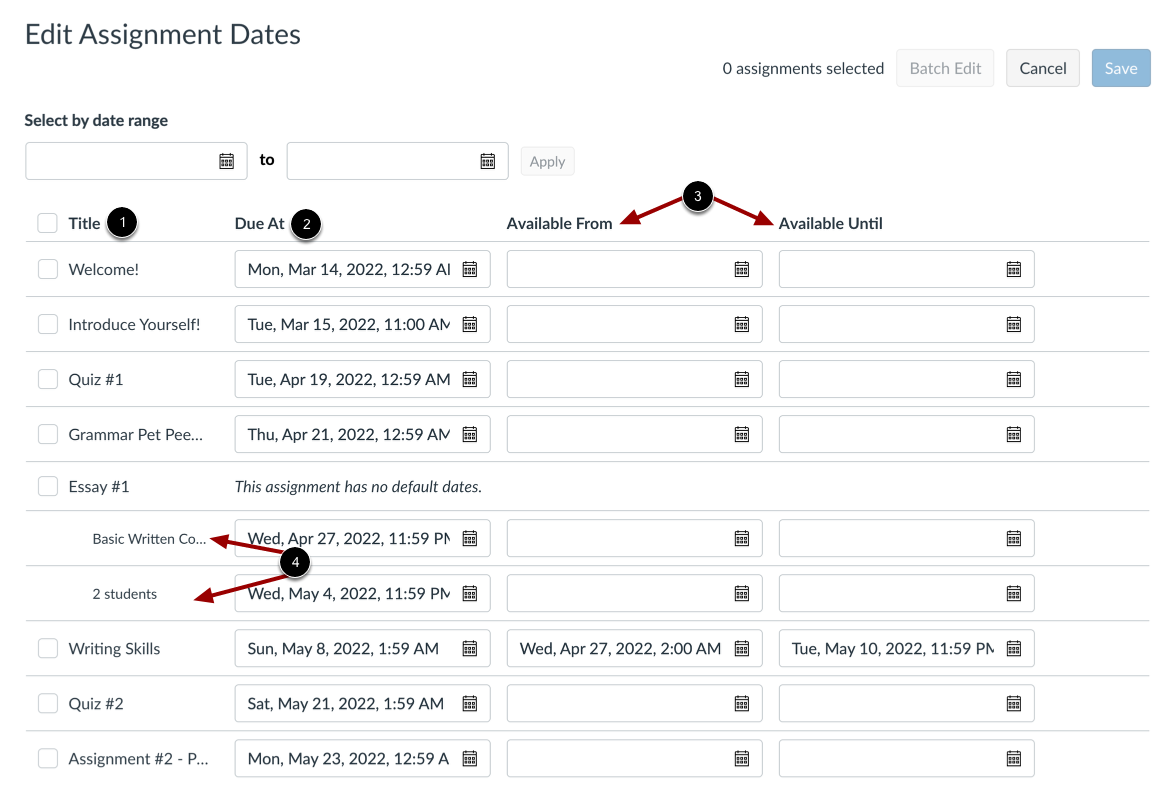
Sie können Aufgabeninformationen auf der Seite „Aufgabentermine bearbeiten“ einsehen und verwalten. Alle bewerteten Elemente Ihres Kurses, einschließlich Aufgaben, Diskussionen und Quizze, werden in der Spalte „Titel“ [1] aufgelistet. Aktuelle Abgabetermine und -zeiten (falls vorhanden) werden in der Spalte „Abgabe bis“ [2] angezeigt, und aktuelle Verfügbarkeitsdaten (falls vorhanden) werden in den Spalten „Verfügbar ab “ und „Verfügbar bis “ [3] angezeigt.
Sie können außerdem differenzierte Abgabetermine für Schüler, Kurse und Gruppen einsehen und bearbeiten [4].
Mehrere Zuweisungstermine auswählen
Sie können mehrere Zuweisungstermine gleichzeitig bearbeiten, indem Sie mehrere Zuweisungen auswählen.
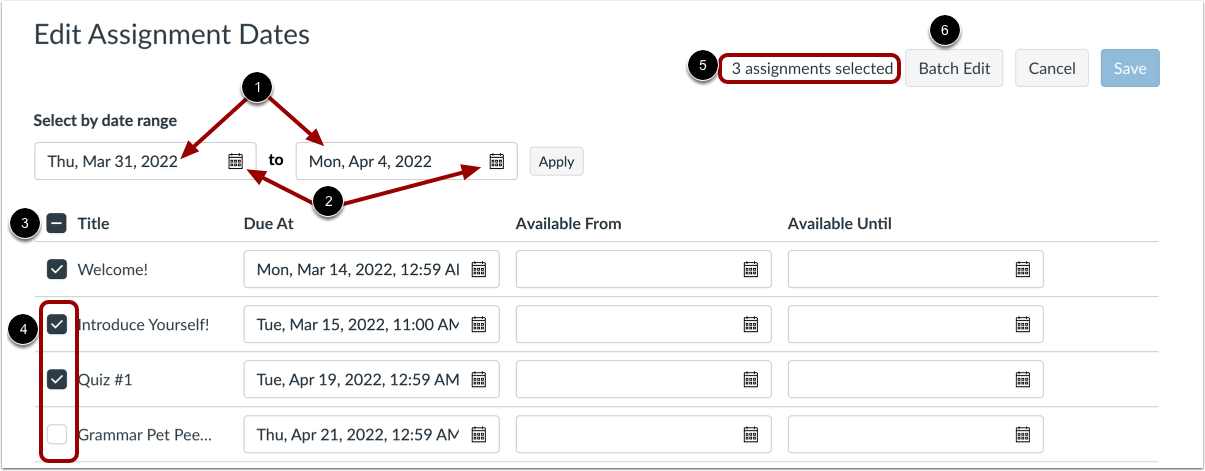
Um alle Aufgaben auszuwählen, die in einen Datumsbereich fallen, geben Sie die Daten in die Datumsbereichsfelder [1] ein oder wählen Sie die Daten mithilfe des Kalendersymbols [2] aus.
Um alle Aufgaben auszuwählen, klicken Sie auf das Kontrollkästchen „Alle auswählen“ [3].
Um bestimmte Aufgaben auszuwählen, klicken Sie die Kontrollkästchen in den Aufgabenzeilen an [4].
Die Anzahl der ausgewählten Aufgaben wird in der Kopfzeile angezeigt [5].
Um ausgewählte Aufgaben stapelweise zu bearbeiten, klicken Sie auf die Schaltfläche Stapelbearbeitung [6].
Stapelbearbeitung von Zuweisungsdaten
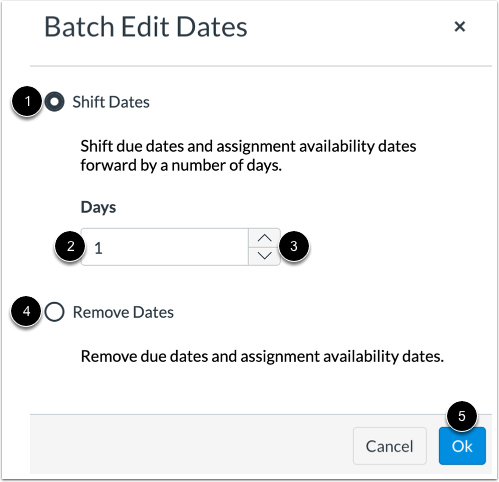
Bei der Stapelbearbeitung von Aufgabenterminen können Sie die Termine um eine bestimmte Anzahl von Tagen verschieben oder Fälligkeits- und Verfügbarkeitsdaten entfernen. Die gewählte Option gilt für alle ausgewählten Aufgaben.
Um Termine um eine bestimmte Anzahl von Tagen zu verschieben, klicken Sie auf die Option „ Termine verschieben“ [1]. Geben Sie die Anzahl der Tage, um die die Zuweisungstermine verschoben werden sollen, in das Feld „ Tage“ [2] ein oder verwenden Sie die Pfeiltasten nach oben und unten, um die Anzahl der Tage auszuwählen [3].
Um Fälligkeits- und Verfügbarkeitsdaten aus allen ausgewählten Aufgaben zu entfernen, wählen Sie die Option „Daten entfernen“ [4].
Wenn Sie fertig sind, klicken Sie auf die Schaltfläche OK [5].
Einzelne Aufgabentermine bearbeiten
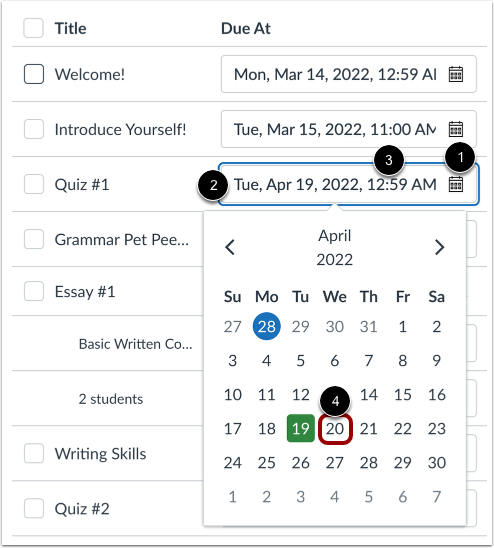
Um die Fälligkeit, Verfügbarkeit oder Uhrzeit einer einzelnen Aufgabe zu bearbeiten, suchen Sie den entsprechenden Eintrag in der Liste und klicken Sie auf das Datumsfeld, das Sie aktualisieren möchten [1]. Geben Sie Datum und Uhrzeit in das Datumsfeld ein [2] oder wählen Sie ein Datum aus dem Kalender aus [4]. Sie können Fälligkeitstermine für Aufgaben mit bereits bestehenden Fälligkeitsterminen aktualisieren oder einen neuen Fälligkeitstermin für eine Aufgabe ohne Fälligkeitstermin eingeben.
Datumsfehler anzeigen
Wenn Sie ungültige Fälligkeits- oder Verfügbarkeitsdaten eingeben, wird unterhalb des ungültigen Datums eine Fehlermeldung angezeigt. Sie müssen das ungültige Datum ändern oder entfernen, bevor Sie Ihre Datumsänderungen speichern können.
Datumsänderungen rückgängig machen
Um Datumsänderungen für eine Aufgabe rückgängig zu machen, klicken Sie auf das Symbol „ Entfernen “. Dadurch werden alle an den Aufgabendaten vorgenommenen Änderungen entfernt.
Aktualisierte Daten speichern
Um Ihre Aktualisierungen zu speichern, klicken Sie auf die Schaltfläche „Speichern “.
Speicherfortschritt anzeigen
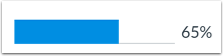
Canvas zeigt den Fortschritt Ihrer Aktualisierungen an.
Aktualisierungsbenachrichtigung anzeigen
Wenn Ihre Aktualisierungen erfolgreich gespeichert wurden, zeigt Canvas eine Erfolgsmeldung an.