Nach dem ersten Anwesenheitskontrollen-Termin erstellt Canvas automatisch eine Aufgabe für die Anwesenheitskontrolle und fügt eine Spalte im Notenbuch hinzu. Standardmäßig wird die Anwesenheit mit 100 Punkten bewertet.
Um Fehler bei der Anwesenheitsberechnung zu vermeiden, sollten Sie die Anwesenheitszuweisung nicht löschen, umbenennen oder die Veröffentlichung aufheben. Wenn die Anwesenheitszuweisung gelöscht wird, kann das Anwesenheitserfassungstool die Anwesenheit nicht mehr erfassen. Canvas erstellt automatisch innerhalb von 15 Minuten nach einem fehlgeschlagenen Anwesenheitserfassungsversuch aufgrund einer gelöschten Anwesenheitszuweisung eine neue.
Dozenten können verschiedene Komponenten der Anwesenheitsaufgabe bearbeiten:
- Wenn Sie gewichtete Aufgabengruppen verwenden, können Sie eine neue gewichtete Aufgabengruppe erstellen und die Anwesenheitszuweisung in diese Gruppe verschieben.
- Sie können die Aufgabe bearbeiten und die Punktzahl ändern.
- Sie können die Anwesenheitserfassung vollständig aus dem Notenbuch entfernen, indem Sie den Aufgabentyp ändern.
Anmerkungen:
- Die Anwesenheitsaufgabe wird erst angezeigt, wenn Sie für mindestens einen Schüler die Anwesenheit überprüft haben.
Gewichtete Zuweisungsgruppe erstellen
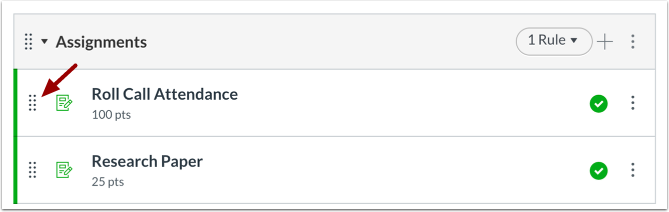
Wenn Sie gewichtete Aufgabengruppen verwenden und die Notengewichtung lieber für die Anwesenheit festlegen möchten, können Sie eine neue gewichtete Aufgabengruppe für die Anwesenheit erstellen. Sie können die Aufgabe „Anwesenheitsliste“ per Drag & Drop verschieben, indem Sie auf das Griffsymbol klicken und es ziehen.
Hinweis: Sie können die Aufgabe auch verschieben, indem Sie die Aufgabe bearbeiten, das Menü „Aufgabengruppe“ suchen, den Namen der Aufgabengruppe auswählen und die Aufgabe speichern.
Prozentwert bearbeiten und speichern
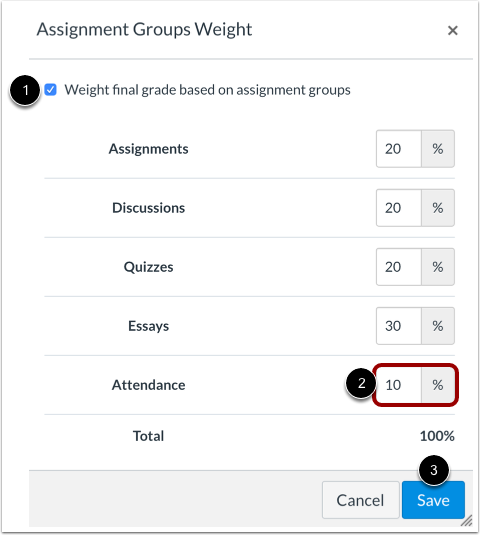
Klicken Sie in den Aufgabeneinstellungen auf das Kontrollkästchen „Gewichtung der Endnote“ [1]. Legen Sie den Gruppenprozentwert auf den gewünschten Prozentsatz fest (null bis 100) [2] und klicken Sie anschließend auf die Schaltfläche „Speichern“ [3].
Stellen Sie sicher, dass die Anwesenheitsaufgabe in die Aufgabengruppe „Namensaufruf“ verschoben wird.
Der für die Gruppe festgelegte Prozentwert bestimmt den der Anwesenheitsaufgabe zugewiesenen Punktwert, unabhängig vom zugewiesenen Punktwert.
Hinweis: Wenn Sie den Prozentwert auf null setzen möchten, muss die Punktzahl der Aufgabe höher als null sein. Canvas kann keine gewichteten Aufgabengruppen mit der Möglichkeit von null Punkten berechnen.
Änderungspunktwert
Wenn Sie keine gewichteten Aufgabengruppen verwenden und lediglich die für die Anwesenheit vergebenen Punkte bearbeiten möchten, können Sie den Punktwert in der Aufgabe ändern. Diese Anpassung wird jedoch nur empfohlen, wenn (1) Sie den Punktwert nie wieder ändern werden und (2) Sie die Anpassung nach Ihrem ersten Anwesenheitseintrag vornehmen.
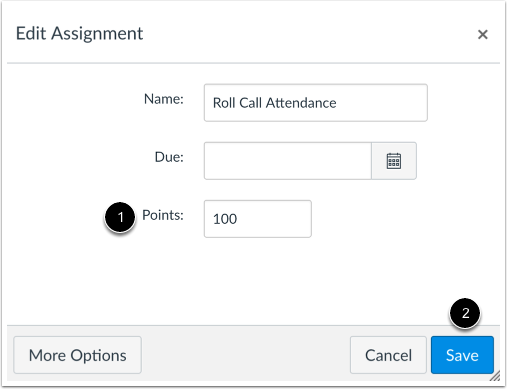
Um die Punktzahl für die Aufgabe zu ändern, bearbeiten Sie die Aufgabe und geben Sie anschließend im Feld „Punkte“ [1] die neue Punktzahl für die Anwesenheit ein. Klicken Sie unten im Fenster auf die Schaltfläche „ Speichern“ [2].
Hinweis: Die Anwesenheitsaufgabe wird erst angezeigt, wenn Sie für mindestens einen Schüler die Anwesenheit überprüft haben.
Anwesenheitsliste bearbeiten
Das Notenbuch passt Punktwertänderungen derzeit nicht korrekt an, nachdem Punktwerte geändert wurden, und die Prozentwerte im SpeedGrader und im Notenbuch sind daher falsch.
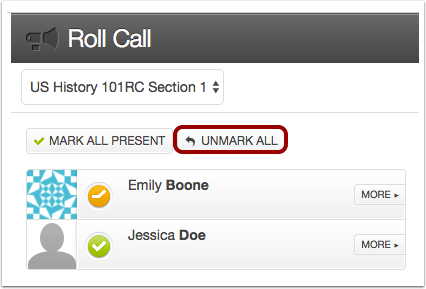
Kehren Sie zur Anwesenheitskontrolle zurück, klicken Sie auf die Schaltfläche „Alle Markierungen entfernen“ und erfassen Sie anschließend wie gewohnt die Anwesenheit aller Studierenden. Der Prozentwert wird dann sowohl im SpeedGrader als auch im Notenbuch korrekt angepasst. Wenn Sie diese Änderung direkt nach der ersten Anwesenheitskontrolle in Ihrem Kurs vornehmen und den Punktwert bearbeiten, müssen Sie Ihre Arbeit nur einmal korrigieren.
Aus dem Notenbuch entfernen
Wenn die Anwesenheitserfassung nicht als benotete Aufgabe im Notenbuch erscheinen soll, können Sie die Anwesenheitserfassung bearbeiten und den Aufgabentyp ändern. Die Studierenden können die Aufgabe weiterhin einsehen, sie wird aber nicht in ihre Noten einfließen.
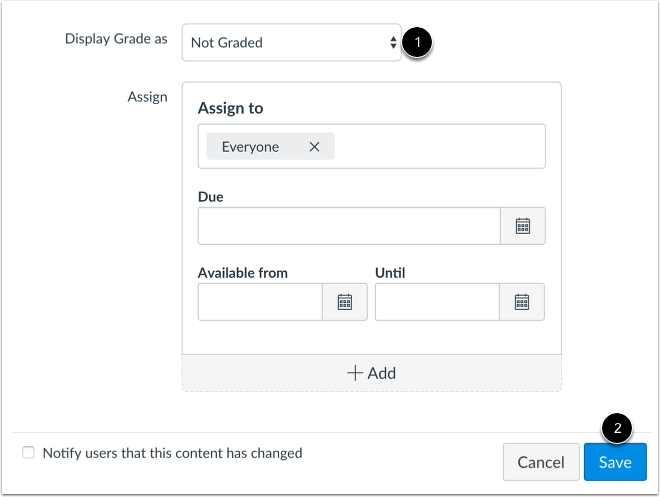
Um die Aufgabe aus dem Notenbuch zu entfernen, bearbeiten Sie die Anwesenheitsaufgabe und wählen Sie dann im Menü „Note anzeigen als“ [1] die Option „Nicht bewertet“. Klicken Sie unten im Fenster auf die Schaltfläche „Speichern“ [2].
Hinweis: Sobald Sie den Aufgabentyp geändert haben, können Sie ihn nicht mehr in eine benotete Aufgabe zurückändern. Bitte stellen Sie sicher, dass Sie die Anwesenheit nicht benoten möchten, bevor Sie den Aufgabentyp ändern.
Von der Endnote ausschließen
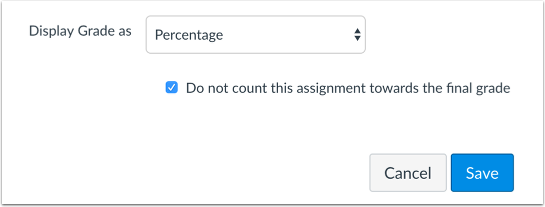
Wenn Sie nicht möchten, dass die Aufgabe „Anwesenheitskontrolle“ in die Endnote einfließt, können Sie die Aufgabe von der Endnotenberechnung ausschließen.
Diese Einstellung kann in den Einstellungen für die Anwesenheitszuweisung und in den Anwesenheitslisteneinstellungen verwaltet werden. Es wird jedoch empfohlen, diese Einstellung in den Anwesenheitslisteneinstellungen zu verwalten.