Auf der Benutzerdetailseite werden das Profilbild des Benutzers, seine Mitgliedschaften und die letzten Nachrichten sowie weitere Daten angezeigt.
Anmerkungen :
- Sollte Ihre Benutzerdetailseite nicht dem in dieser Lektion gezeigten Layout entsprechen, konsultieren Sie bitte die Lektion zu Benutzerprofilen , in der die Verwendung der Benutzerdetailseite erläutert wird, wenn Profile für Ihre Institution aktiviert sind.
- Das Anzeigen von Benutzerdetails und E-Mail-Adressen ist eine Kursberechtigung. Je nach Ihren Berechtigungen können Sie möglicherweise nicht alle verfügbaren Informationen auf der Detailseite eines Benutzers einsehen.
00:07: Wie kann ich die Benutzerdetails für eine Kursteilnahme einsehen?
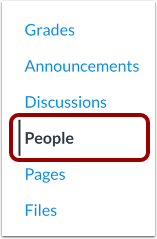
00:11: Klicken Sie in der Kursnavigation auf den Link „Personen“.
00:14: Suchen Sie im Suchfeld nach dem Namen des Benutzers. Sie können die Benutzer auch nach Rolle im Dropdown-Menü „Rollen“ filtern.
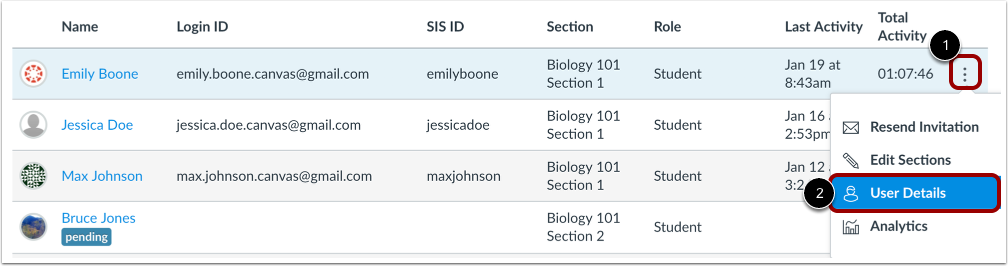
00:22: Klicken Sie auf das Symbol „Optionen“ des Benutzers und wählen Sie dann den Link „Benutzerdetails“ aus.
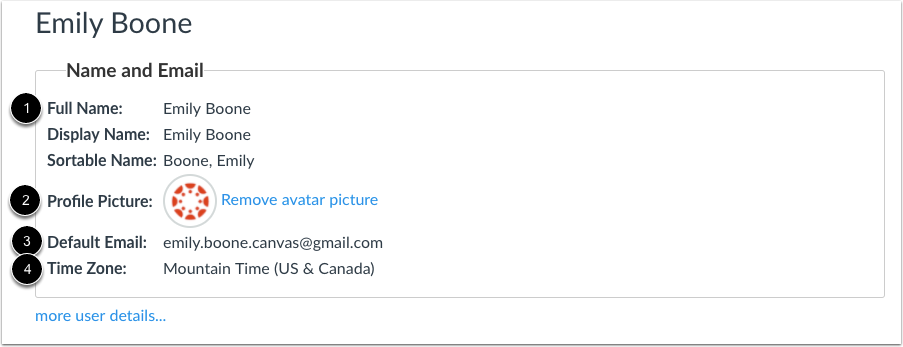
00:27: Auf der Seite „Benutzerdetails“ werden Informationen zum Benutzer angezeigt. Im Abschnitt „Name und E-Mail“ sehen Sie den Namen des Benutzers, sein Profilbild (sofern von Ihrer Institution aktiviert), seine Standard-E-Mail-Adresse und seine Zeitzone. Falls das Profilbild des Benutzers unpassend ist, können Sie es über den Link „Avatarbild entfernen“ löschen.
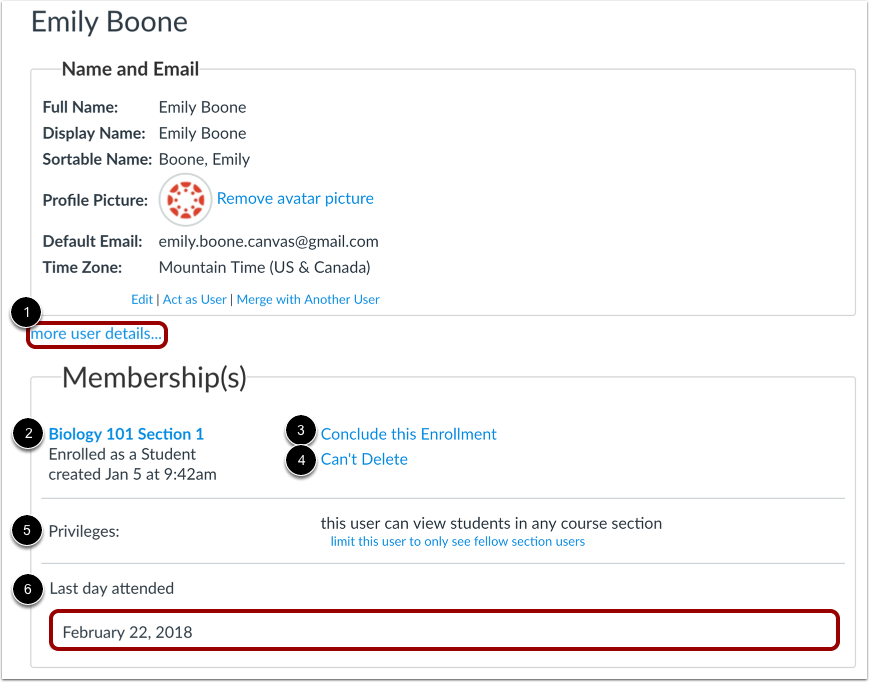
00:47: Um die Mitgliedschaftsdetails des Benutzers anzuzeigen, klicken Sie auf den Link „Weitere Benutzerdetails“.
00:52: Sie können die Kurseinschreibung und die Benutzerrolle des Benutzers einsehen. Ist dem Benutzer eine benutzerdefinierte Rolle zugewiesen, wird derzeit nur die Basisrolle angezeigt. Abhängig von Ihren Kursberechtigungen können Sie die Einschreibung gegebenenfalls auch abschließen und löschen. Sie können außerdem die Einschränkungen für Kursabschnitte und das Feld „Letzter Anwesenheitstag“ einsehen und verwalten.
01:13: Im Abschnitt „Neueste Nachrichten“ werden die jüngsten Aktivitäten des Benutzers in Ankündigungen und Diskussionen angezeigt, sofern vorhanden.
01:19: Wenn Sie über die entsprechenden Berechtigungen verfügen, kann die Seitenleiste auch Links zu zusätzlichen Informationen über den Benutzer enthalten: einen detaillierten Notenbericht anzeigen, eine Nachricht über Conversations senden, Ihre Interaktionen mit dem Studenten über Canvas anzeigen, den Zugriffsbericht des Studenten anzeigen, die mit dem Studenten verbundenen Ergebnisse anzeigen, Studentenanalysen anzeigen und alle externen Dienste anzeigen, die mit dem Konto des Studenten verknüpft sind.
01:44: In diesem Leitfaden wird erklärt, wie man die Benutzerdetails für eine Kurseinschreibung einsehen kann.
Offene Menschen
Klicken Sie in der Kursnavigation auf den Link „Personen“ .
Benutzer finden
Suchen Sie im Suchfeld [1] nach dem Namen des Benutzers. Sie können die Benutzer auch nach Rolle im Dropdown-Menü „ Rollen“ [2] filtern.
Benutzerdetails öffnen
Klicken Sie auf das Symbol „Optionen“ des Benutzers [1] und wählen Sie dann den Link „Benutzerdetails“ [2].
Name und E-Mail-Adresse anzeigen
Auf der Seite „Benutzerdetails“ werden Details zum Benutzer angezeigt.
Im Abschnitt „Name und E-Mail des Benutzers“ können Sie den Namen des Benutzers [1], sein Profilbild (sofern von Ihrer Institution aktiviert) [2], seine Standard-E-Mail-Adresse [3] und seine Zeitzone [4] einsehen.
Falls der Benutzer ein unpassendes Profilbild verwendet, können Sie es entfernen, indem Sie auf den Link „Avatarbild entfernen“ klicken.
Hinweis: Das Anzeigen von Benutzer-E-Mail-Adressen ist eine Kursberechtigung. Je nach Ihren Berechtigungen können Sie die E-Mail-Adresse eines Benutzers möglicherweise nicht einsehen.
Weitere Details anzeigen
Um die Mitgliedschaftsdetails des Benutzers anzuzeigen, klicken Sie auf den Link „Weitere Benutzerdetails“ [1].
Sie können die Kurseinschreibung und die Benutzerrolle des Nutzers einsehen [2]. Ist dem Nutzer eine benutzerdefinierte Rolle zugewiesen, wird derzeit nur die Basisrolle angezeigt. Abhängig von Ihren Kursberechtigungen können Sie die Einschreibung gegebenenfalls auch abschließen [3] oder löschen [4].
Sie können außerdem die Beschränkungen für Benutzer-Kursabschnitte [5] und das Feld „Letzter Besuchstag“ [6] einsehen und verwalten.
Aktuelle Nachrichten ansehen
Im Abschnitt „Neueste Nachrichten“ werden die jüngsten Aktivitäten des Benutzers in Ankündigungen und Diskussionen angezeigt, sofern vorhanden.
Sofern Sie über die entsprechenden Berechtigungen verfügen, kann die Seitenleiste auch Links zu zusätzlichen Informationen über den Benutzer enthalten: