Module dienen dazu, Kursinhalte nach Wochen, Einheiten oder einer anderen für Ihren Kurs passenden Struktur zu organisieren. Mit Modulen erstellen Sie im Wesentlichen einen linearen Ablaufplan, der die gewünschten Lerninhalte für Ihre Studierenden vorgibt. Sobald Sie Module erstellt haben, können Sie Inhalte hinzufügen , das Modul zuweisen oder Anforderungen definieren .
Erfahren Sie mehr über Module .
Hinweis: Wenn die Kurs-Startseite auf Module eingestellt ist, können Module direkt von der Kurs-Startseite aus hinzugefügt und verwaltet werden.
00:07: Wie füge ich ein Modul hinzu?
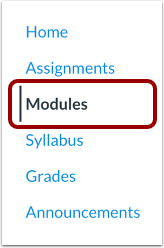
00:09: Klicken Sie in der Kursnavigation auf den Link „Module“.
00:13: Klicken Sie auf die Schaltfläche „Modul hinzufügen“.
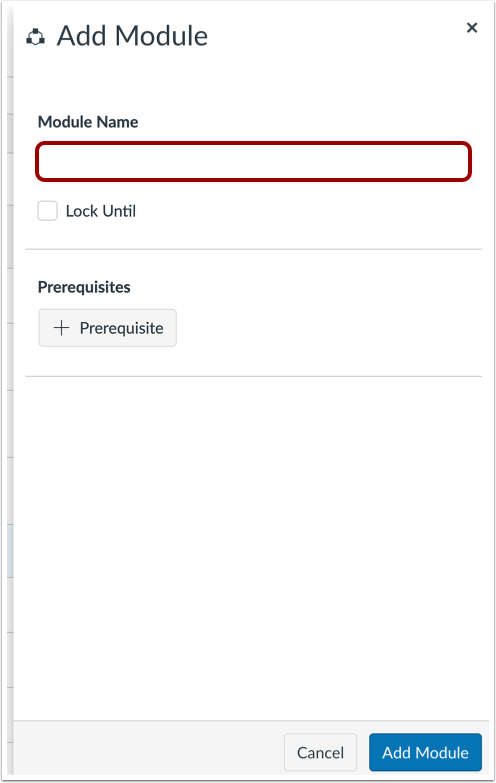
00:16: Geben Sie einen Namen in das Feld „Modulname“ ein.
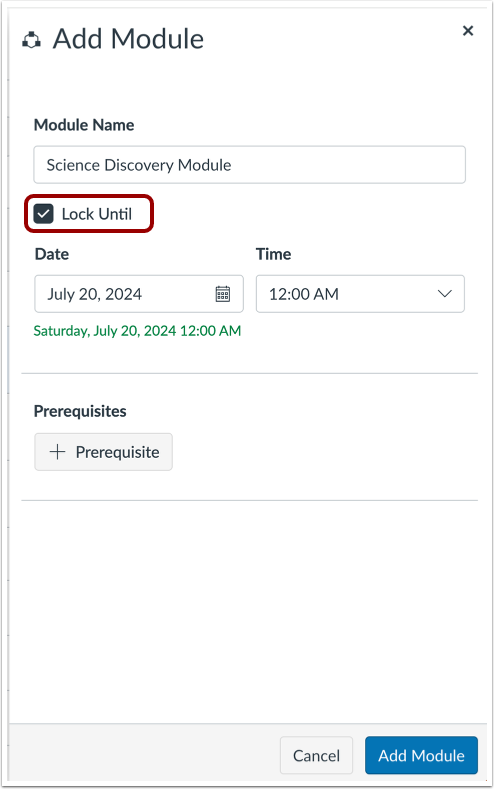
00:19: Wenn Sie das Modul bis zu einem bestimmten Datum einschränken möchten, können Sie es sperren.
00:24: Modul.
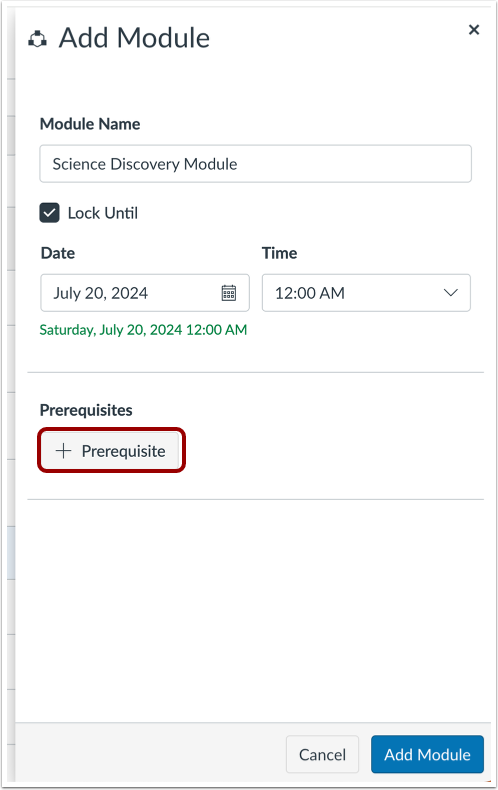
00:25: Wenn Sie Ihrem Kurs mindestens ein Modul hinzugefügt haben, können Sie Folgendes voraussetzen:
00:29: Voraussetzungsmodul. Ein Voraussetzungsmodul bedeutet, dass Studierende ein bestimmtes Modul absolvieren müssen.
00:33: Die hinzugefügten Module müssen abgeschlossen sein, bevor das neue Modul angezeigt werden kann.
00:38: Klicken Sie auf die Schaltfläche „Modul hinzufügen“.
00:40: Sehen Sie sich Ihr erstelltes Modul an. Um Elemente hinzuzufügen
00:44: Klicken Sie in Ihrem Modul auf das Symbol „Hinzufügen“ oder ziehen Sie die Dateien per Drag & Drop hinzu.
00:48: zu einem leeren Modul.
00:51: Um Ihrem Modul Elemente hinzuzufügen, klicken Sie auf das Symbol "Hinzufügen".
00:55: Oder per Drag & Drop Dateien zu einem leeren Modul hinzufügen.
00:59: Sie können das Modul auch bearbeiten, zuweisen, verschieben, duplizieren, löschen und senden.
01:04: Geben Sie es an einen anderen Dozenten weiter oder kopieren Sie es in einen anderen Kurs.
01:08: In dieser Anleitung wurde erklärt, wie man ein Modul hinzufügt.
Offene Module
Klicken Sie in der Kursnavigation auf den Link „Module“ .
Modul hinzufügen
Klicken Sie auf die Schaltfläche „Modul hinzufügen“ .
Modulnamen hinzufügen
Geben Sie im Feld „Modulname“ einen Namen ein.
Sperrmodul Datum
Wenn Sie das Modul bis zu einem bestimmten Datum einschränken möchten, können Sie das Modul sperren .
Modulvoraussetzungen hinzufügen
Wenn Sie Ihrem Kurs mindestens ein Modul hinzugefügt haben, können Sie ein Voraussetzungsmodul festlegen. Das bedeutet, dass die Studierenden die hinzugefügten Module abgeschlossen haben müssen, bevor sie das neue Modul sehen können.
Modul hinzufügen
Klicken Sie auf die Schaltfläche „Modul hinzufügen“ .
Ansichtsmodul
Sehen Sie sich Ihr erstelltes Modul an.
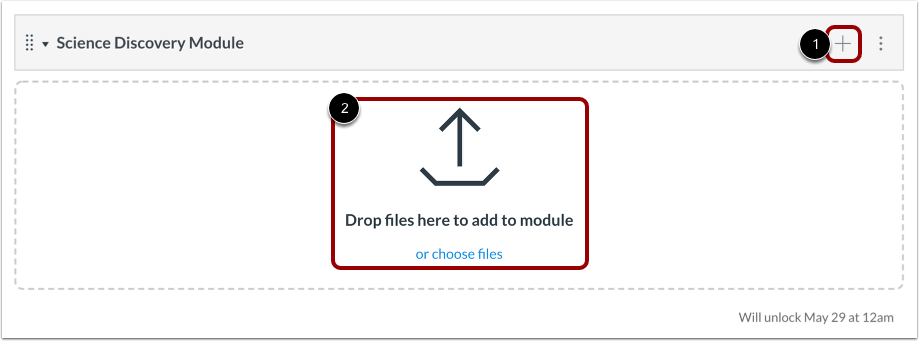
Um Elemente zu Ihrem Modul hinzuzufügen, klicken Sie auf das Symbol " Hinzufügen " [1] oder ziehen Sie Dateien per Drag & Drop in ein leeres Modul [2].
Sie können auch Modul bearbeiten, zuordnen Es, bewegen Es, Duplikat Es, löschen Es, schicken es einem anderen Ausbilder geben, oder Kopie es zu einem anderen Kurs.