Sie können einzelne Fragen der neuen Quizze mit SpeedGrader bewerten. Die meisten Quizfragen werden automatisch bewertet, nachdem ein Student das Quiz eingereicht hat. Essay- und Datei-Upload-Fragen müssen jedoch manuell bewertet werden.
Anmerkungen:
- Bei Quizzen, die Fragen aus einem Fragenpool verwenden, wird die Reihenfolge der Fragen für jeden Schüler neu angeordnet. Die Reihenfolge der Fragen kann innerhalb von SpeedGrader für jede Abgabe variieren.
- Bei der Verwendung von Classic Quizzes können Sie jeweils eine Quizfrage bewerten .
- Falls die Benutzeroberfläche anders aussieht als in dieser Lektion gezeigt, ist die Option „Leistungs- und Benutzerfreundlichkeitsverbesserungen für SpeedGrader“ möglicherweise deaktiviert. Weitere Informationen finden Sie im Leitfaden: Wie bewerte ich in SpeedGrader eine Quizfrage aus dem Bereich „Neue Quizze“ einzeln?
Offene Klassenstufen
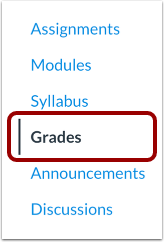
Klicken Sie in der Kursnavigation auf den Link „Noten“ .
SpeedGrader öffnen
Suchen Sie das Quiz, das Sie bewerten möchten [1]. Klicken Sie anschließend auf eine beliebige Bewertungszelle für das Quiz [2].
Um die Detailansicht für die Geländeanpassung zu öffnen, klicken Sie auf das Symbol für die Detailansicht [3]. Klicken Sie anschließend in der Detailansicht für die Geländeanpassung auf den Link „SpeedGrader“ [4].
SpeedGrader-Optionen öffnen
Um die Bewertung von Frage zu Frage zu aktivieren, klicken Sie auf das Symbol SpeedGrader-Einstellungen [1] und anschließend auf den Link Optionen [2].
Note nach Frage auswählen
Aktivieren Sie das Kontrollkästchen „Bewertung nach Frage“ [1]. Klicken Sie anschließend auf die Schaltfläche „Einstellungen speichern“ [2].
Nummernleiste anzeigen
Wenn die Bewertung von Quizfrage zu Quizfrage aktiviert ist, zeigt Canvas neben dem Quiz-Ansichtsfeld eine Zahlenleiste an, die jede einzelne Frage im Quiz repräsentiert [1].
Mit einem Indikator gekennzeichnete Zahlen kennzeichnen Fragen, die manuell bewertet werden müssen [2]. Canvas zeigt außerdem eine Benachrichtigungsleiste mit den Quizfragen an, die manuell überprüft und bewertet werden müssen [3].
Note vergeben
Fragen, die eine manuelle Bewertung erfordern, werden mit einem Rahmen und dem Text "Warten auf Bewertung" angezeigt [1].
Um weitere Kommentare zur Frage abzugeben, klicken Sie auf das Kommentarsymbol [2]. Um einem Schüler die volle Punktzahl für eine Antwort zu geben, klicken Sie auf die Schaltfläche „Richtig “ [3]. Um einem Schüler keine Punkte für eine Antwort zu geben, klicken Sie auf die Schaltfläche „Falsch“ [4]. Sie können die Pfeiltasten verwenden, um die Punktzahl zu erhöhen oder zu verringern [5].
Um die Punktzahl für die Frage zu speichern, klicken Sie auf die Schaltfläche „Aktualisieren “ [6].
Weiter zum nächsten Schüler
Um die Antwort eines Schülers auf dieselbe Frage zu bewerten, klicken Sie auf die Schaltfläche „Nächster Schüler “ [1].
Um zu einem vorherigen Schüler zu gelangen, klicken Sie auf die Schaltfläche „Vorheriger Schüler “ [2].
Hinweis: SpeedGrader zeigt dem nächsten Schüler dieselbe Quizfrage an.