00:07: Wie füge ich einem Mastery-Pfad-Quellelement bedingte Inhalte hinzu?
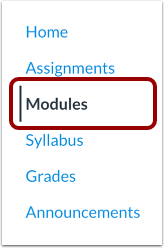
00:12: Klicken Sie in der Kursnavigation auf den Link „Module“.
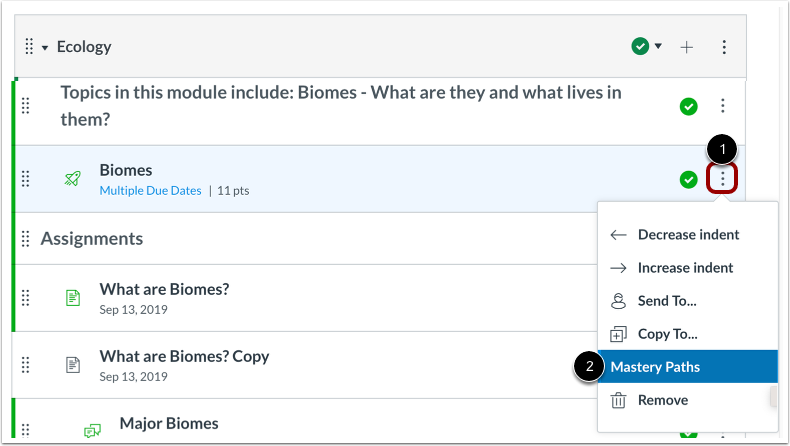
00:15: Suchen Sie das Element, dem Sie einen Mastery-Pfad hinzufügen möchten, und klicken Sie auf das Symbol „Optionen“.
00:19: Klicken Sie auf die Option „Meisterschaftspfade“.
00:23: Die Bewertung und die Punktzahl der Aufgabe werden oben im Bereich „Meisterschaft“ angezeigt.
00:27: Pfadseite.
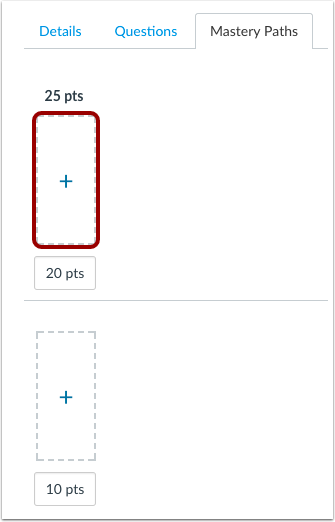
00:29: Die Registerkarte „Masterpfade“ zeigt drei Bereiche für bedingte Inhalte an.
00:33: Die Bereiche stimmen überein, die für die Aufgabe festgelegte Notenanzeige, z. B. Punkte, Prozentsatz,
00:38: Buchstabe, Note oder GPA, der Bereich ist standardmäßig auf 70 % eingestellt.
00:42: 40 Prozent und 0 % der Punktzahl der Aufgaben.
00:46: Aufgerundet ergibt sich beispielsweise eine Aufgabe im Wert von 25
00:50: Punkte, standardmäßig Bereiche von 25 bis 18 Punkten.
00:53: 18 zu 10 Punkten und 10 zu 0 Punkten.
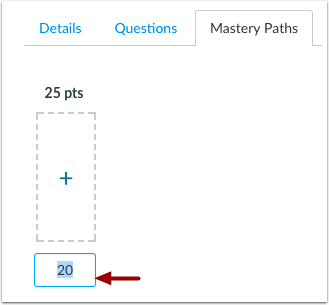
00:58: Jeder Bereich kann an einen Bereich außerhalb des Bereichs angepasst werden.
01:00: die Standardwerte. Um einen Bereich anzupassen,
01:03: Klicken Sie auf den Wert und geben Sie den neuen Bedingungsbereich ein.
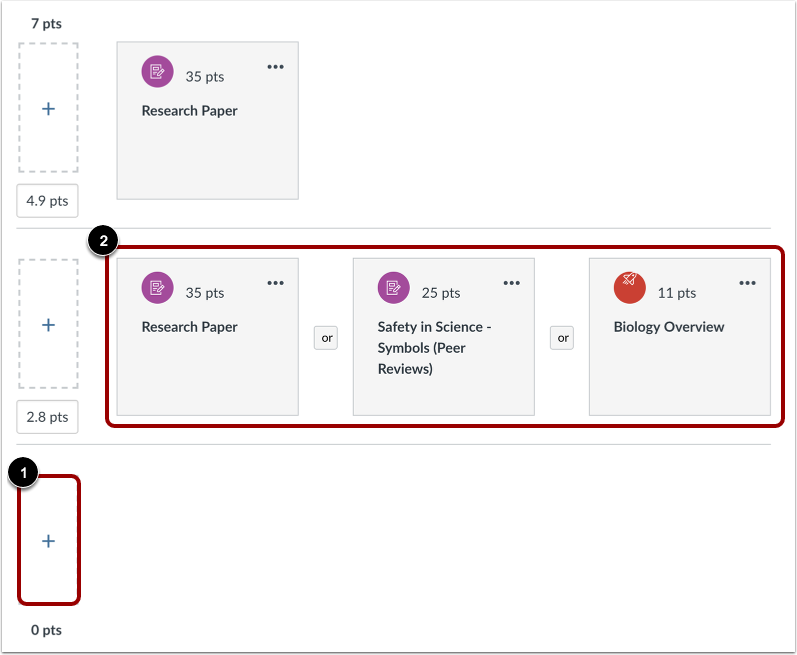
01:07: Wählen Sie den Bereich aus, dem Sie bedingte Inhaltselemente hinzufügen möchten, und klicken Sie auf „Hinzufügen“.
01:11: Knopf.
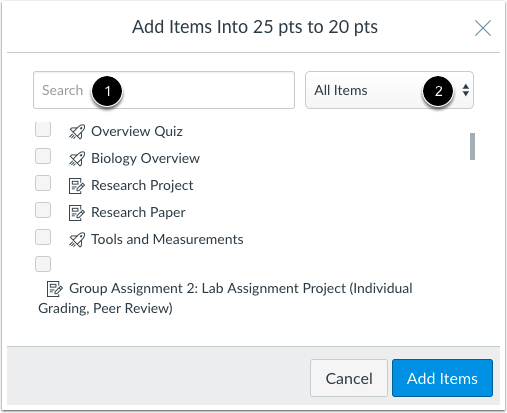
01:13: Alle bestehenden Kurselemente, die in einem Mastery-Kurs verwendet werden können
01:16: Der Pfad kann als bedingter Inhalt hinzugefügt werden.
01:19: Im Inhaltsfenster können Sie im Suchfeld nach Inhalten anhand ihres Namens suchen.
01:24: Oh, filtern Sie die Elemente nach Typ mit der Option „Alle Elemente“.
01:27: Dropdown-Menü.
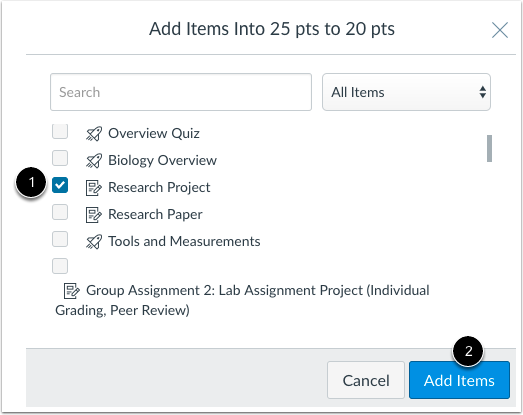
01:29: Um ein Inhaltselement hinzuzufügen, wählen Sie das Kontrollkästchen neben dem Element aus.
01:33: Sie können mehrere Elemente gleichzeitig auswählen.
01:37: Klicken Sie auf die Schaltfläche „Elemente hinzufügen“.
01:39: Wählen Sie einen anderen Bereich aus und fügen Sie die entsprechenden Inhaltselemente hinzu.
01:43: Wischen Sie C.
01:45: Sie können jedem Bereich bis zu drei Artikelgruppen hinzufügen, indem Sie vorhandene Artikel verwenden.
01:49: ein Kurs als bedingte Elemente. Bedingte Elemente können in folgender Form hinzugefügt werden:
01:53: Anforderungen an einzelne Artikel, aus denen ein Schüler auswählen kann, oder an eine Gruppe von Artikeln
01:57: Ein Student muss dies abschließen.
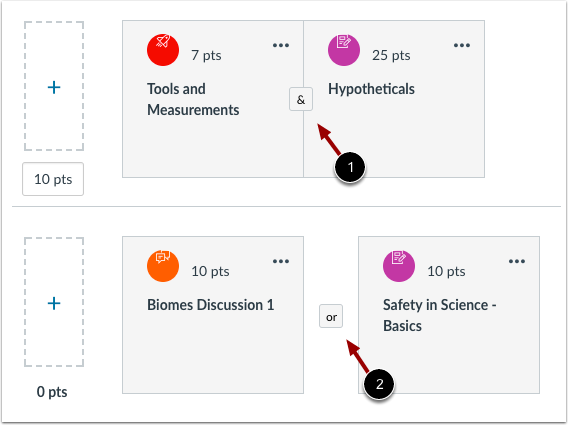
02:00: Mehrere bedingte Elemente innerhalb eines Bereichs können kombiniert werden als
02:04: Einzelne Artikel, Artikelgruppen oder beides. Artikel können
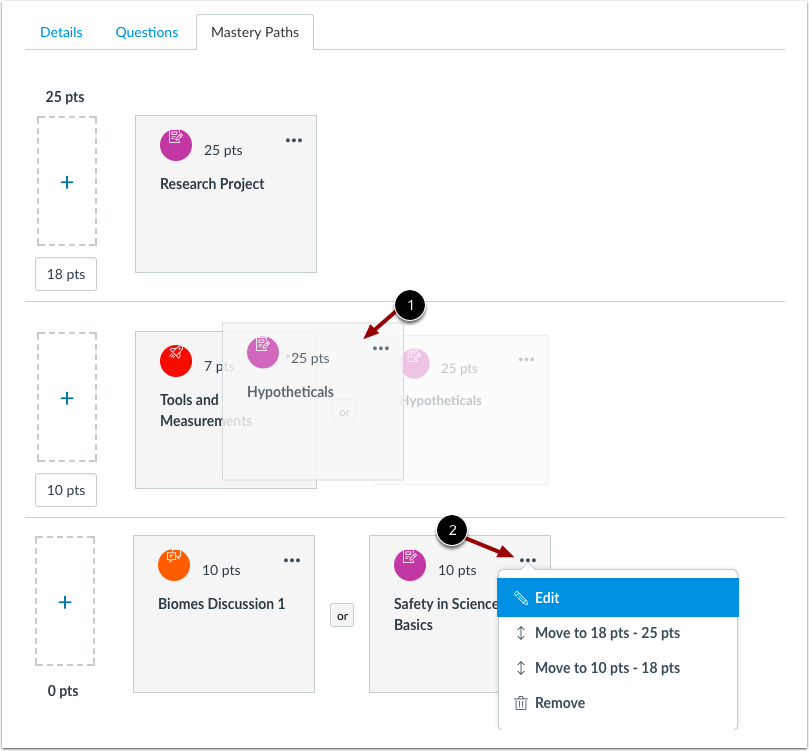
02:08: kann auch innerhalb des Bereichs durch Ziehen und Ablegen in der gewünschten Reihenfolge neu angeordnet werden.
02:13: Sie können ein Element auch bearbeiten, verschieben oder löschen.
02:17: Das Optionsmenü des Artikels.
02:20: Wenn dem gleichen Bereich mehr als ein bedingtes Element hinzugefügt wird.
02:23: Die Aufgaben werden standardmäßig gemeinsam erledigt, wie durch das „und“ angegeben.
02:27: oder Ampersand-Taste Studenten, die die Aufgabe abschließen und Punktzahl
02:31 Uhr: und mit gemeinsamen Aufgaben vereinbart. Alle Aufgaben müssen in
02:35: Der bedingte Pfad. Wenn Sie den Schülern die Wahl zwischen
02:39: Aufgaben und ein Pfad ordnen Elemente an; es kann festgelegt werden, dass nur eine Aufgabe abgeschlossen wird.
02:44: Element oder Gruppe im Pfad.
02:46: Um eine Pfadoption zu erstellen, klicken Sie auf die Schaltfläche „Und“.
02:49: Die Elemente werden getrennt und das „Und“ wird zu einem „Oder“.
02:53: Schaltfläche. Studierende, die die Aufgabe abschließen und eine bestimmte Punktzahl erreichen
02:57: Mit der Kennzeichnung „Oder“ können Sie auswählen, welche Elemente als Teil des Prozesses ausgefüllt werden sollen.
03:01: des bedingten Pfades. Zur Auswahl
03:04: Ein Aufgabenpfad, über den die Studierenden die Beschreibungen der einzelnen Aufgaben einsehen können.
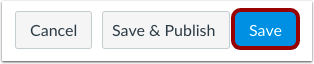
03:09: Wenn Sie alle bedingten Elemente hinzugefügt haben, klicken Sie auf die Schaltfläche Speichern.
03:14: Dieser Leitfaden beschreibt, wie man einer Mastery-Path-Quelle bedingte Inhalte hinzufügt.
03:18: Artikel.