Sie können ein Quiz mithilfe von Fragengruppen erstellen. Fragengruppen ermöglichen es Ihnen, mehrere Fragen in einer Gruppe zusammenzufassen, die die Studierenden beantworten sollen. Sie können die Anzahl der Fragen aus der Gruppe und die Punktzahl für jede Frage festlegen. Durch das Erstellen einer Fragengruppe werden die Fragen innerhalb eines Quiz zufällig angeordnet.
Sie können Ihrer Fragengruppe auf verschiedene Weise Fragen hinzufügen:
- Link zu einer Fragenbank , um alle Fragen in einer Fragenbank aufzurufen
- Fügen Sie eine individuelle Frage hinzu, um Ihre eigenen Fragen von Grund auf zu erstellen.
- Suchen Sie nach Fragen , um auf bestimmte Fragen aus einer Fragenbank zuzugreifen.
Anmerkungen:
- Wenn Ihre Fragen in einer bestimmten Reihenfolge erscheinen sollen, platzieren Sie Quizfragen nicht innerhalb einer Fragengruppe.
- Wenn die Option „Erstellung klassischer Quiz deaktivieren“ aktiviert ist, können keine neuen klassischen Quiz erstellt werden. Bestehende klassische Quiz können jedoch weiterhin bearbeitet, importiert und in neue Quiz migriert werden.
00:07: Wie erstelle ich ein Quiz mit einer Fragengruppe, um die Quizfragen zufällig anzuordnen?
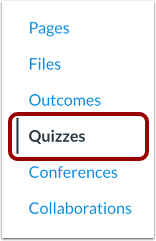
00:12: Klicken Sie in der Kursnavigation auf den Link „Quizze“.
00:15: Klicken Sie auf die Schaltfläche „Quiz hinzufügen“.
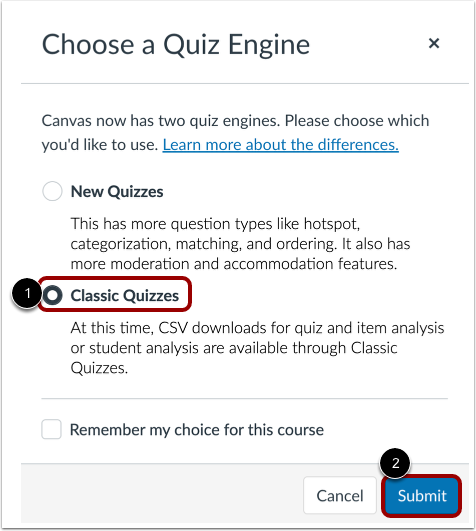
00:18: Wenn „Neue Quizze“ aktiviert ist, werden Sie vom System aufgefordert, eine Quiz-Engine auszuwählen. Wählen Sie „Klassische Quizze“ und klicken Sie anschließend auf „Absenden“.
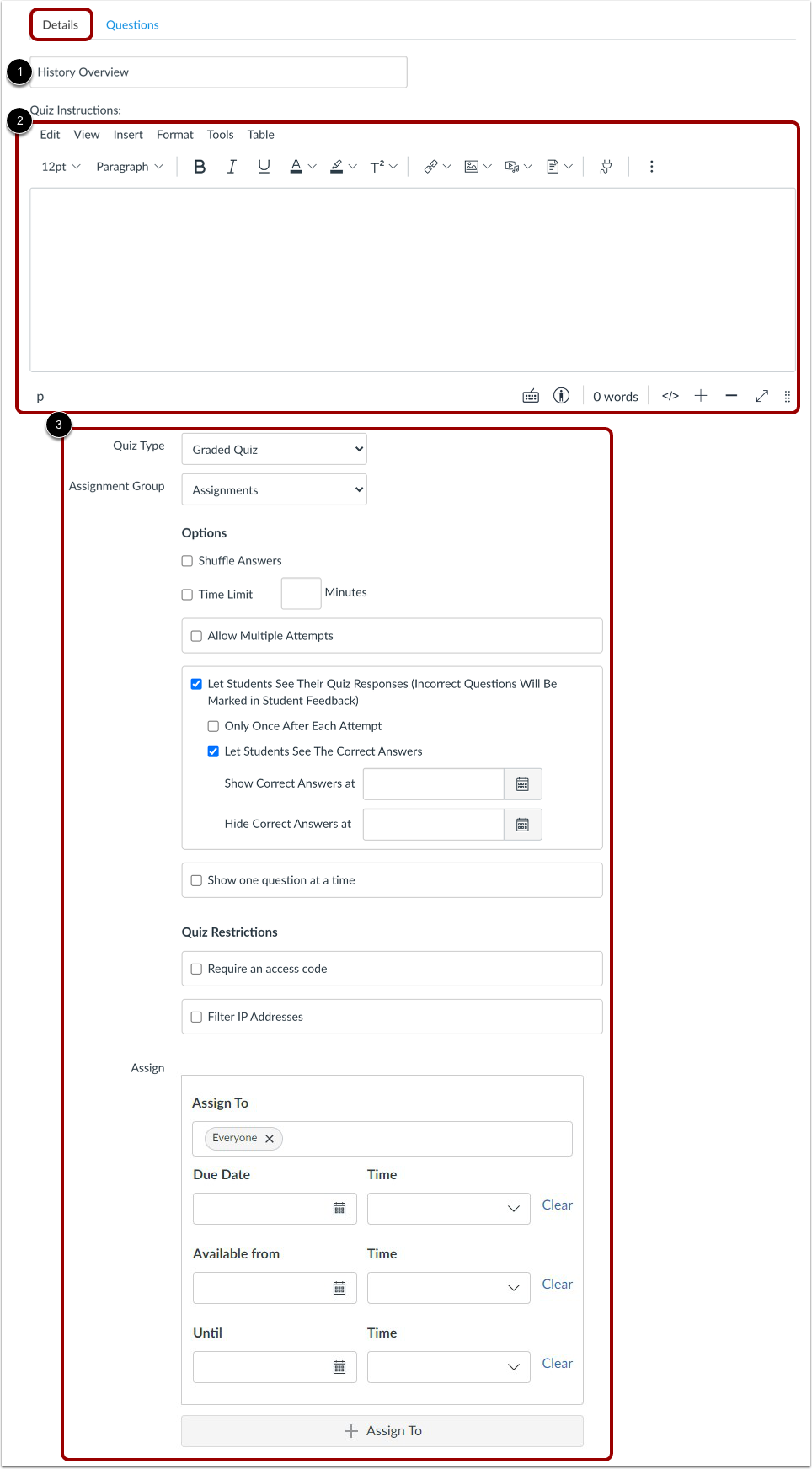
00:27: Geben Sie im Reiter „Details“ den Namen des Quiz ein.
00:31: Im Rich Content Editor können Sie Ihre Einleitung mit Text, Bildern, Videos oder mathematischen Gleichungen hinzufügen. Nutzen Sie das Medienkommentar-Tool, wenn Sie eine Einleitung aufzeichnen möchten.
00:42: Vervollständigen Sie anschließend die restlichen Quizdetails.
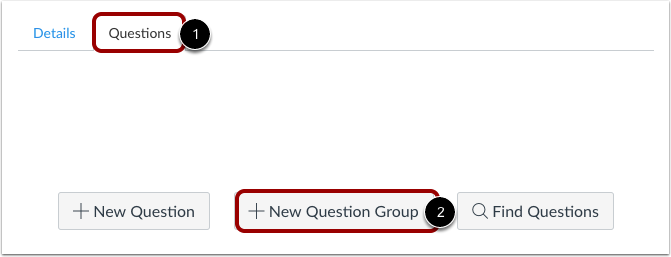
00:46: Klicken Sie auf die Registerkarte „Fragen“ und wählen Sie dann „Neue Fragengruppe“.
00:50: Geben Sie der Fragengruppe einen Namen. Canvas vergibt keine automatischen Gruppennamen. Geben Sie daher einen individuellen Namen ein, um Ihre Gruppen später leichter wiederzufinden.
01:00: Die Fragen werden den Schülern weiterhin in numerischer Reihenfolge angezeigt, egal welchen Namen Sie verwenden.
01:05: Wählen Sie aus, wie viele Fragen Canvas zufällig aus der Gruppe auswählen soll, und legen Sie die Punktzahl für jede Frage fest. Punktzahlen können bis zu zwei Dezimalstellen enthalten.
01:15: Wenn Sie eine Fragenbank mit der Fragengruppe verknüpfen möchten, klicken Sie auf den Link „Mit einer Fragenbank verknüpfen“.
01:20: Klicken Sie auf die Schaltfläche „Gruppe erstellen“.
01:23: Um einzelne Fragen zur Gruppe hinzuzufügen, klicken Sie auf das Symbol "Hinzufügen".
01:27: Sie können auch Fragen aus einem bestehenden Fragenpool auswählen und diese der Fragengruppe hinzufügen.
01:33: Um die Anzahl der Fragen zu aktualisieren oder die Punktzahl anzupassen, klicken Sie auf das Bearbeitungssymbol.
01:38: Um die Fragengruppe vollständig zu entfernen, klicken Sie auf das Löschsymbol.
01:42: Beim Erstellen einer Fragengruppe innerhalb des Quiz wird möglicherweise eine Warnmeldung angezeigt, die darauf hinweist, dass die Fragengruppe so eingestellt ist, dass sie mehr Fragen auswählt, als verfügbar sind.
01:51: Sie können weitere Fragen zur Fragenbank hinzufügen, aus der Sie die Fragen entnehmen, oder einzelne Fragen hinzufügen, bis die Anzahl der Fragen größer oder gleich der Anzahl der ausgewählten Fragen ist.
02:01: Klicken Sie auf die Schaltfläche „Speichern“, um Ihre Arbeit zu speichern und eine Vorschau des Quiz anzuzeigen.
02:05: Um das Quiz zu veröffentlichen, klicken Sie auf die Schaltfläche „Veröffentlichen“.
02:09: In diesem Leitfaden wurde erklärt, wie man ein Quiz mit einer Fragengruppe erstellt, um die Quizfragen zu randomisieren.
Offene Quizze
Klicken Sie in der Kursnavigation auf den Link „Quizze“ .
Quiz hinzufügen
Klicken Sie auf die Schaltfläche „Quiz hinzufügen“ .
Quiz-Engine auswählen
Wenn in Ihrem Kurs die Funktion „Neue Quizze“ aktiviert ist, müssen Sie eine Quiz-Engine auswählen.
Klicken Sie auf die Option „Klassische Quizze“ [1].
Klicken Sie anschließend auf die Schaltfläche „Absenden“ [2].
Notiz:
Quizdetails bearbeiten
Geben Sie im Reiter „Details“ den Namen Ihres Quiz ein [1]. Im Rich-Content-Editor [2] können Sie Ihr Quiz mit formatiertem Text, Bildern, Videos oder mathematischen Beispielaufgaben einleiten. Sie können auch die Medienkommentarfunktion nutzen, um eine Einführung in das Quiz aufzunehmen.
Vervollständigen Sie die restlichen Quizdetails [3].
Neue Fragengruppe hinzufügen
Klicken Sie auf die Registerkarte „Fragen“ [1]. Klicken Sie auf die Schaltfläche „Neue Fragengruppe“ [2].
Gruppendetails erstellen
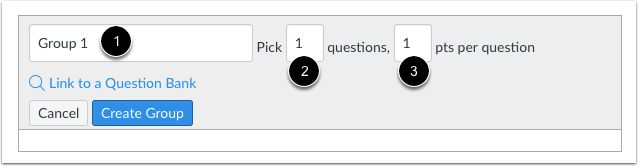
Geben Sie Ihrer Fragengruppe einen Namen [1]. Quizfragengruppen werden für Dozenten nicht automatisch benannt. Um Ihrer Quizfragengruppe einen benutzerdefinierten Namen hinzuzufügen, geben Sie diesen im Textfeld der Gruppe ein. Benutzerdefinierte Namen erleichtern Ihnen die Identifizierung von Quizfragengruppen.
Ungeachtet der Bezeichnung der Fragengruppe sehen die Schüler die Quizfragen immer in numerischer Reihenfolge (z. B. Frage 1, Frage 2).
Legen Sie fest, wie viele Fragen Canvas zufällig aus der Gruppe auswählen soll [2] und wie viele Punkte jeder Frage zugewiesen werden sollen [3].
Hinweis: Die Punktzahl im Quiz unterstützt maximal zwei Dezimalstellen. Bei Eingabe von mehr als zwei Dezimalstellen wird die Punktzahl auf die nächste Hundertstelstelle gerundet.
Link zu einem Fragenpool
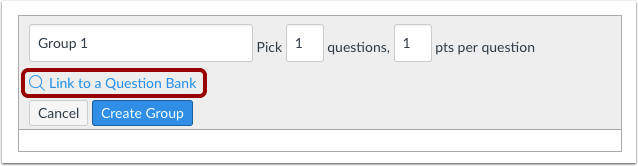
Wenn Sie eine Fragenbank mit der Fragengruppe verknüpfen möchten, klicken Sie auf den Link „Verknüpfung mit einer Fragenbank“ .
Hinweis: Wenn Sie eine Fragengruppe so einstellen, dass Fragen zufällig aus dem Fragenpool ausgewählt werden, werden der Fragenpool und die Fragen nicht in die Quiz-Exporte einbezogen. Eine QTI-ZIP-Datei lädt zwar die Quizdetails herunter, enthält aber keine Fragen.
Gruppe erstellen
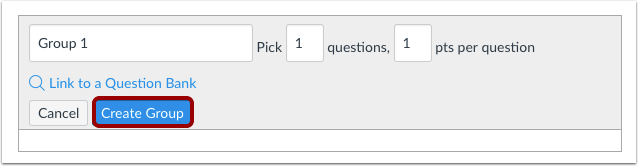
Klicken Sie auf die Schaltfläche „Gruppe erstellen“ .
Einzelne Frage zur Gruppe hinzufügen
Um einzelne Fragen zur Gruppe hinzuzufügen, klicken Sie auf das Symbol „Hinzufügen “.
Fragen aus der Fragenbank finden
Sie können auch Fragen aus einem bestehenden Fragenpool auswählen und diese der Fragengruppe hinzufügen.
Fragengruppe bearbeiten
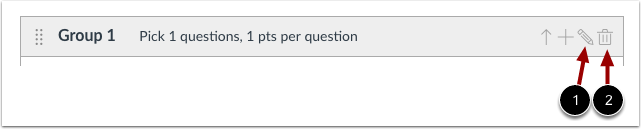
Um die Anzahl der auszuwählenden Fragen oder die vergebenen Punkte zu ändern, klicken Sie auf das Bearbeitungssymbol [1]. Um die Fragengruppe zu löschen, klicken Sie auf das Löschsymbol [2].
Hinweis: Änderungen an Fragengruppen werden erst beim Speichern des Quiz gespeichert.
Warnmeldung der Fragegruppe anzeigen
Beim Erstellen einer Fragengruppe im Quiz kann eine Warnmeldung erscheinen, die darauf hinweist, dass die Fragengruppe mehr Fragen auswählt, als verfügbar sind. Sie können der Fragendatenbank, aus der Sie die Fragen entnehmen, weitere Fragen hinzufügen oder einzelne Fragen hinzufügen, bis die Anzahl der Fragen mindestens der Anzahl der ausgewählten Fragen entspricht.
Hinweis: Diese Meldung bleibt so lange auf dem Bildschirm, bis Sie das Quiz gespeichert haben.
Quiz speichern
Klicken Sie auf die Schaltfläche „Speichern “, um Ihre Arbeit zu speichern und eine Vorschau des Quiz anzuzeigen.
Hinweis: Veröffentlichen Sie Ihr Quiz erst, wenn es die endgültige Version ist. Wenn Sie bereit sind, Ihr Quiz zu veröffentlichen und den Studierenden zur Verfügung zu stellen, klicken Sie auf die Schaltfläche „Speichern & Veröffentlichen“ .
Quiz veröffentlichen
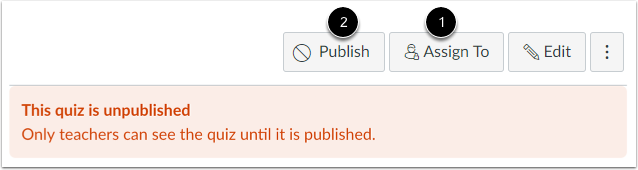
Um das Quiz zu veröffentlichen, klicken Sie auf die Schaltfläche "Veröffentlichen" [1].
Um das Quiz allen, einer Kursgruppe oder einem einzelnen Studenten zuzuweisen, klicken Sie auf die Schaltfläche "Zuweisen an" [2].
Hinweis: Obwohl Sie nach der Veröffentlichung noch Änderungen am Quiz vornehmen können, werden Studierende, die das Quiz bereits geöffnet oder abgeschlossen haben, keine dieser Änderungen sehen, was sich auf ihre Noten auswirken kann.