Sie können einzelne Seiten oder mehrere Seiten löschen, wenn Sie diese in Ihrem Kurs nicht mehr benötigen.
Hinweis: Sie können eine Seite nicht löschen, wenn sie als Titelseite für Ihren Kurs verwendet wird.
00:07: Wie kann ich Seiten in einem Kurs löschen?
00:10: Klicken Sie in der Kursnavigation auf den Link „Seiten“.
00:13: Pages ist so konzipiert, dass die Startseite des Kurses geöffnet wird, sofern eine Startseite ausgewählt ist.
00:19: Um eine Seite aus dem Seitenindex auszuwählen, klicken Sie auf die Schaltfläche „Alle Seiten anzeigen“.
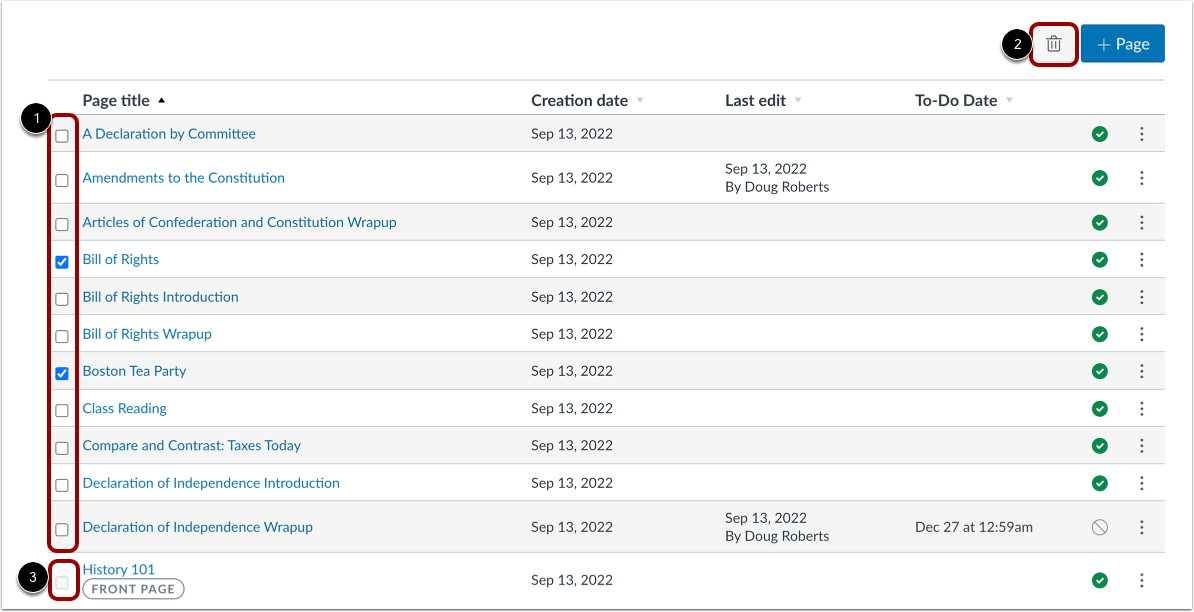
00:25: Wählen Sie das Kontrollkästchen der Seite oder Seiten aus, die Sie löschen möchten.
00:29: Klicken Sie dann auf die Schaltfläche „Löschen“.
00:32: Sie können eine Seite nicht löschen, wenn sie als Startseite für Ihren Kurs verwendet wird.
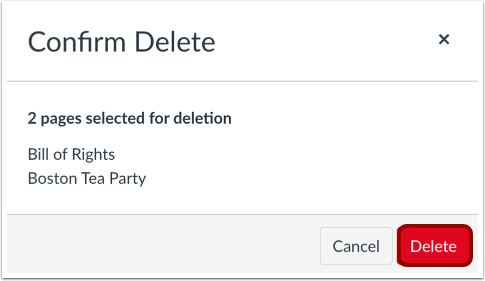
00:38: Um das Löschen der ausgewählten Seiten zu bestätigen, klicken Sie auf die Schaltfläche „Löschen“.
00:43: Diese Anleitung beschreibt, wie man Seiten in einem Kurs löscht.
Seiten öffnen
Klicken Sie in der Kursnavigation auf den Link „Seiten“ .
Seiten anzeigen
Pages öffnet standardmäßig die Startseite des Kurses, sofern eine Startseite ausgewählt ist. Um eine Seite aus dem Seitenindex auszuwählen, klicken Sie auf die Schaltfläche „Alle Seiten anzeigen“ .
Seiten löschen
Wählen Sie das Kontrollkästchen der Seite(n) aus, die Sie löschen möchten [1]. Klicken Sie anschließend auf die Schaltfläche „Löschen“ [2].
Hinweis: Sie können eine Seite nicht löschen, wenn sie als Titelseite für Ihren Kurs verwendet wird [3].
Löschung bestätigen
Um das Löschen der ausgewählten Seiten zu bestätigen, klicken Sie auf die Schaltfläche „Löschen“ .