Sie können auf jede Diskussion oder Diskussionsantwort antworten.
Anmerkungen:
- Wenn die anonyme Diskussionsoption aktiviert ist , werden die Namen und Profilbilder der Studierenden nicht angezeigt. Als Dozent/in sind Ihr Name und Ihr Profilbild jedoch für alle Kursteilnehmer sichtbar.
- Falls keine Diskussionsbeiträge vorliegen, können Sie die Anonymitätseinstellungen bearbeiten.
Offene Diskussionen
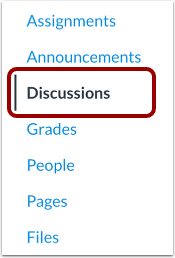
Klicken Sie in der Kursnavigation auf den Link „Diskussionen“ .
Offene Diskussion
Klicken Sie auf den Namen der Diskussion.
Antwort auf die Diskussion
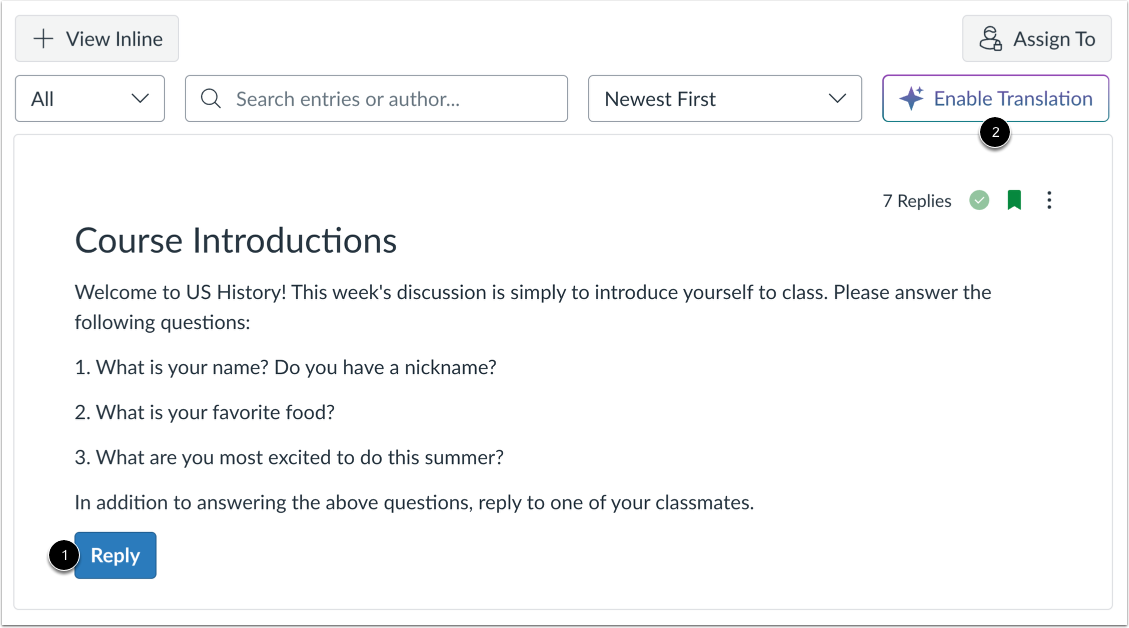
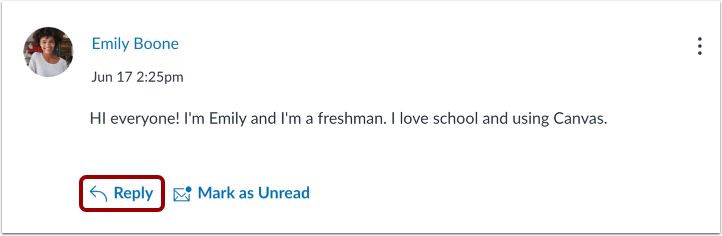
Um auf die Hauptdiskussion zu antworten, klicken Sie auf die Schaltfläche „Antworten “ [1].
Hinweis: Wenn die Option „IgniteAI-Übersetzungen für Diskussionen und Ankündigungen“ auf Kursebene aktiviert ist, wird die Schaltfläche „Übersetzung aktivieren“ angezeigt [2]. Weitere Informationen finden Sie in unserem Leitfaden zur Übersetzung von Diskussionen .
Antwort verfassen
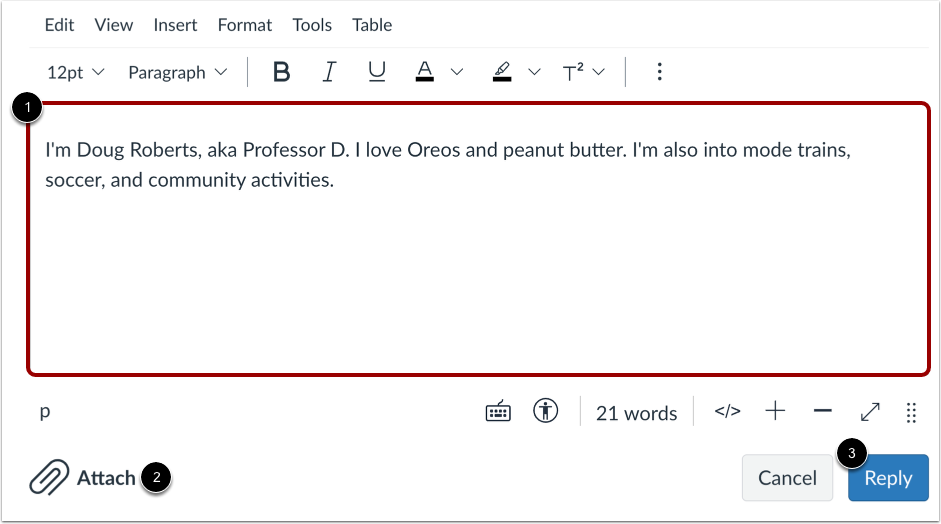
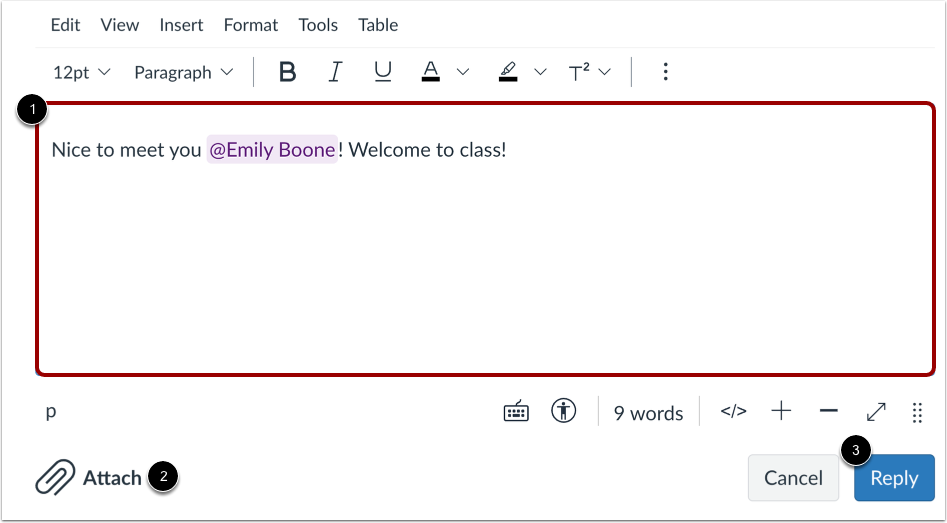
Um Ihre Antwort einzugeben, Links, Fotos, Gleichungen und/oder Medien hinzuzufügen, verwenden Sie den Rich Content Editor [1].
Um eine Datei anzuhängen, klicken Sie auf den Link „Anhängen“ [2].
Um Ihre Antwort zu veröffentlichen, klicken Sie auf die Schaltfläche „Antworten“ [3].
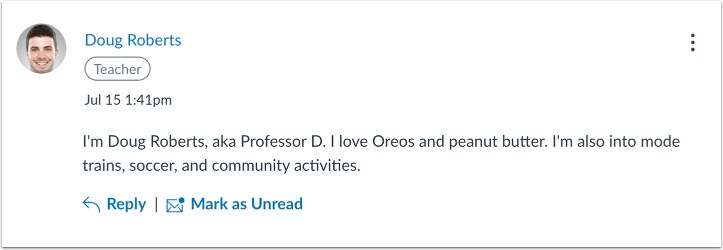
Ihre Antwort anzeigen
Ihre Antwort wird ganz oben in der Diskussion angezeigt.
Thread a Discussion Reply
Um auf einen Diskussionsbeitrag zu antworten, klicken Sie auf den Link „Antworten“ .
Hinweis: Sie können auch verschachtelte Antworten ansehen und darauf antworten .
Beitragsverlauf Antwort
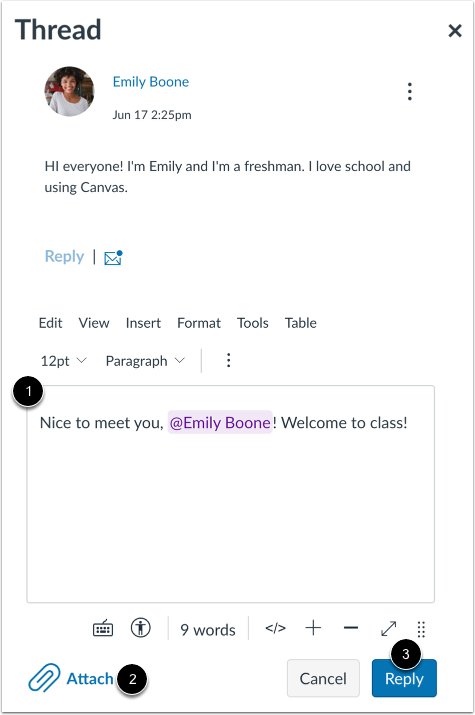
Fügen Sie Ihre Antwort, Links, Dateien und andere Medien im Rich-Content-Editor [1] hinzu. Sie können auch Dateien anhängen [2].
Um Ihre Antwort zu veröffentlichen, klicken Sie auf die Schaltfläche „Antworten“ [3].
Wenn Sie die geteilte Ansicht nutzen, wird die Thread-Seitenleiste angezeigt. Fügen Sie Ihre Antwort, Links, Dateien und andere Medien im Rich-Content-Editor [1] hinzu. Sie können auch Dateien anhängen [2].
Um Ihre Antwort zu veröffentlichen, klicken Sie auf die Schaltfläche „Antworten“ [3].
Ihre Antwort anzeigen
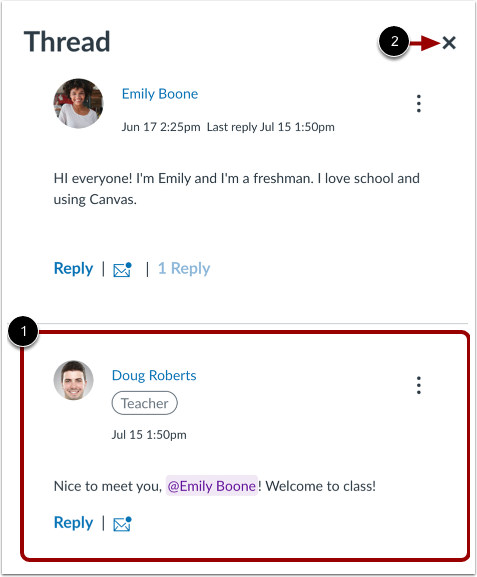
Ihre Antwort anzeigen [1].
Um die Thread-Seitenleiste zu schließen, klicken Sie auf das Schließen -Symbol [2].
Zitat-Diskussion Antworten
Beim Antworten auf Diskussionsbeiträge können Sie einen Beitrag zitieren.
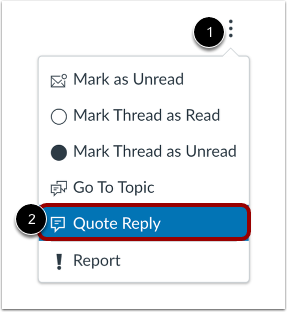
Um eine Diskussionsantwort zu zitieren, klicken Sie auf das Symbol Optionen [1] und anschließend auf den Link Antwort zitieren [2].
Zitierte Diskussion anzeigen – Antwortoptionen
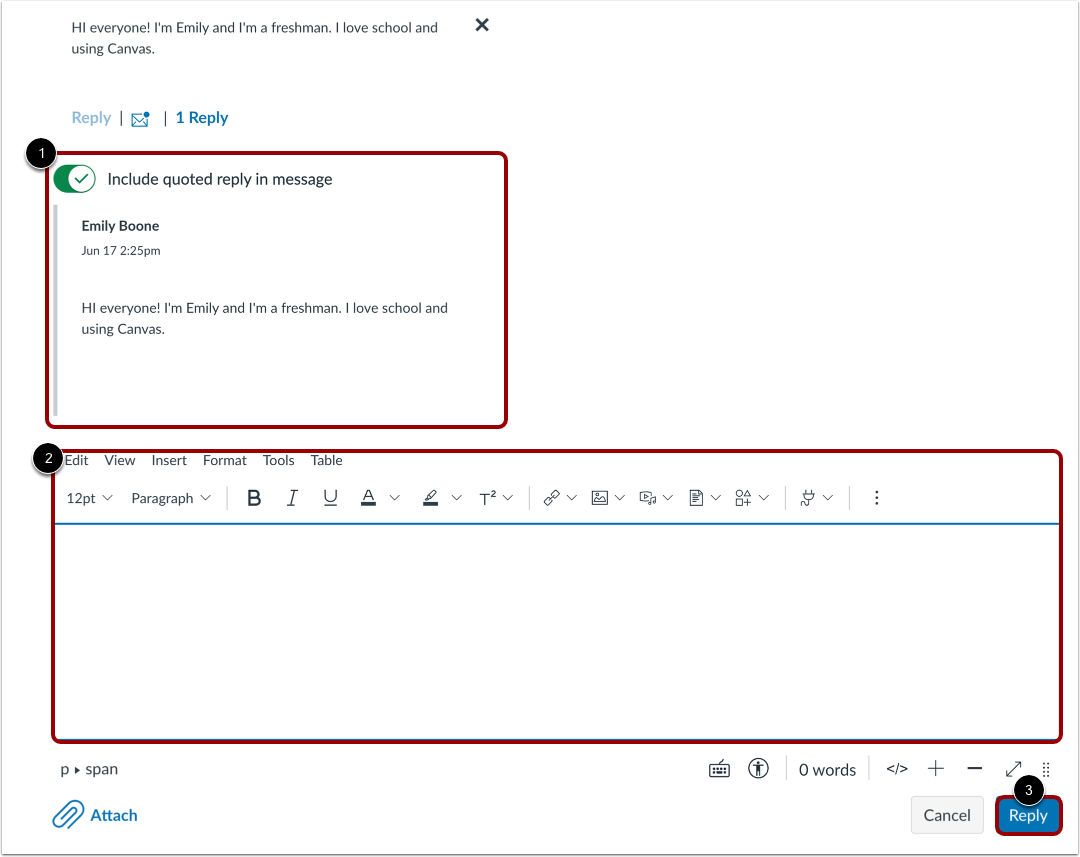
Standardmäßig wird ein Zitat in die Antwort eingefügt. Um ein Zitat auszuschließen, deaktivieren Sie die Option „Zitat in die Nachricht einfügen“ [1].
Fügen Sie Ihre Antwort, Links, Dateien und andere Medien im Rich Content Editor [2] hinzu.
Klicken Sie auf die Schaltfläche „Antworten“ [3].
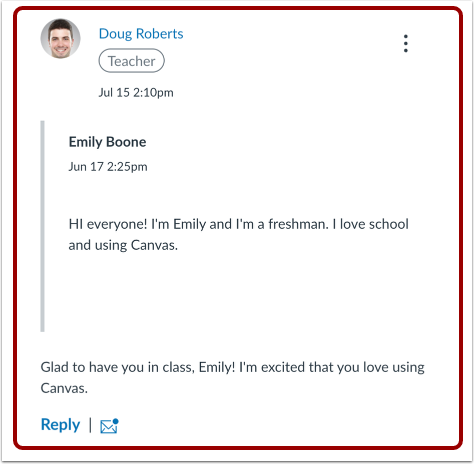
Zitierte Diskussionsantwort anzeigen
Sehen Sie sich die zitierte Nachricht in Ihrer Antwort an.