Als Dozent können Sie eine Kursdatei zu einer Seite hinzufügen.
00:07: Wie erstelle ich einen Dateilink auf einer Seite in einem Kurs?
00:11: Klicken Sie in der Kursnavigation auf den Link „Seiten“.
00:14: Pages ist so konzipiert, dass die Startseite des Kurses angezeigt wird, sofern eine Startseite ausgewählt ist.
00:20: Um eine Seite aus dem Seitenindex auszuwählen, klicken Sie auf die Schaltfläche „Alle Seiten anzeigen“.
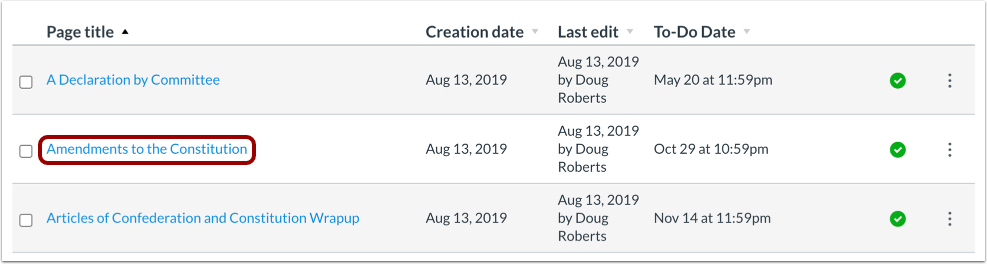
00:26: Klicken Sie auf den Titel der Seite, die Sie bearbeiten möchten.
00:29: Klicken Sie auf die Schaltfläche „Bearbeiten“.
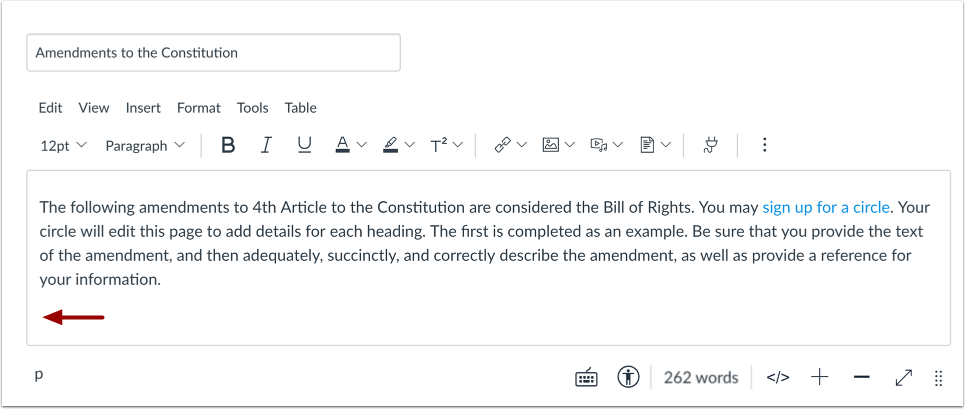
00:31: Platzieren Sie im Rich-Content-Editor den Cursor an der Stelle, an der Sie Ihre Datei einfügen möchten. Sie können Links zu Kurs-, Gruppen- oder Benutzerdateien hinzufügen.
00:40: Der Name der Seite wird im Rich Content Editor angezeigt und blinkt gelb.
00:44: Dann wird der Name blau, was darauf hinweist, dass es sich um einen Link handelt.
00:49: Klicken Sie auf die Schaltfläche „Speichern“.
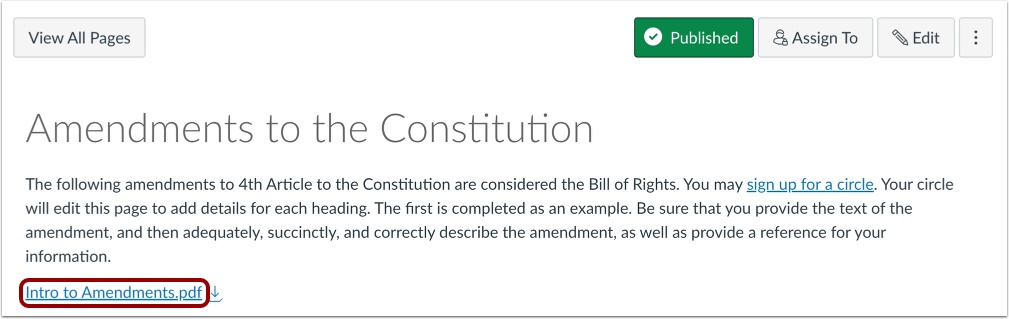
00:51: Seite ansehen.
00:53: In diesem Leitfaden wurde erklärt, wie man in einem Kurs einen Dateilink auf einer Seite erstellt.
Seiten öffnen
Klicken Sie in der Kursnavigation auf den Link „Seiten“ .
Seiten anzeigen
Pages öffnet standardmäßig die Startseite des Kurses, sofern eine Startseite ausgewählt ist. Um eine Seite aus dem Seitenindex auszuwählen, klicken Sie auf die Schaltfläche „Alle Seiten anzeigen“ .
Seite öffnen
Klicken Sie auf den Titel der Seite, die Sie bearbeiten möchten.
Seite bearbeiten
Klicken Sie auf die Schaltfläche „Bearbeiten“ .
Link einfügen
Platzieren Sie im Rich-Content-Editor den Cursor an der gewünschten Stelle, um Ihre Datei einzufügen. Sie können Links zu Kurs-, Gruppen- oder Benutzerdateien hinzufügen. Der Seitenname wird im Rich-Content-Editor angezeigt und blinkt gelb. Anschließend wird er blau, um anzuzeigen, dass es sich um einen Link handelt.
Seite speichern
Klicken Sie auf die Schaltfläche „Speichern “.
Seite anzeigen
Seite ansehen.