Als Dozent können Sie in Ihrem Portfolio Nachweise sammeln und organisieren, um Ihre Arbeit, Ihre Lernerfolge und Ihre Leistungen zu präsentieren. Zu den Nachweisen zählen beispielsweise Aufgaben, Projekte, außerschulische Aktivitäten oder Berufserfahrung. Sie können außerdem Kompetenzbeschreibungen, Reflexionen, Schlagwörter und Anhänge hinzufügen, um Kontext zu schaffen und wichtige Erfolge hervorzuheben.
Anmerkungen:
- Falls Sie den Link „Portfolio“ in der Benutzernavigation nicht sehen, hat Ihre Institution diese Funktion möglicherweise nicht aktiviert.
- Sie können die Nachweise in Abschnitte unterteilen, um die Übersichtlichkeit Ihrer Portfolios zu verbessern.
- Einzelne Anhänge, die in ein Portfolio hochgeladen werden, dürfen jeweils bis zu 25 MB groß sein. Die Gesamtgröße aller Anhänge in den Portfolios eines Benutzers darf maximal 1 GB betragen. Dieser Speicherplatz ist von Ihrem regulären Canvas-Speicherkontingent getrennt.
00:07: Wie füge ich als Dozent Belege in ein Showcase-Portfolio ein?
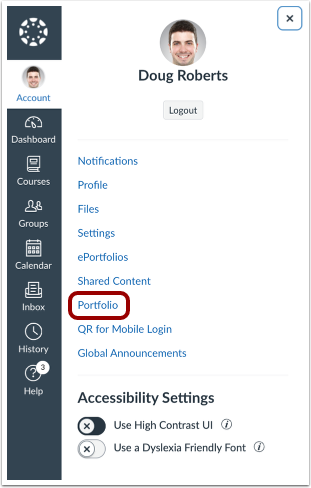
00:11: Klicken Sie im Benutzernavigationsmenü auf den Link „Konto“ und anschließend auf den Link „Portfolio“.
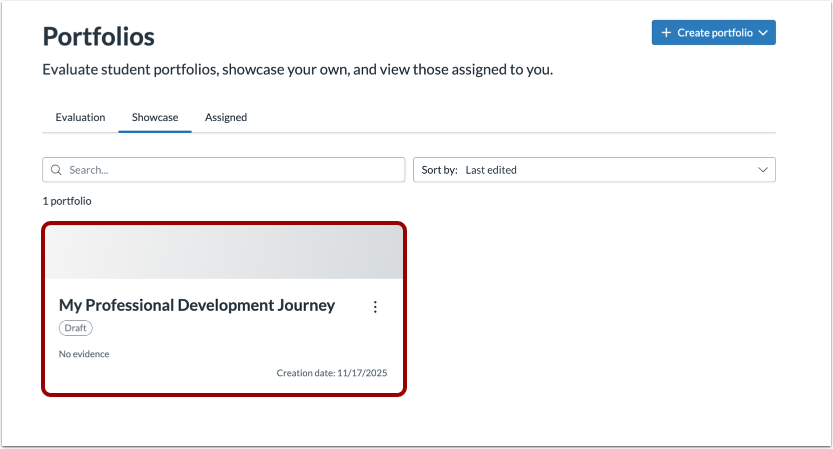
00:18: Wählen Sie das Portfolio aus, dem Sie Belege hinzufügen möchten.
00:21: Klicken Sie auf die Schaltfläche „Bearbeiten“.
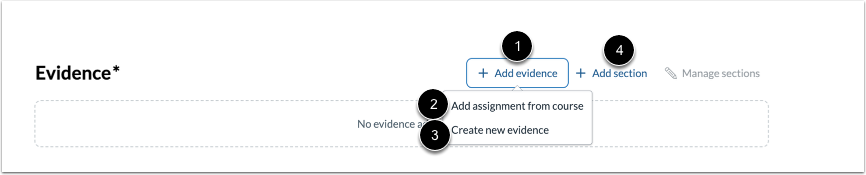
00:23: Um Belege in ein Portfolio aufzunehmen, klicken Sie auf den Link "Belege hinzufügen".
00:28: Sie können entweder eine Aufgabe aus dem Kurs hinzufügen oder einen neuen Nachweis erstellen.
00:33: Um die Beweisinhalte zu organisieren, klicken Sie auf den Link „Abschnitt hinzufügen“.
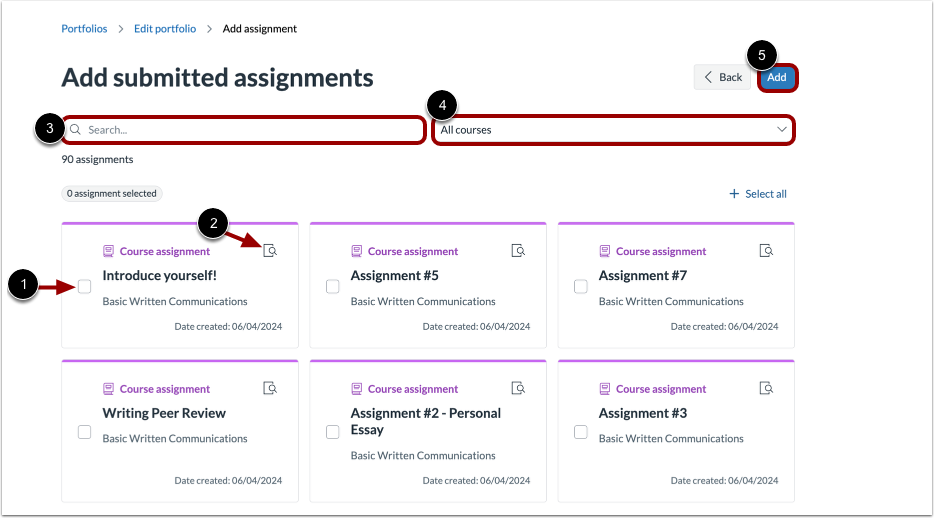
00:38: Um eine Aufgabe als Beweismittel hinzuzufügen, klicken Sie auf das Kontrollkästchen "Aufgabe hinzufügen".
00:44: Um die Aufgabendetails anzuzeigen, klicken Sie auf das Symbol „Überprüfen“.
00:48: Sie können Aufgaben finden, indem Sie Stichwörter in das Suchfeld eingeben.
00:52: Um die Aufgaben zu filtern, wählen Sie einen Kurs aus dem Dropdown-Menü aus.
00:57: Nachdem Sie alle Aufgaben ausgewählt haben, klicken Sie auf die Schaltfläche „Hinzufügen“.
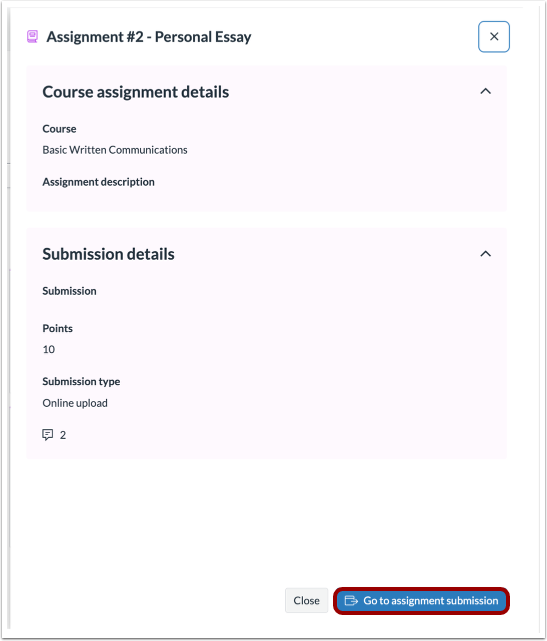
01:01: In einem Portfolio werden die Aufgabendetails in einem Modal-Fenster geöffnet. Um die Aufgabe im Kurs anzuzeigen, klicken Sie auf die Schaltfläche „Zur Aufgabenabgabe“.
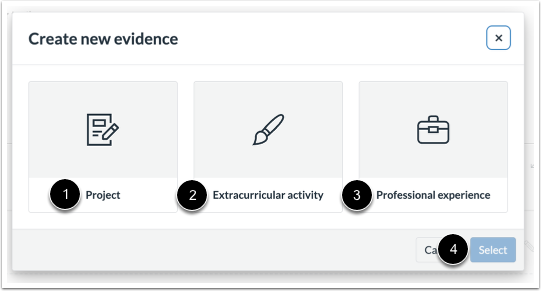
01:10: Um neue Nachweise zu erstellen, wählen Sie zwischen einem Projekt, einer außerschulischen Aktivität oder einer Berufserfahrung.
01:17: Klicken Sie anschließend auf die Schaltfläche „Auswählen“.
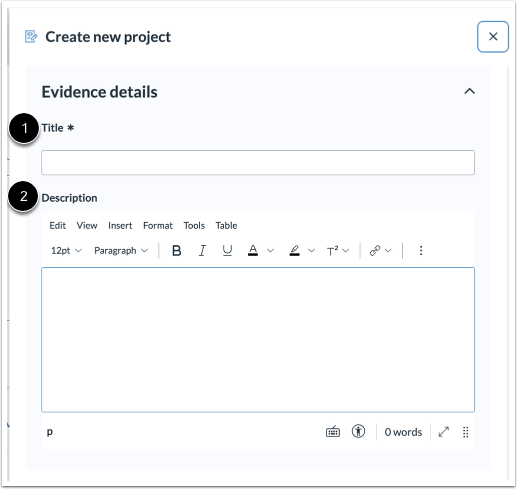
01:21: Titel und optional eine Beschreibung hinzufügen.
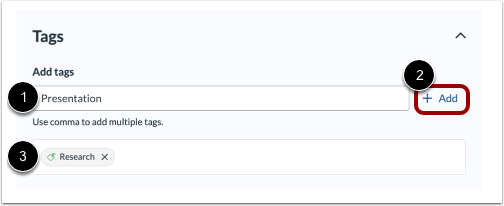
01:24: Fügen Sie optionale Tags hinzu und klicken Sie dann auf den Link „Hinzufügen“.
01:28: Tags hinzugefügt, die als Pillen angezeigt werden.
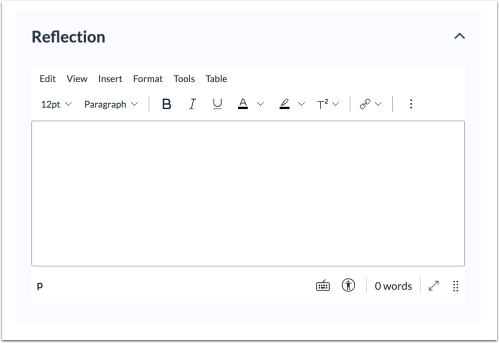
01:32: Füge eine optionale Reflektion hinzu.
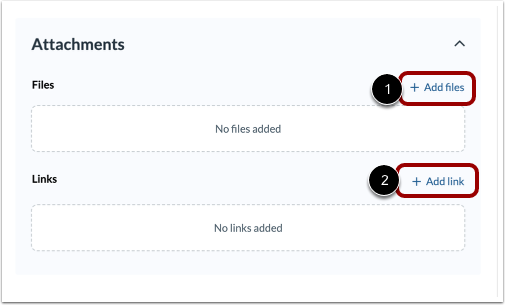
01:35: Um Dateien hochzuladen, klicken Sie auf den Link „Dateien hinzufügen“.
01:38: Um eine URL hinzuzufügen, klicken Sie auf den Link „Link hinzufügen“.
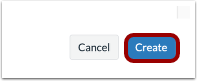
01:42: Klicken Sie auf die Schaltfläche „Erstellen“.
01:45: Dieser Leitfaden beschreibt, wie man als Dozent Nachweise in ein Showcase-Portfolio einfügt.
Offenes Portfolio
Klicken Sie in der Benutzernavigation auf den Link Portfolio .
Portfolio auswählen
Wählen Sie das Portfolio aus, dem Sie Belege hinzufügen möchten.
Portfolio bearbeiten
Klicken Sie auf die Schaltfläche „Bearbeiten“ .
Beweise hinzufügen
Um Belege in ein Portfolio einzufügen, klicken Sie auf den Link „Beleg hinzufügen“ [1]. Sie können entweder eine Aufgabe aus dem Kurs [1] hinzufügen oder einen neuen Beleg erstellen [2].
Um die Inhalte der Beweismittel zu organisieren, klicken Sie auf den Link Abschnitt hinzufügen [4].
Aufgabe hinzufügen
Um eine Aufgabe als Beweismittel hinzuzufügen, klicken Sie auf das Kontrollkästchen "Aufgabe hinzufügen" [1].
Um die Details der Aufgabe anzuzeigen, klicken Sie auf das Symbol „Überprüfung“ [2].
Sie können Aufgaben finden, indem Sie Stichwörter in das Suchfeld eingeben [3].
Um die Aufgaben zu filtern, wählen Sie einen Kurs aus dem Dropdown-Menü [4].
Nachdem Sie alle Aufgaben ausgewählt haben, klicken Sie auf die Schaltfläche "Hinzufügen" [5].
Aufgabe anzeigen
In einem Portfolio öffnen sich die Aufgaben-Details in einem Modal-Fenster. Um die Aufgabe im Kurs anzuzeigen, klicken Sie auf die Schaltfläche „Zur Aufgabenabgabe“ .
Neue Beweise schaffen
Um neue Nachweise zu erstellen, wählen Sie zwischen einem Projekt [2], einer außerschulischen Aktivität [2] oder Berufserfahrung [3]. Klicken Sie anschließend auf die Schaltfläche „Auswählen“ [4].
Details zu den Beweisen hinzufügen
Fügen Sie einen Titel [1] und optional eine Beschreibung [2] hinzu.
Fügen Sie optionale Tags [1] hinzu und klicken Sie dann auf den Link „Hinzufügen“ [2]. Hinzugefügte Tags werden als Pillen [3] angezeigt.
Spiegelung hinzufügen
Füge eine optionale Reflektion hinzu.
Anhänge hinzufügen
Um Dateien hochzuladen, klicken Sie auf den Link „Dateien hinzufügen“ [1]. Um eine URL hinzuzufügen, klicken Sie auf den Link „Link hinzufügen“ [2].
Erstellen
Klicken Sie auf die Schaltfläche „Erstellen “.