00:07: Wie erstelle ich eine Lückentext-Quizfrage?
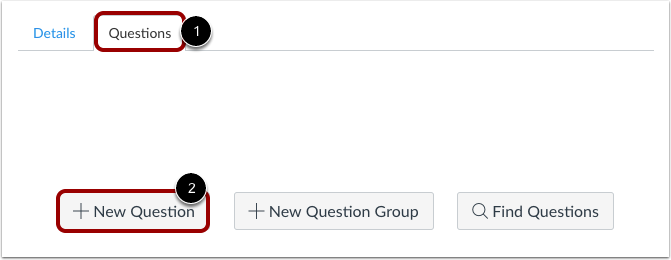
00:10: Wählen Sie in einem neuen Quiz die Registerkarte „Fragen“ aus und klicken Sie auf die Schaltfläche „Neue Frage“.
00:16: Quizfragen werden für Dozenten nicht automatisch nummeriert. Um einer Quizfrage einen individuellen Namen zu geben, tragen Sie diesen im Textfeld der Frage ein. Individuelle Namen erleichtern die Identifizierung der Quizfragen. Unabhängig vom Namen sehen die Studierenden die Quizfragen immer in numerischer Reihenfolge, z. B. Frage 1 und Frage 2.
00:36: Klicken Sie auf das Dropdown-Menü und wählen Sie den Fragetyp „Lückentext“ aus.
00:42: Geben Sie die Punktzahl der Frage ein. Die Gesamtpunktzahl des Quiz wird anhand der Summe aller Fragen berechnet.
00:51: Beachten Sie, dass die Quizpunktzahl maximal zwei Dezimalstellen unterstützt. Bei mehr als zwei Dezimalstellen wird der Wert auf die nächste Hundertstelstelle gerundet.
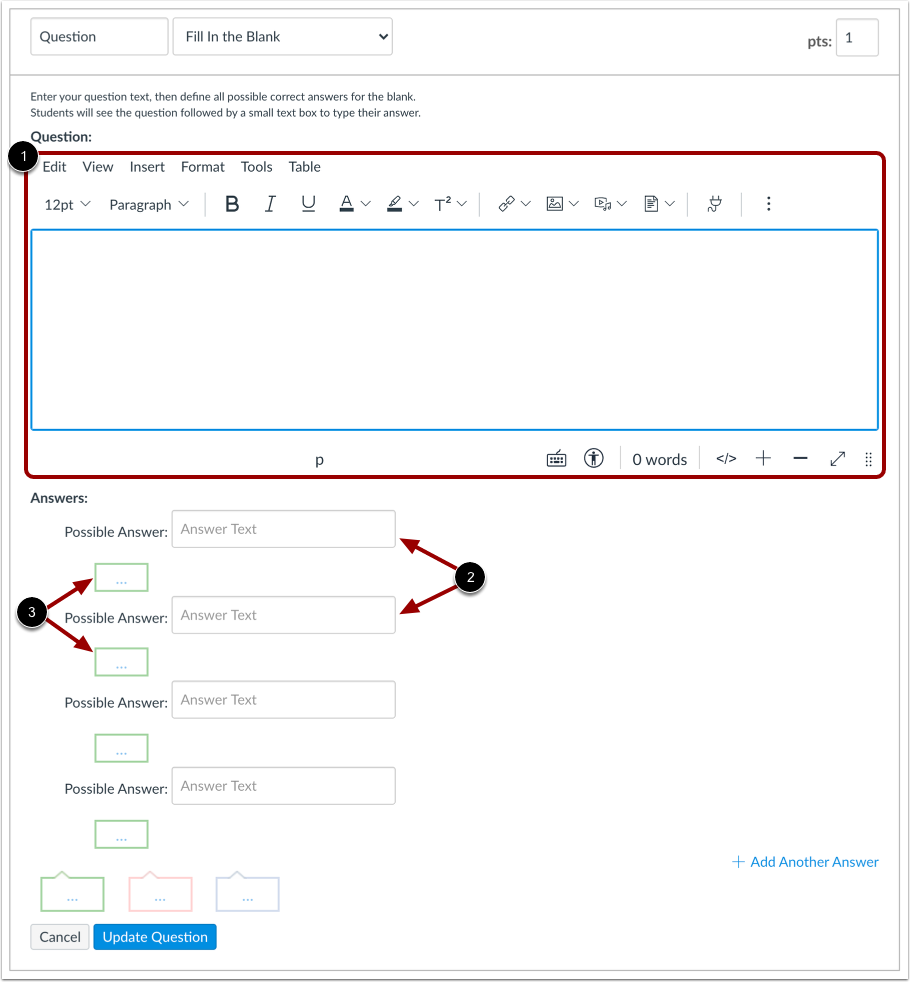
01:01: Um eine Lückentextfrage zu erstellen, müssen Sie die folgenden Angaben eingeben:
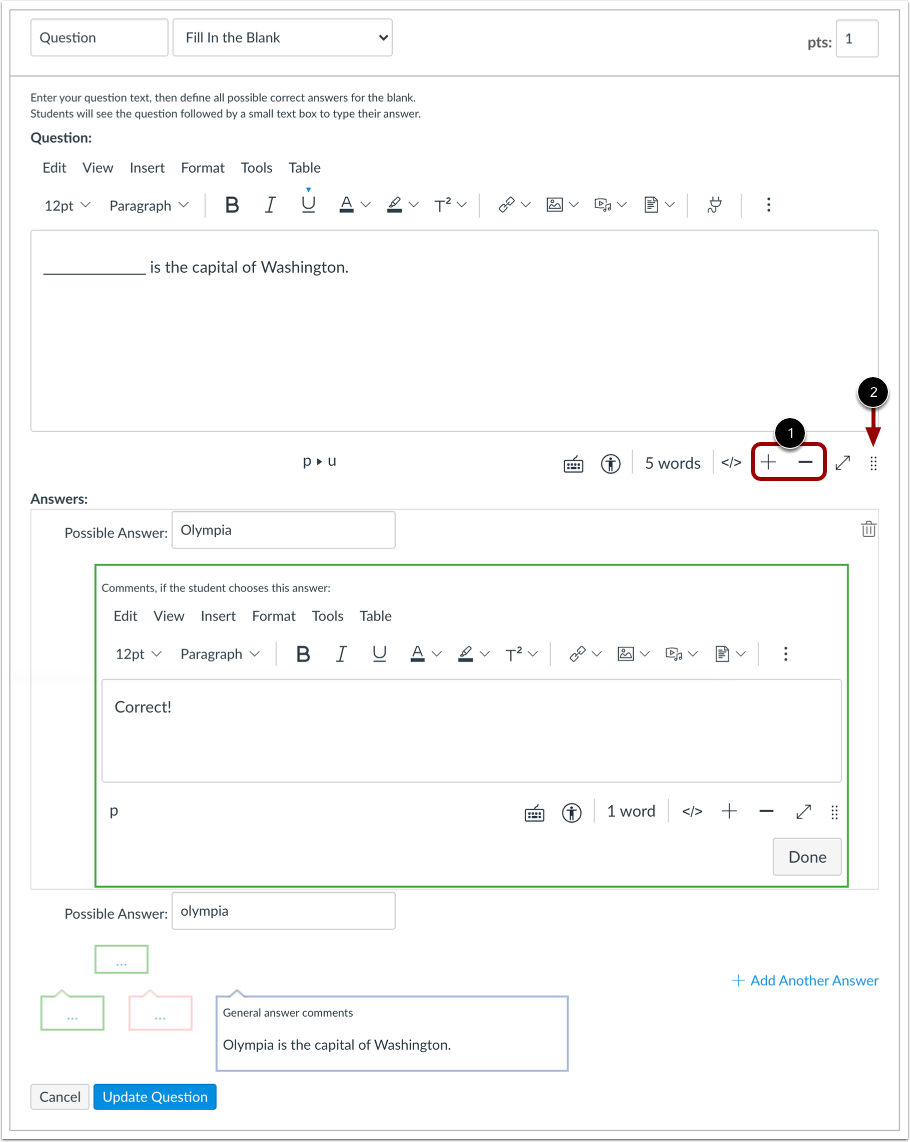
01:06: Der Fragetext, in den Sie mithilfe des Rich Content Editors Videos, Bilder, mathematische Gleichungen oder Flash-Aktivitäten einfügen können.
01:15: Der Text für die möglichen Antworten.
01:17: Und der Text für die Antwortkommentare erscheint unter jeder Antwort für alle möglichen Antworten sowie am Ende der Frage.
01:26: Bei den Lückentexten wird nicht zwischen Groß- und Kleinschreibung unterschieden. Die Antwort ist nur dann falsch, wenn das Feld leer gelassen oder falsch geschrieben wird. Sie können auf „Weitere Antwort hinzufügen“ klicken, um beliebig viele verschiedene Versionen der richtigen Antwort einzufügen. Die Antworten dürfen maximal achtzig Zeichen lang sein.
01:45: Um Punkte zu erhalten, müssen die Studierenden ihre Antwort exakt so eingeben, wie sie im Antwortfeld erscheint, inklusive aller Leerzeichen. Sollte ein Studierender eine gültige Antwort eingeben, die keiner der vorgegebenen Antwortmöglichkeiten entspricht, müssen Sie das Quiz möglicherweise manuell korrigieren, um die verlorenen Punkte wiederherzustellen.
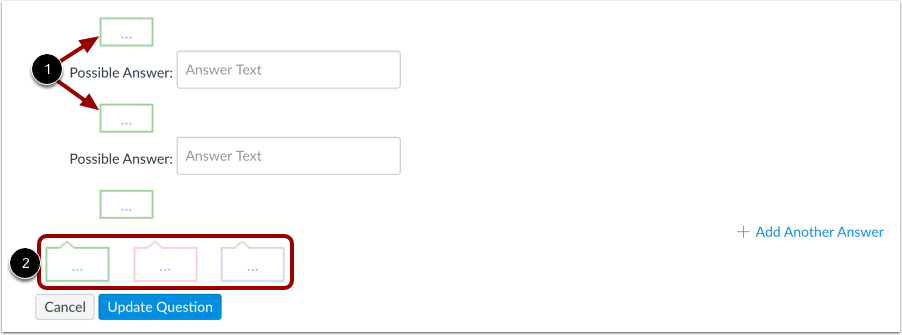
02:04: Sie können den Studierenden Feedback geben, indem Sie in den Antwort- und Kommentarfeldern auf das Kommentarfeld unterhalb der jeweiligen Antwort klicken.
02:14: Sie können auch allgemeine Antwortkommentare für die Quizfrage als Ganzes erstellen.
02:18: Studierende, die die richtige Antwort auswählen, sehen das Feedback im grünen Kommentarfeld.
02:23 Uhr: Studierende, die eine falsche Antwort auswählen, sehen das Feedback im roten Kommentarfeld. Alle Studierenden sehen das Feedback im blauen Kommentarfeld.
02:32: Jegliches relevante Feedback wird sichtbar. Sobald ein Quiz abgegeben wurde und nicht mehr vor den Studierenden verborgen werden kann,
02:39: Klicken Sie auf die Schaltfläche „Frage aktualisieren“.
02:42: Bei Bedarf weitere Einzelfragen hinzufügen.
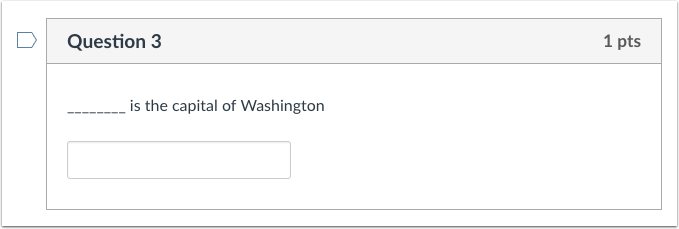
02:46: Das sehen Schüler, wenn sie in einem Quiz auf eine Lückentextfrage stoßen.
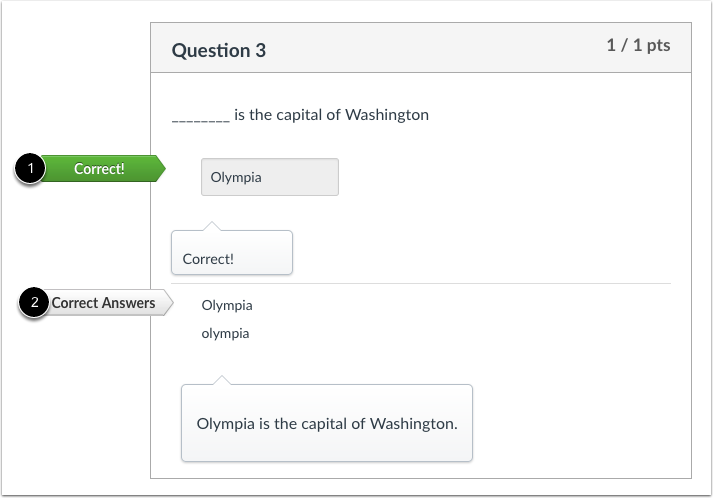
02:51 Uhr: Die Schüler sehen anhand der grünen Markierung, ob ihre Antwort richtig ist. Wenn Sie die Anzeige der richtigen Antworten erlauben, sehen die Schüler nach dem Absenden des Quiz alle möglichen richtigen Antworten, markiert mit einer grauen Markierung.
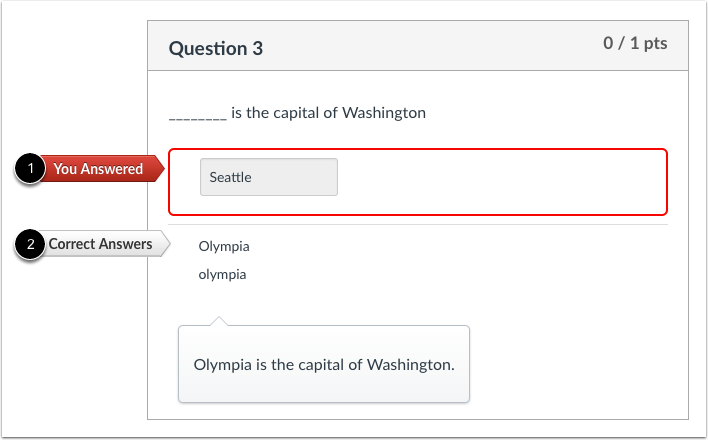
03:05 Uhr: Die Schüler sehen anhand der roten Markierung, ob ihre Antwort falsch ist. Wenn Sie die Anzeige der richtigen Antworten erlauben, sehen die Schüler nach dem Absenden des Quiz alle möglichen richtigen Antworten, die mit einer grauen Markierung gekennzeichnet sind.
03:19: In diesem Video wurde erklärt, wie man eine Lückentext-Quizfrage erstellt.