Diese Anleitung gilt nur für Institutionen, die die Funktion „IgniteAI Generator für Rubriken“ aktiviert haben. Sollte Ihre Benutzeroberfläche von der hier gezeigten abweichen, ist die Funktion an Ihrer Institution nicht aktiviert.
Als Dozent können Sie mit dem IgniteAI Generator für Rubriken editierbare Rubriken mit KI-vorgeschlagenen Kriterien, Punktwerten und Leistungsstufen auf Basis des Aufgabennamens und der Aufgabenbeschreibung erstellen.
Der IgniteAI-Generator für Rubriken eignet sich am besten für folgende Aufgabentypen:
- Aufsätze oder schriftliche Antworten
- Präsentationen
- Projekte oder Gruppenarbeit
- Offene Aufgaben
Anmerkungen:
- Der IgniteAI Generator für Rubriken ist für offene Aufgaben konzipiert, die eine subjektive Bewertung erfordern, und steht nicht für Quizze oder automatisch bewertete Aufgaben zur Verfügung.
- Der KI-Bewertungsrastergenerator ist derzeit nur in englischer Sprache verfügbar.
- Der IgniteAI Generator für Rubriken funktioniert nur in Kursen, in denen die Option „Erweiterte Rubriken“ aktiviert ist.
- Diese Anleitung gilt für Institutionen, die sich für die Funktionsvorschau des IgniteAI Generators für Rubriken angemeldet haben. Sollte Ihre Benutzeroberfläche anders aussehen, ist die Funktion an Ihrer Institution noch nicht aktiviert. Weitere Informationen, Fragen und Feedback zur Funktionsvorschau finden Sie in der Benutzergruppe des IgniteAI Generators für Rubriken .
Offene Aufgaben
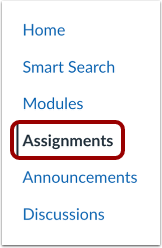
Klicken Sie in der Kursnavigation auf den Link „Aufgaben“ .
Offene Aufgabe
Klicken Sie auf den Namen der Aufgabe.
Rubrik erstellen
Klicken Sie auf der Seite mit den Aufgabendetails auf die Schaltfläche „Bewertungsraster erstellen“ .
Rubrik erstellen
Sie können bestimmte Informationen hinzufügen oder anpassen [1]. Um Kriterien zu generieren, klicken Sie auf die Schaltfläche „Kriterien generieren“ [2].
Optionen des Kriterien-Builders anzeigen
Sehen Sie sich die generierten Kriterien an. Um die gesamte Rubrik neu zu generieren, klicken Sie auf die Schaltfläche „ Neu generieren “ [1]. Sie können außerdem einzelne Kriterien bearbeiten, löschen oder duplizieren [2], ein bestimmtes Kriterium neu generieren [3], die Rubrik in der Vorschau anzeigen [4], ein neues Kriterium hinzufügen [5] oder ein Kriterium aus einem Ergebnis erstellen [6].
Um die Bewertungskriterien zur Aufgabe hinzuzufügen, klicken Sie auf die Schaltfläche „Bewertungskriterien erstellen “ [7].