Sie können Ihren Quizfragen eigene Fragen hinzufügen. Es lassen sich verschiedene Fragetypen erstellen. Einzelne Fragen können auch zu Fragengruppen zusammengefasst werden.
Wird ein Dokument aus einem Quiz in den Rich-Content-Editor hochgeladen, wird die Datei im Ordner „Hochgeladene Medien“ in den Kursdateien gespeichert und ist standardmäßig ausgeblendet. Studierende können die Datei einsehen, sobald das Quiz für sie verfügbar ist. Weitere Informationen zur Dateisichtbarkeit finden Sie hier .
Hinweis: Wenn die Option „Erstellung klassischer Quiz deaktivieren“ aktiviert ist, können keine neuen klassischen Quiz erstellt werden. Bestehende klassische Quiz können jedoch weiterhin bearbeitet, importiert und in neue Quiz migriert werden.
00:07: Wie erstelle ich ein Quiz mit individuellen Fragen?
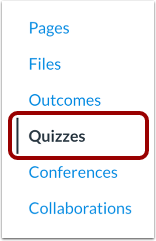
00:10: Klicken Sie in der Kursnavigation auf „Quizze“.
00:13: Klicken Sie auf die Schaltfläche „Quiz hinzufügen“.
00:16: Um ein klassisches Quiz zu erstellen, klicken Sie auf Klassische Quizze,
00:18: Wählen Sie dann „Meine Auswahl für diesen Kurs speichern“, wenn Sie diese speichern möchten.
00:22: Präferenz. Klicken Sie auf „Absenden“, um fortzufahren.
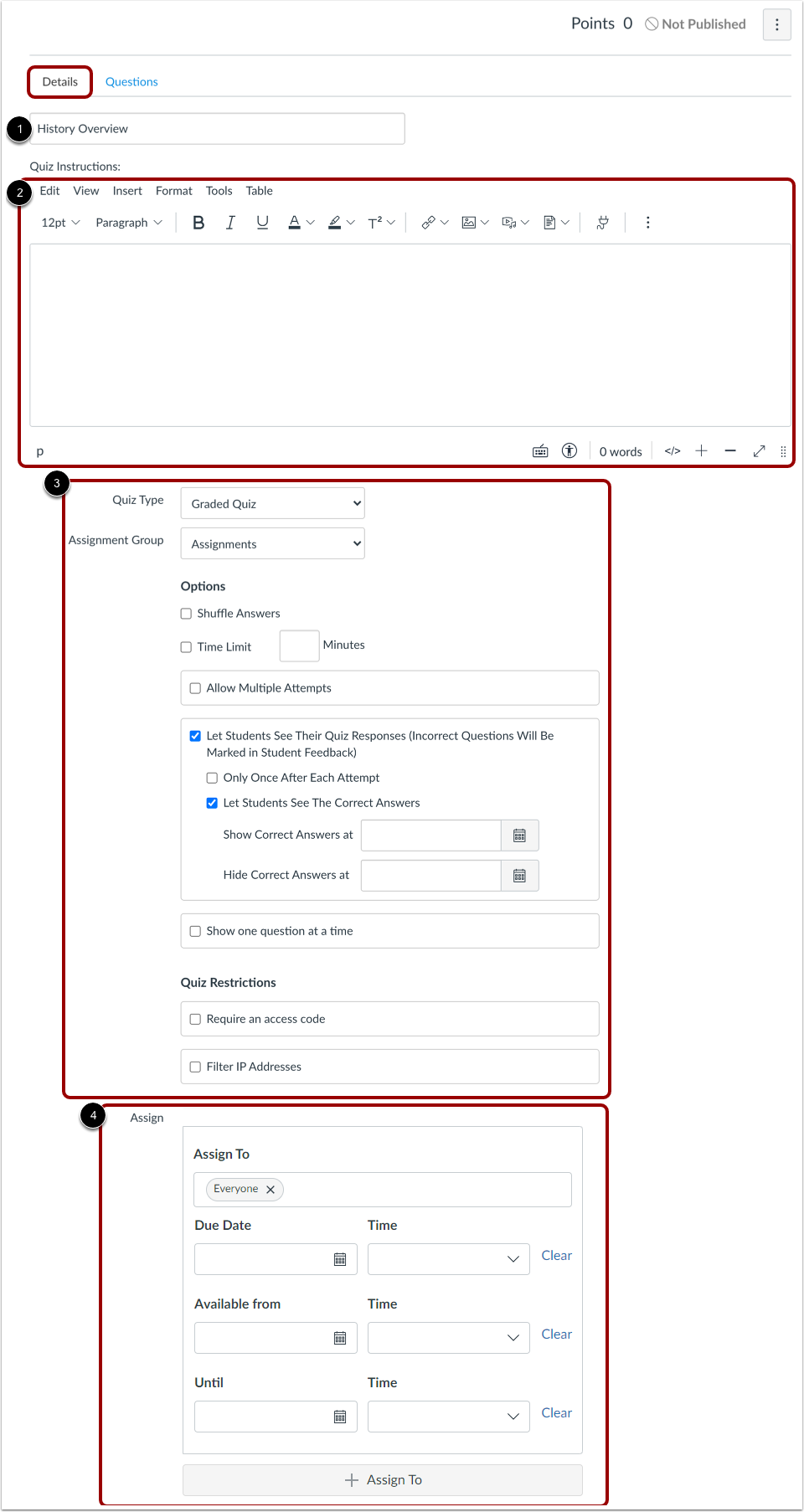
00:26: Geben Sie im Reiter „Details“ den Namen Ihres Quiz ein und fügen Sie eine Einleitung in Textform hinzu.
00:30: Bilder, Videos oder Medienkommentare. Vervollständigen Sie den Rest.
00:34: der Quiz-Einstellungen und das Quiz zuweisen.
00:37: Klicken Sie auf den Reiter „Fragen“. Erstellen Sie manuell eine neue Quizfrage, indem Sie auf die Schaltfläche „Neue Frage“ klicken.
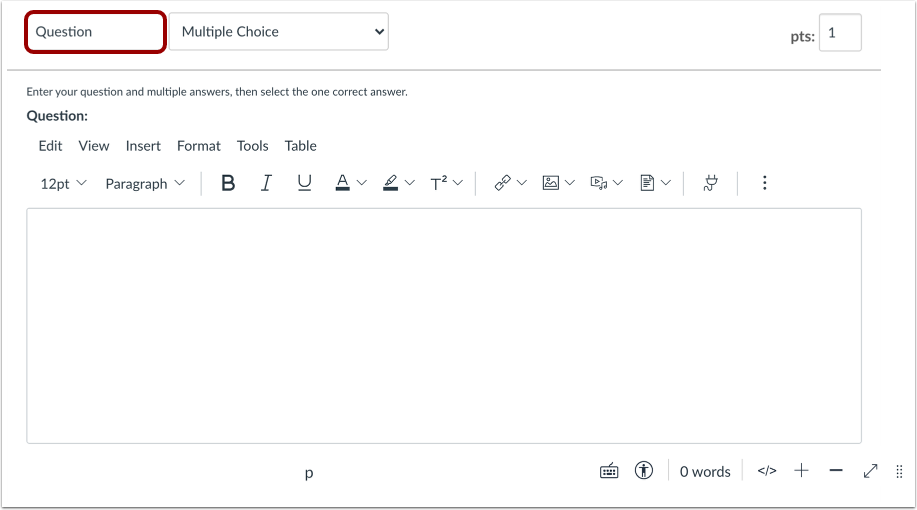
00:43: Geben Sie Ihrer Frage einen individuellen Namen, damit Sie sie später leichter wiederfinden.
00:46: Wählen Sie dann im Dropdown-Menü den Fragetyp aus, den Sie haben.
00:50: Ich möchte eine Art Multiple-Choice-Auswahl erstellen, richtig oder falsch, Ausfüllen
00:55: in der Lücke oder im Aufsatz. Die Schüler sehen weiterhin nummerierte Fragen.
00:59: Bestellung.
01:00: Geben Sie die Punktzahl für die Frage im Feld „Punkte“ ein.
01:04: Um Ihre Frage zu speichern, klicken Sie auf die Schaltfläche „Frage aktualisieren“.
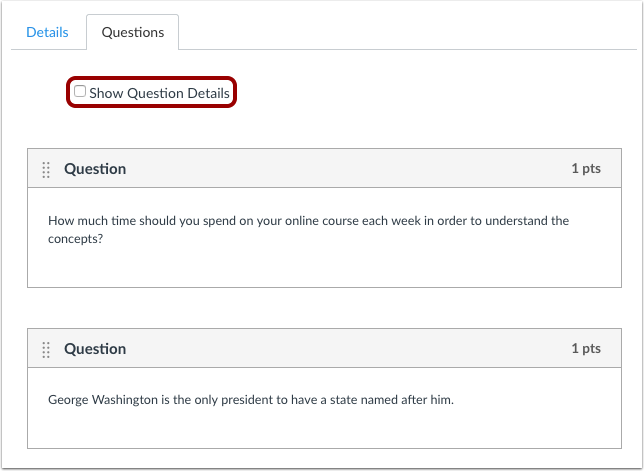
01:09: Sehen Sie sich die Fragen Ihres Quiz an. Um die Details einer Frage anzuzeigen, klicken Sie auf das Kontrollkästchen „Fragendetails anzeigen“.
01:16: Klicken Sie auf Speichern, um Ihren Fortschritt zu speichern und eine Vorschau des Quiz anzuzeigen.
01:19: Wenn Sie es den Studierenden zur Verfügung stellen möchten, klicken Sie auf Speichern & Veröffentlichen.
01:23: stattdessen.
01:25: Um das Quiz zu veröffentlichen, klicken Sie auf die Schaltfläche „Veröffentlichen“.
01:28: Um das Quiz allen, einer Kursgruppe oder einem einzelnen Studenten zuzuweisen, klicken Sie auf die Schaltfläche "Zuweisen an".
01:35: In dieser Anleitung wurde gezeigt, wie man ein Quiz mit einzelnen Fragen erstellt.
Offene Quizze
Klicken Sie in der Kursnavigation auf den Link „Quizze“ .
Quiz hinzufügen
Klicken Sie auf die Schaltfläche „Quiz hinzufügen“ .
Quiz-Engine auswählen
Wenn in Ihrem Kurs die Funktion „Neue Quizze“ aktiviert ist, müssen Sie eine Quiz-Engine auswählen.
Um ein klassisches Quiz zu erstellen, klicken Sie auf die Optionsschaltfläche „Klassische Quiz“ [1].
Um Ihre Auswahl des Quiz-Systems für diesen Kurs zu speichern, klicken Sie auf das Kontrollkästchen "Meine Auswahl für diesen Kurs speichern" [2].
Klicken Sie anschließend auf die Schaltfläche „Absenden“ [3].
Notiz:
Quizdetails bearbeiten
Geben Sie im Reiter „Details“ den Namen Ihres Quiz ein [1]. Im Rich-Content-Editor [2] können Sie Ihr Quiz mit formatiertem Text, Bildern, Videos oder mathematischen Beispielaufgaben einleiten. Sie können auch die Medienkommentarfunktion nutzen, um eine Einführung in das Quiz aufzunehmen.
Vervollständigen Sie die restlichen Quizdetails [3] und weisen Sie das Quiz zu [4].
Frage hinzufügen
Klicken Sie auf die Registerkarte „Fragen“ [1]. Erstellen Sie manuell eine neue Quizfrage, indem Sie auf die Schaltfläche „Neue Frage“ [2] klicken.
Namensquizfrage
Quizfragen werden für Dozenten nicht automatisch nummeriert. Um einer Quizfrage einen individuellen Namen zu geben, tragen Sie diesen im Textfeld der Frage ein. Individuelle Namen erleichtern die Identifizierung der Quizfragen.
Ungeachtet des Fragentitels sehen die Schüler die Quizfragen immer in numerischer Reihenfolge (z. B. Frage 1, Frage 2).
Fragetyp auswählen
Im Dropdown-Menü „Fragetyp“ können Sie folgende Arten von Quizfragen erstellen:
Sie können Kursinhalte verknüpfen , um Quizfragen zu erstellen, beispielsweise durch Verlinkung eines Diagrammbildes.
Sollwert
Um die Punktzahl für die Frage festzulegen, geben Sie die Punkte in das Feld „Punkte“ ein.
Hinweis: Die Punktzahl im Quiz unterstützt maximal zwei Dezimalstellen. Bei Eingabe von mehr als zwei Dezimalstellen wird die Punktzahl auf die nächste Hundertstelstelle gerundet.
Frage aktualisieren
Um Ihre Frage zu speichern, klicken Sie auf die Schaltfläche „Frage aktualisieren“ .
Fragen anzeigen
Sehen Sie sich die Fragen Ihres Quiz an. Um die Details einer Frage anzuzeigen, klicken Sie auf das Kontrollkästchen „Fragendetails anzeigen“ .
Hinweis: Bei Quizzen mit mehr als 25 Fragen sind keine Fragendetails verfügbar.
Quiz speichern
Klicken Sie auf die Schaltfläche „Speichern “, um Ihre Arbeit zu speichern und eine Vorschau des Quiz anzuzeigen.
Hinweis : Veröffentlichen Sie Ihr Quiz erst, wenn es die endgültige Version ist. Wenn Sie bereit sind, Ihr Quiz zu veröffentlichen und den Studierenden zur Verfügung zu stellen, klicken Sie auf die Schaltfläche „Speichern & Veröffentlichen“ .
Quiz veröffentlichen
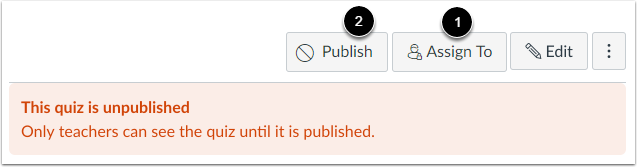
Um das Quiz zu veröffentlichen, klicken Sie auf die Schaltfläche "Veröffentlichen" [1].
Um das Quiz allen, einer Kursgruppe oder einem einzelnen Studenten zuzuweisen, klicken Sie auf die Schaltfläche "Zuweisen an" [2].
Hinweis : Obwohl Sie nach der Veröffentlichung noch Änderungen am Quiz vornehmen können, werden Studierende, die das Quiz bereits geöffnet oder abgeschlossen haben, keine dieser Änderungen sehen, was sich auf ihre Noten auswirken kann.