Wenn Sie als Dozent in einem Blueprint-Kurs eingeschrieben sind, können Sie Kursobjekte sperren und entsperren sowie Inhalte synchronisieren. Je nach den Einstellungen Ihres Administrators können gesperrte Objekte Attribute für Inhalte, Punkte, Abgabetermine und Verfügbarkeitsdaten enthalten. Attribute können für einige oder alle Objekttypen gelten: Aufgaben, Diskussionen, Seiten, Dateien und Quizze.
Wenn Sie sich nicht sicher sind, wie Objekte für den Kurs definiert sind, können Sie gesperrte Attribute einsehen, indem Sie ein einzelnes Objekt anzeigen. Attribute gesperrter Objekte können jederzeit von einem Administrator im Blueprint geändert werden.
Gesperrte Objekte
Das Sperren eines Objekts in einem Kurs erzwingt die von Ihrem Canvas-Administrator definierten Attribute. Jede Änderung an einem Attribut wird rückwirkend auf alle gesperrten Objekte im zugehörigen Kurs angewendet. Wenn ein Attribut für gesperrte Objekte im Blueprint-Kurs aktiviert ist, führen alle gesperrten Attribute im zugehörigen Kurs, die von den gesperrten Attributen im Blueprint-Kurs abweichen, zu nicht synchronisierten Änderungen im Blueprint-Kurs und überschreiben die zugehörigen Kursobjekte.
Das Sperren oder Entsperren eines Objekts wirkt sich sofort auf alle zugehörigen Kurse aus. Die Änderung wird jedoch weiterhin als nicht synchronisierte Änderung vermerkt und erscheint erst nach Abschluss der Synchronisierung in der Synchronisierungshistorie. Außerdem werden Änderungen erst nach dem Aktualisieren der Seite als nicht synchronisierte Änderungen erkannt.
Entsperrte Objekte
Entsperrte Objekte können vom Kursleiter im zugehörigen Kurs wie jedes andere Canvas-Objekt verwaltet werden. Wenn der Blueprint-Kurs synchronisiert ist und der Kursleiter entsperrte Objekte im zugehörigen Kurs geändert hat, werden die entsperrten Objekte durch die synchronisierten Änderungen nicht überschrieben.
Entsperrte Blaupausenobjekte können jederzeit gesperrt werden. Wenn Sie ein unveröffentlichtes Objekt sperren und dieses Objekt zuvor aus einem zugehörigen Kurs entfernt wurde, wird es im zugehörigen Kurs wieder eingefügt.
Objektverwaltung
Dieser Artikel beschreibt, wie man ein Objekt auf der Seite „Aufgaben“ sperrt. Objekte können auch auf den Seiten „Dateien“, „Module“, „Seiten“ und „Quizzes“ verwaltet werden.
In Modulen können nur einzelne Modulelemente gesperrt werden. Änderungen an der Modulstruktur werden im Rahmen einer Kurssynchronisierung ausgelöst.
Anmerkungen:
- Sie können nur Objekte sperren und entsperren, die im Blueprint-Kurs erstellt wurden. Alle neuen Objekte, die von einem Dozenten zu einem zugehörigen Kurs hinzugefügt werden, enthalten kein Blueprint-Symbol und sind nicht mit dem Blueprint-Kurs verknüpft.
- Für Details darüber, welche Kurseinstellungen und Funktionen synchronisiert werden und welche nicht, siehe Blueprint Sync Functionalities .
00:05: Wie kann ich als Dozent Kursobjekte in einem Blueprint-Kurs sperren?
00:09: Klicken Sie in der globalen Navigation auf den Link „Kurse“ und anschließend auf den Namen des Blueprint-Kurses.
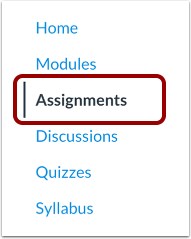
00:15: Klicken Sie in der Kursnavigation auf den Link Aufgaben.
00:19: Auf jeder Indexseite können Sie den Status jedes Objekts einsehen. Weiße Quadrate zeigen an, dass das Objekt entsperrt ist. Quadrate mit einem Schlosssymbol zeigen an, dass das Objekt gesperrt ist.
00:31: Um ein Objekt zu sperren, klicken Sie auf das entsperrte Symbol des Objekts. Der Mauszeiger bestätigt die Sperrung.
00:38: Um ein Objekt zu entsperren, klicken Sie auf das Schlosssymbol des Objekts. Der Text, der beim Überfahren mit der Maus angezeigt wird, bestätigt die Entsperrung.
00:46: Außerhalb von Dateien kann der Blaupausenstatus innerhalb einzelner Objekte geändert werden.
00:53: Dateien können nur über die Hauptseite „Dateien“ gesperrt oder entsperrt werden.
00:57: Um ein nicht entsperrtes Objekt zu sperren, klicken Sie auf die Schaltfläche „Blaupause“. Die Schaltfläche ändert ihre Farbe von Grau zu Blau und zeigt damit an, dass das Objekt gesperrt ist.
01:06: Bei den einzelnen Objekten werden die gesperrten Attribute angezeigt.
01:11: Um ein gesperrtes Objekt zu entsperren, klicken Sie auf die Schaltfläche „Gesperrt“. Die Schaltfläche ändert ihre Farbe von blau zu grau und zeigt damit an, dass das Objekt entsperrt ist. Der Hinweis auf die gesperrten Attribute wird ebenfalls von der Seite entfernt.
01:22: Dozenten eines zugehörigen Kurses können auf der Indexseite gesperrte und entsperrte Symbole sehen. Sie können jedoch den aktuellen Status eines Objekts nicht verwalten.
01:32: Bei gesperrten Objekten werden auf der jeweiligen Seite die in den Kurseinstellungen ausgewählten gesperrten Attribute angezeigt, sofern vorhanden. Dozenten der zugehörigen Kurse können gesperrte Objekte nicht ändern, daher können gesperrte Attribute nicht bearbeitet werden.
01:46: Dieser Leitfaden behandelte, wie man als Dozent Kursobjekte in einem Blueprint-Kurs sperrt.
Offener Kurs
Klicken Sie in der globalen Navigation auf den Link Kurse [1] und anschließend auf den Namen des Blueprint-Kurses [2].
Offene Aufgaben
Klicken Sie in der Kursnavigation auf den Link „Aufgaben“ .
Hinweis: Objekte können auch auf den Seiten Dateien, Module, Seiten und Quiz verwaltet werden.
Status des Ansichtssymbols anzeigen
Auf jeder Indexseite können Sie den Status jedes Objekts einsehen. Weiße Quadrate zeigen an, dass das Objekt entsperrt ist [1]. Quadrate mit einem Schlosssymbol zeigen an, dass das Objekt gesperrt ist [2].
Objekte sind standardmäßig entsperrt. Sie können den Status eines Objekts ändern, indem Sie die Symbole für Schloss und Entsperrung umschalten.
Sperrobjekt
Um ein Objekt zu sperren, klicken Sie auf das entsperrte Symbol des Objekts. Der Mauszeiger bestätigt die Sperrung.
Objekt entsperren
Um ein Objekt zu entsperren, klicken Sie auf das Schlosssymbol des Objekts. Der Text im Mauszeiger bestätigt die Entsperrung.
Status im einzelnen Objekt anzeigen
Außerhalb von Dateien kann der Blaupausenstatus innerhalb einzelner Objekte geändert werden.
Dateien können nur über die Hauptseite „Dateien“ gesperrt oder entsperrt werden.
Sperrobjekt
Um ein nicht entsperrtes Objekt zu sperren, klicken Sie auf die Schaltfläche „Blaupause“ . Die Schaltfläche ändert ihre Farbe von Grau zu Blau und zeigt damit an, dass das Objekt gesperrt ist.
Objekt entsperren
Die einzelnen Objekte zeigen die gesperrten Attribute an.
Um ein gesperrtes Objekt zu entsperren, klicken Sie auf die Schaltfläche „Gesperrt “. Die Schaltfläche ändert ihre Farbe von blau zu grau und zeigt damit an, dass das Objekt entsperrt ist. Der Hinweis auf die gesperrten Attribute wird ebenfalls von der Seite entfernt.
Dozentenzugang anzeigen
Die Dozenten eines zugehörigen Kurses können auf der Indexseite gesperrte und entsperrte Symbole einsehen. Sie können jedoch den aktuellen Status eines Objekts nicht verwalten.
Bei gesperrten Objekten werden auf der jeweiligen Seite die in den Kurseinstellungen ausgewählten gesperrten Attribute angezeigt, sofern vorhanden. Dozenten der zugehörigen Kurse können gesperrte Objekte nicht ändern, daher können gesperrte Attribute nicht bearbeitet werden.