Sie können Noten oder Kommentare zu Abgaben für Aufgaben, deren Noten ausgeblendet sind, manuell veröffentlichen. Die Noten können auf drei Arten ausgeblendet werden: durch Auswahl einer manuellen Notenveröffentlichungsrichtlinie für eine Aufgabe , durch Auswahl einer manuellen Notenveröffentlichungsrichtlinie für einen Kurs oder durch Ausblenden der Noten im Menü „Optionen“ der Aufgabe . Manuelle Veröffentlichungsrichtlinien blenden die Noten der Studierenden automatisch aus und sollten festgelegt werden, bevor Sie Noten eingeben. Die Option zum Ausblenden der Noten im Menü „Optionen“ der Aufgabe ist erst verfügbar, nachdem Noten eingegeben wurden.
Noten oder Kommentare können entweder für alle oder nur für Studierende mit bewerteten oder kommentierten Abgaben veröffentlicht werden. Werden die Noten für alle veröffentlicht, sehen Studierende mit unbewerteten Abgaben, dass ihre Abgabe keine Note auf ihrer Notenseite hat. Werden die Noten nur für Studierende mit bewerteten Abgaben veröffentlicht, sehen Studierende mit unbewerteten Abgaben und ohne Kommentare ein Symbol auf ihrer Notenseite, das anzeigt, dass die Noten noch bearbeitet werden. Studierende mit unbewerteten Abgaben, die Kommentare haben, können diese Kommentare jedoch weiterhin einsehen.
Wenn für eine Aufgabe eine manuelle Veröffentlichungsrichtlinie festgelegt ist und die Noten für alle veröffentlicht werden, wird die manuelle Veröffentlichungsrichtlinie deaktiviert und zukünftige Noten werden automatisch veröffentlicht.
Kommentare zu den Einreichungen können auch dann veröffentlicht werden, wenn keine Note vergeben wird. Studierende können die veröffentlichten Kommentare einsehen, bevor die Noten veröffentlicht werden.
Erfahren Sie mehr über die Verwaltung der Notensichtbarkeit in Ihrem Kurs und sehen Sie sich das interaktive Flussdiagramm zur Notensichtbarkeit für Studierende an.
Anmerkungen:
- Wenn Sie Änderungen an einer Aufgabe mit versteckten Noten vornehmen, wird die Gesamtpunktzahl, wie sie Ihnen angezeigt wird (sowohl im Notenbuch als auch auf der Notenseite des Studierenden), beeinflusst. Studierende sehen jedoch keine Änderungen auf ihrer Notenseite. Sobald Sie die Aufgabennoten veröffentlichen, wird die Gesamtpunktzahl in der Ansicht des Studierenden entsprechend aktualisiert.
- Die Noten für anonyme und moderierte Aufgaben sind standardmäßig ausgeblendet. Die Noten moderierter Aufgaben und die Kommentare zu den Abgaben können erst nach Veröffentlichung der Endnoten wieder eingeblendet werden.
- Die Veröffentlichung der Noten für eine anonyme Aufgabe hebt die Anonymität der Aufgabe auf.
- Die Studierenden können die Kommentare der Peer-Reviews einsehen, während die Noten ausgeblendet sind; die Bewertungskriterien der Peer-Reviews und die Kommentare der Dozenten sind jedoch erst sichtbar, nachdem die Noten oder die Kommentare zu den Abgaben veröffentlicht wurden.
- Wenn Sie Noten für eine Aufgabe mit unterschiedlichen Abgabeterminen veröffentlichen, erhalten alle Studierenden gleichzeitig ihre Ergebnisse.
- Die Anzeige der Spalte „Gesamt“ im Notenbuch kann eingeschränkt sein, wenn mehrere Bewertungszeiträume aktiviert sind.
- Bei klassischen Quizzen können die Schüler ihre Quizantworten nicht sehen, und die Quiznoten sind ausgeblendet.
- Bei den neuen Quizzen hat das Ausblenden von Noten keinen Einfluss darauf, ob Studierende ihre Quiz-Ergebnisse einsehen können. Die Sichtbarkeit der Ergebnisse der neuen Quizze für Studierende muss im Menü „Quiz-Einstellungen“ verwaltet werden.
- Wenn Ihre Einrichtung ein Studierendeninformationssystem (SIS) verwendet, werden die Noten nicht automatisch mit dem SIS synchronisiert, wenn sie veröffentlicht werden. Sie müssen die Noten zuerst veröffentlichen und sie dann mit Ihrem SIS synchronisieren.
Notenbuch öffnen
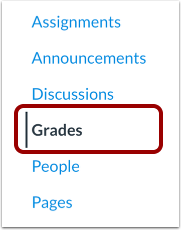
Klicken Sie in der Kursnavigation auf den Link „Noten“ .
Aufgabenmenü öffnen
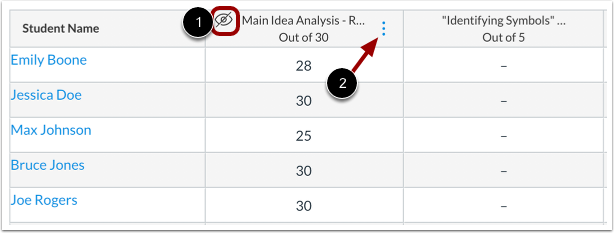
Aufgaben mit ausgeblendeten Noten werden durch das Sichtbarkeitssymbol [1] gekennzeichnet.
Bewegen Sie den Mauszeiger über die Spaltenüberschrift „Zuweisung“ und klicken Sie auf das Symbol „Optionen“ [2].
Offene Post-Sortierungsschale
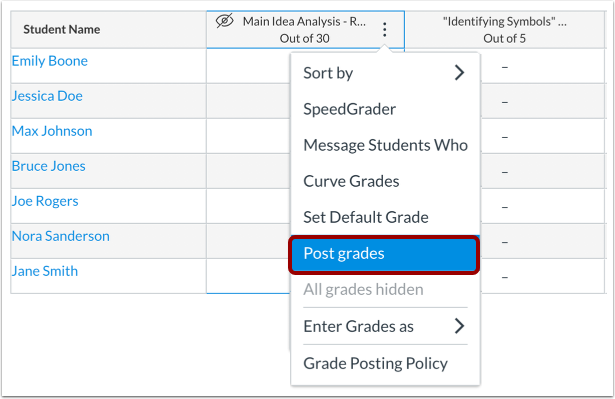
Klicken Sie auf den Link „Noten veröffentlichen“ .
Andere Nachrichten ansehen
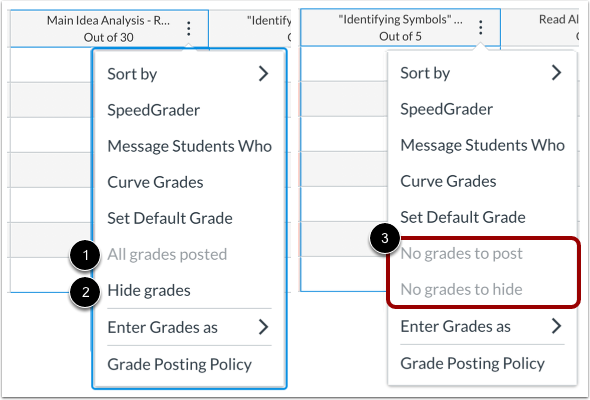
Sind die Noten der Studierenden bereits veröffentlicht, zeigt das Menü „Optionen“ an, dass alle Noten veröffentlicht sind [1]. Um die Noten auszublenden , klicken Sie auf den Link „Noten ausblenden“ [2].
Wenn keine Noten oder Kommentare zu der Aufgabe vorhanden sind, wird im Optionsmenü angezeigt, dass keine Noten zum Ausblenden oder Veröffentlichen vorhanden sind [3].
Versteckte Noten anzeigen
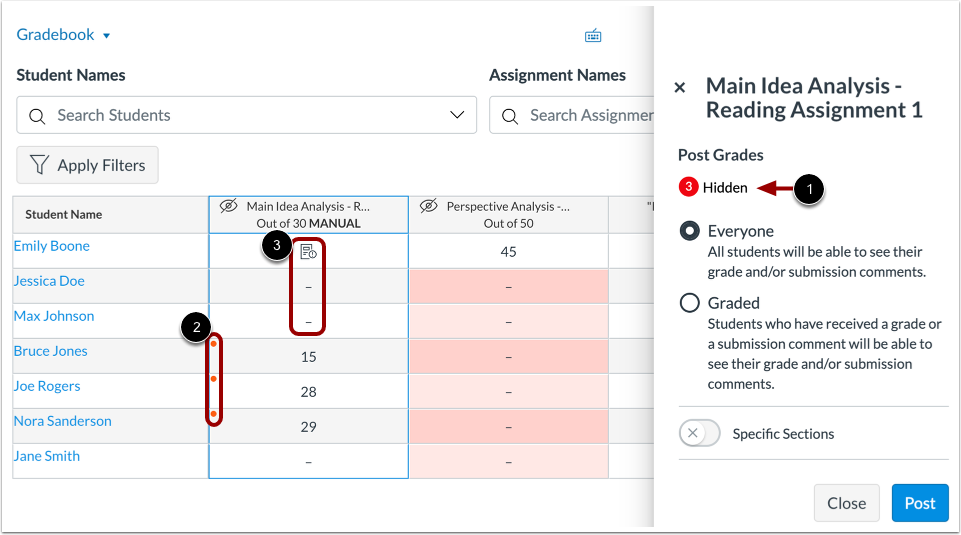
Im Bereich „Notenübersicht“ befindet sich eine nummerierte Anzeige, die die Gesamtzahl der ausgeblendeten Noten für die Aufgabe anzeigt [1].
Wenn das Feld „Post Grades“ geöffnet ist, werden ausgeblendete Noten durch ein Punktsymbol [2] angezeigt.
Unbewertete Einreichungen mit Kommentaren zeigen das Punkt-Symbol nur dann an, wenn die Noten zuvor manuell ausgeblendet wurden [3]. Kommentare werden den Studierenden jedoch weiterhin angezeigt.
Buchungsoption auswählen
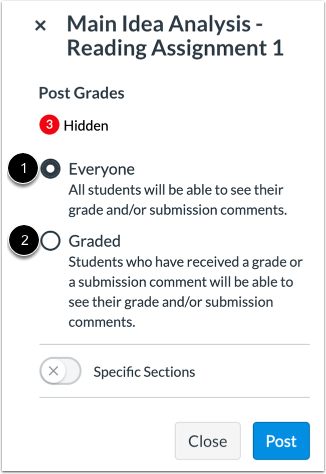
Um Noten und Kommentare zu den eingereichten Arbeiten für alle Studierenden sichtbar zu machen, klicken Sie auf die Option „ Alle “ [1]. Wenn Sie diese Option auswählen, wird das Sichtbarkeitssymbol auf der Notenseite für alle Studierenden entfernt, auch für diejenigen, deren Arbeiten noch nicht bewertet wurden. Zusätzlich erhalten alle Studierenden eine Benachrichtigung über die neue Aufgabe.
Um Noten für Studierende mit bewerteten oder kommentierten Abgaben zu veröffentlichen, klicken Sie auf die Option „Bewertet“ [2]. Wenn diese Option ausgewählt ist, wird das Sichtbarkeitssymbol auf der Notenseite nur für Studierende mit bewerteten oder kommentierten Abgaben entfernt. Benachrichtigungen über neue Aufgaben werden nur an Studierende mit bewerteten Abgaben gesendet.
Anmerkungen:
- Die Noten können nur bei anonymen Aufgaben für alle veröffentlicht werden.
- Wenn bei einer Aufgabe mit manueller Veröffentlichungsrichtlinie die Noten für alle Teilnehmer veröffentlicht werden, wird die manuelle Veröffentlichungsrichtlinie deaktiviert und zukünftige Noten werden automatisch veröffentlicht.
Abschnitte auswählen
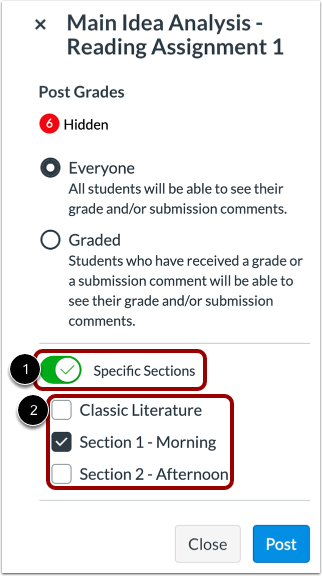
Um Noten oder Kommentare für bestimmte Abschnitte zu veröffentlichen, klicken Sie auf die Schaltfläche „Bestimmter Abschnitt“ [1]. Wählen Sie anschließend die Abschnitte aus, für die Sie Noten veröffentlichen möchten [2].
Hinweis: Bei anonymen Aufgaben können keine Noten für einzelne Abschnitte veröffentlicht werden.
Noten veröffentlichen
Um Noten oder Kommentare zu den Einreichungen zu veröffentlichen, klicken Sie auf die Schaltfläche „Veröffentlichen“ .
Notenbuch anzeigen
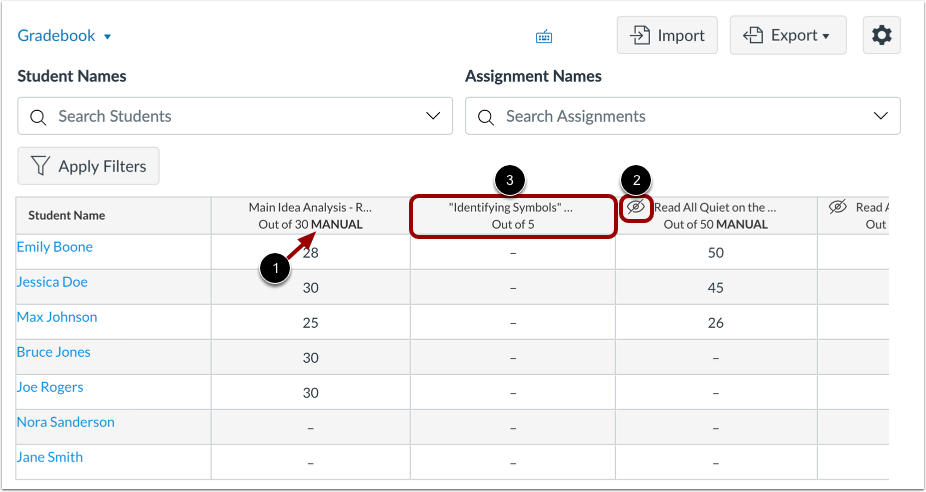
Aufgaben mit manueller Veröffentlichungsrichtlinie werden im Aufgabenkopf mit dem Label „ Manuell “ [1] gekennzeichnet. Wurden die Noten für eine solche Aufgabe bereits für alle Teilnehmenden veröffentlicht, werden zukünftige Noten automatisch an die Studierenden übermittelt. Wurden Noten oder Kommentare hingegen nur für Studierende mit bewerteten Abgaben oder Abgabekommentaren veröffentlicht, sind zukünftige Noten für diese Studierenden nicht sichtbar, und im Aufgabenkopf wird das Sichtbarkeitssymbol [2] angezeigt.
Aufgaben mit automatischer Veröffentlichungsrichtlinie zeigen im Aufgabenkopf keinen Hinweis auf „Manuell“ [3]. Alle zukünftig bewerteten Abgaben werden den Studierenden angezeigt.