Sie können eine passende Frage für Ihre Schüler erstellen.
Hinweis: Die Zuordnungsfragen unterstützen derzeit nur Text.
Frage hinzufügen
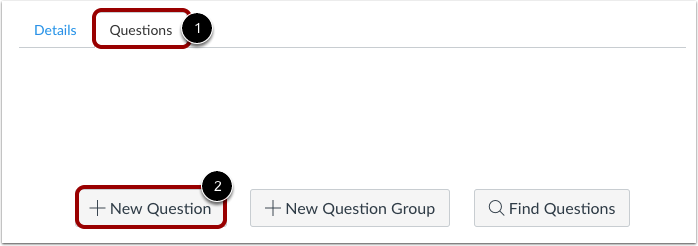
Wenn Sie in einem neuen Quiz die Registerkarte „Fragen “ [1] ausgewählt haben, klicken Sie auf die Schaltfläche „Neue Frage“ [2].
Name, Typ und Punkte festlegen
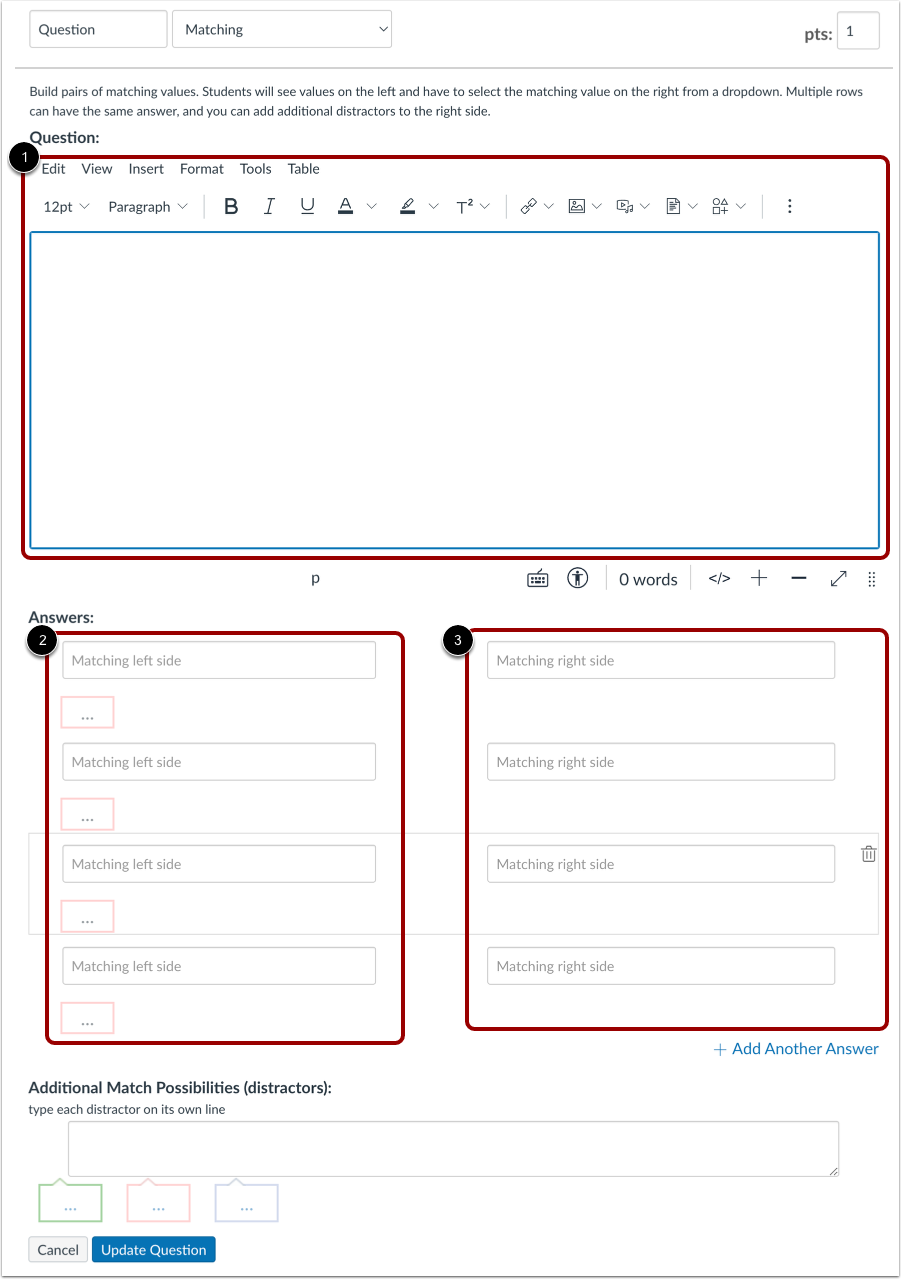
Quizfragen werden für Dozenten nicht automatisch nummeriert. Um einer Quizfrage einen individuellen Namen zu geben, tragen Sie diesen im Textfeld der Frage ein [1]. Individuelle Namen erleichtern die Identifizierung der Quizfragen. Unabhängig vom Namen sehen Studierende die Quizfragen immer in numerischer Reihenfolge (z. B. Frage 1, Frage 2).
Klicken Sie auf das Dropdown-Menü und wählen Sie den Fragetyp „Zuordnung“ [2].
Geben Sie die Punktzahl der Frage ein (die Gesamtpunktzahl des Quiz wird anhand der Summe aller Fragen berechnet) [3].
Hinweis: Die Punktzahl im Quiz unterstützt maximal zwei Dezimalstellen. Bei Eingabe von mehr als zwei Dezimalstellen wird die Punktzahl auf die nächste Hundertstelstelle gerundet.
Geben Sie die Details der passenden Frage ein.
Um eine Zuordnungsfrage zu erstellen, müssen Sie folgende Angaben machen:
- Der Fragetext (verwenden Sie den Rich Content Editor, um Videos, Bilder, mathematische Gleichungen oder Flash-Aktivitäten einzufügen)
- Der erste Teil des zusammengehörigen Paares
- Der zweite Teil des übereinstimmenden Paares (zeigt maximal 100 Zeichen an)
Wiederholen Sie die Schritte 2 und 3, bis alle Paare gefunden sind.
Füge weitere passende Antworten und Möglichkeiten hinzu
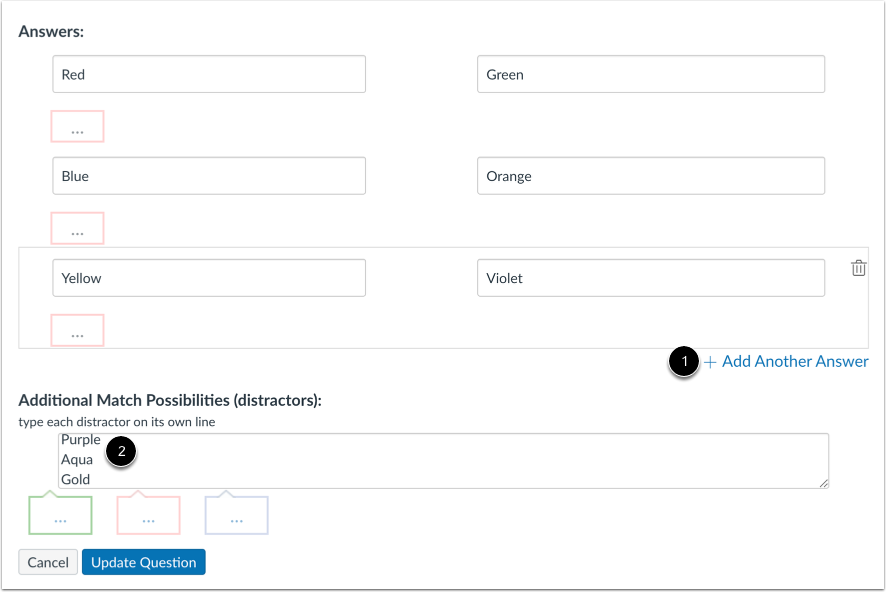
Wenn Sie eine weitere Antwort hinzufügen möchten, klicken Sie auf den Link "Weitere Antwort hinzufügen" [1].
Um falsche Antworten als Ablenker hinzuzufügen, geben Sie jeden Eintrag in einer eigenen Zeile im Feld „Zusätzliche Zuordnungsmöglichkeiten“ [2] ein. Beim Beantworten dieser Fragen sehen die Schüler eine zufällige Liste, die diese Ablenker und alle richtigen Antworten aus den Zuordnungsfeldern auf der rechten Seite enthält.
Feedback-Text eingeben
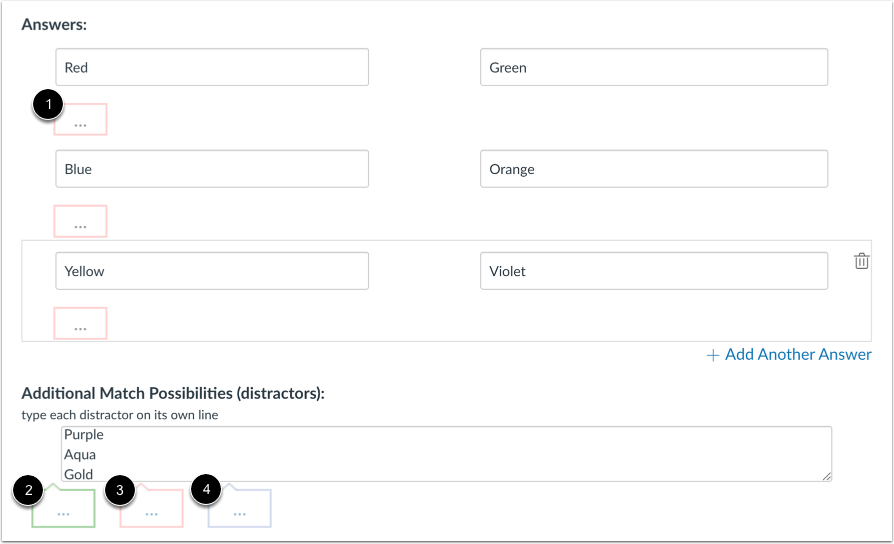
Um allgemeines Feedback zu jeder Antwort abzugeben, klicken Sie auf das Feld „Allgemeine Kommentare“ [1].
Sie können einen Kommentar zur richtigen Antwort [2], einen Kommentar zur falschen Antwort [3] und allgemeine Antwortkommentare [4] zur Quizfrage als Ganzes erstellen.
Hinweis: Jegliches Feedback ist sofort nach Abgabe des Quiz sichtbar und kann den Studierenden nicht vorenthalten werden.
Frage aktualisieren
Klicken Sie auf die Schaltfläche „Frage aktualisieren“ .
Fügen Sie bei Bedarf weitere Einzelfragen hinzu.
Schülerperspektive für die Zuordnungsfrage
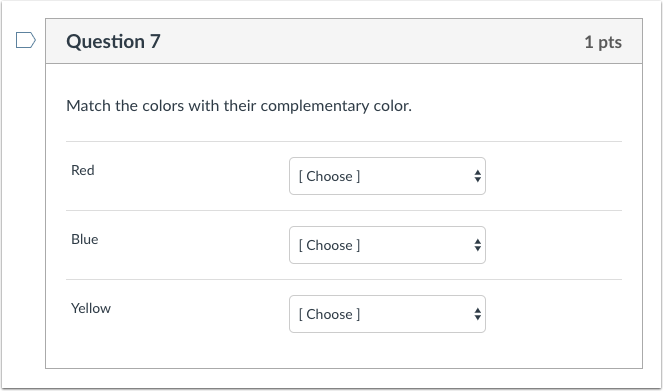
Dies ist das, was Schüler sehen, wenn sie in einem Quiz auf eine Zuordnungsfrage stoßen.
Studentenperspektive für passendes Feedback
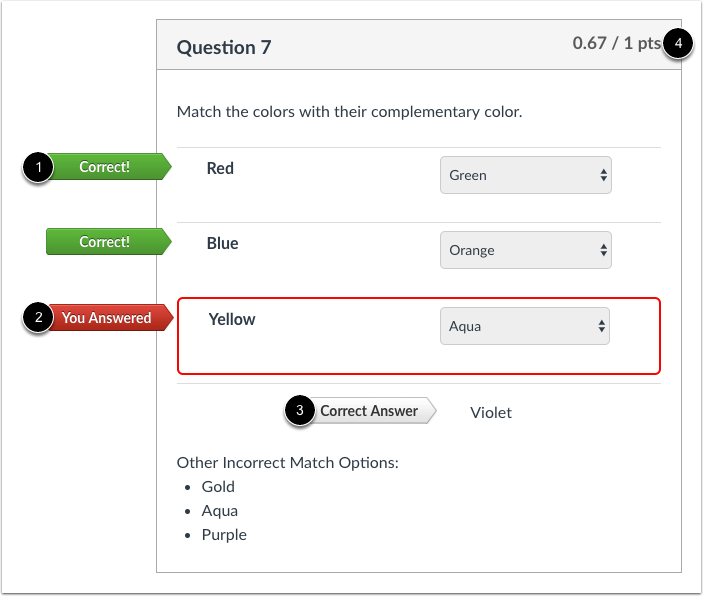
Wenn die Schüler die richtigen Antworten sehen dürfen, werden richtige Antworten mit einer grünen Flagge [1] markiert. Falsche Antworten werden mit einer roten Flagge [2] markiert, und alle richtigen Antworten, die nicht vom Schüler angegeben wurden, werden mit einer grauen Flagge [3] markiert. Teilpunkte werden vergeben, wenn einige Lücken richtig ausgefüllt sind [4].