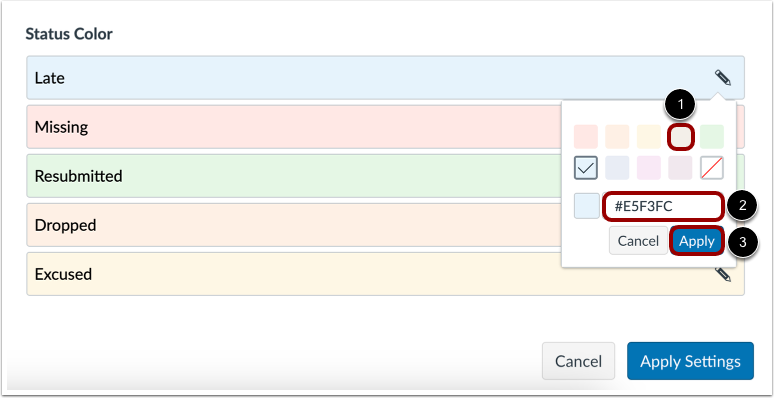
Die Option „Status“ ermöglicht es Ihnen, die Standardfarben im Notenbuch zu ändern. Jede Farbe ist einem Notenbuchstatus zugeordnet: verspätet (blau), fehlend (rot), erneut eingereicht (grün), verworfen (orange) oder entschuldigt (gelb). Sie können die Farben anpassen, indem Sie eine Standardfarbe auswählen oder einen unterstützten Hexadezimalcode verwenden.
Farben sind eine benutzerspezifische Einstellung. Die in Ihrem Kurs festgelegten Farben gelten für alle Ihre anderen Kurse, die das Notenbuch verwenden, jedoch nicht für andere Benutzer, die das Notenbuch einsehen. Statusbezeichnungen können nicht geändert werden.
Manche Aufgaben können mehrere Status haben (z. B. abgebrochen und erneut eingereicht). In diesem Fall können sich die Statusfarben teilweise überschreiben.
Anmerkungen:
- Manche Farben können dunkler erscheinen, wenn sie in einer Notenzeile mit abwechselnd grauem Hintergrund angezeigt werden.
- Je nach Institution können benutzerdefinierte Notenbuchstatus angezeigt werden. Diese benutzerdefinierten Status können nicht geändert werden.
Videotranskript ansehen
00:05: Wie kann ich die Farbe für einen Bewertungsstatus im Notenbuch ändern?
00:09: Klicken Sie in der Kursnavigation auf den Link „Noten“.
00:12: Klicken Sie auf das Symbol „Einstellungen“. Dadurch öffnet sich das Fenster „Notenbucheinstellungen“.
00:17: Um die Statusfarben zu ändern, klicken Sie auf die Registerkarte „Ansichtsoptionen“ und anschließend auf das Bearbeitungssymbol. Dadurch öffnet sich die Farbpalette, in der Sie die Statusfarbe ändern können.
00:27: Wählen Sie die neue Farbe für den Status. Das Häkchen zeigt die ausgewählte Farbe an, und der Hexadezimalcode wird im Textfeld angezeigt. Wenn Sie eine nicht angezeigte Farbe verwenden möchten, können Sie den Hexadezimalcode direkt in das Textfeld eingeben. Bei einem ungültigen Hexadezimalcode wird ein Warnsymbol angezeigt.
00:47: Klicken Sie auf die Schaltfläche „Anwenden“.
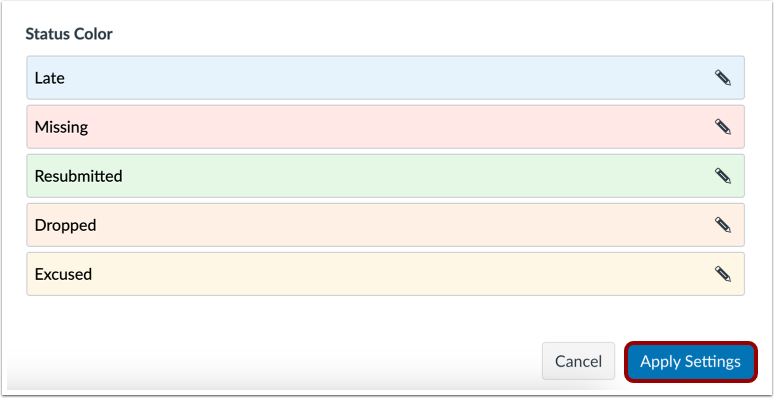
00:49: Klicken Sie auf die Schaltfläche „Einstellungen anwenden“.
00:52: In diesem Leitfaden wird erklärt, wie man die Farbe für einen Bewertungsstatus im Notenbuch ändert.
Offene Klassenstufen
Klicken Sie in der Kursnavigation auf den Link „Noten“ .
Statusfarben anzeigen
Klicken Sie auf das Symbol „Einstellungen“ [1].
Um die Statusfarben zu ändern, klicken Sie auf die Registerkarte Ansichtsoptionen [2] und anschließend auf das Symbol Bearbeiten [4].
Farbstatus ändern
Wählen Sie die neue Farbe für den Status aus. Das Häkchen zeigt die ausgewählte Farbe [1] an, und der Hex-Farbcode wird im Textfeld [2] angezeigt.
Wenn Sie eine Farbe verwenden möchten, die nicht im Fenster angezeigt wird, können Sie den Hexadezimalcode der Farbe direkt in das Textfeld eingeben. Das Hexadezimalfeld zeigt ein Warnsymbol an, falls der Hexadezimalcode ungültig ist.
Klicken Sie auf die Schaltfläche „Anwenden“ [3].
Einstellungen anwenden
Klicken Sie auf die Schaltfläche „Einstellungen anwenden“ .