Die Quiz-Einstellungen beinhalten die Option, für alle Arten von Quiz und Umfragen jeweils nur eine Quizfrage auszuwählen.
Hinweis: Wenn die Option „Erstellung klassischer Quiz deaktivieren“ aktiviert ist, können keine neuen klassischen Quiz erstellt werden. Bestehende klassische Quiz können jedoch weiterhin bearbeitet, importiert und in neue Quiz migriert werden.
Offene Quizze
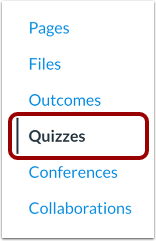
Klicken Sie in der Kursnavigation auf den Link „Quizze“ .
Quiz hinzufügen
Klicken Sie auf die Schaltfläche „Quiz hinzufügen“ .
Quiz-Engine auswählen
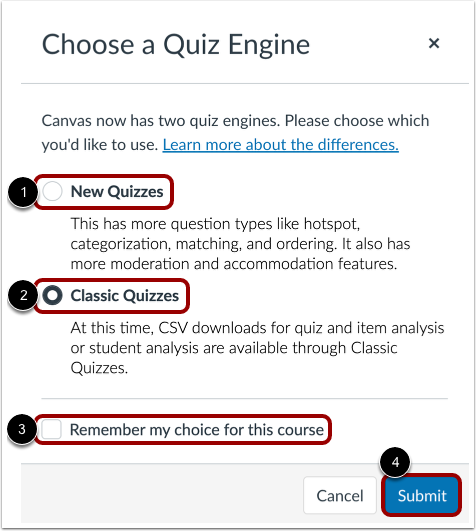
Wenn in Ihrem Kurs die Funktion „Neue Quizze“ aktiviert ist, müssen Sie eine Quiz-Engine auswählen.
Um „Neue Quizze“ auszuwählen, klicken Sie auf die Option „Neue Quizze“ [1].
Um ein klassisches Quiz zu erstellen, klicken Sie auf die Option Klassische Quiz [2].
Um Ihre Auswahl des Quiz-Tools für diesen Kurs zu speichern, klicken Sie auf das Kontrollkästchen "Meine Auswahl für diesen Kurs speichern" [3].
Klicken Sie anschließend auf die Schaltfläche „Absenden“ [4].
Anmerkungen:
Quizdetails bearbeiten
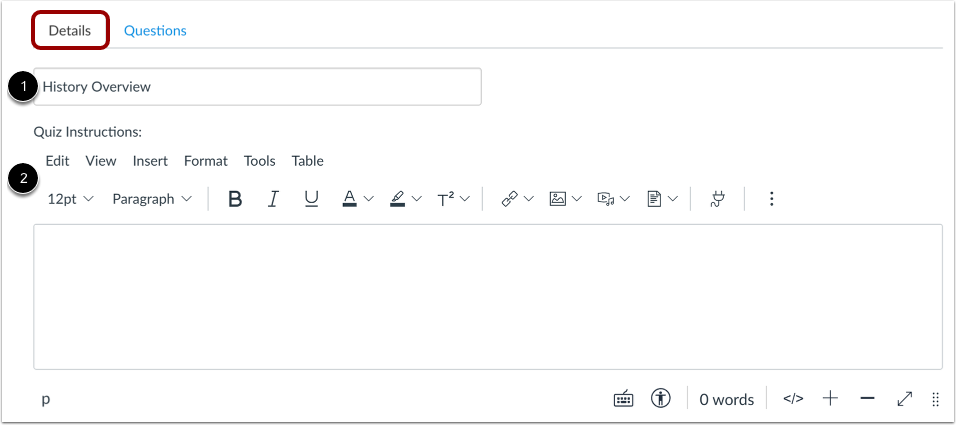
Geben Sie im Reiter „Details“ den Namen Ihres Quiz ein [1].im Rich Content Editor [2], Leiten Sie Ihr Quiz mit formatiertem Text, Bildern, Videos oder Beispielaufgaben ein. Sie können sogar die Kommentarfunktion nutzen, um eine Einführung in das Quiz aufzunehmen.
Hinweis: Informationen zum Bearbeiten der Quiz-Einstellungen für ein Quiz, das die New Quizzes Quiz-Engine verwendet, finden Sie unter Wie verwalte ich die Einstellungen für eine Bewertung in New Quizzes?
Quizoptionen bearbeiten
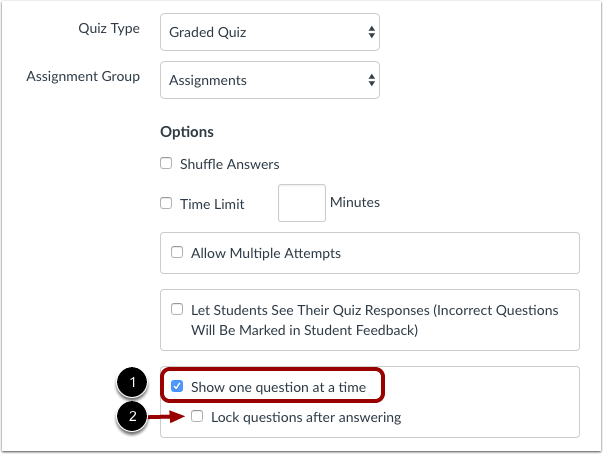
Aktivieren Sie das Kontrollkästchen „Nur eine Frage anzeigen“ [1]. Wenn Sie verhindern möchten, dass Ihre Schüler während des Quiz zu einer vorherigen Frage zurückkehren, aktivieren Sie das Kontrollkästchen „Fragen nach Beantwortung sperren“ [2].
Quizfragen bearbeiten
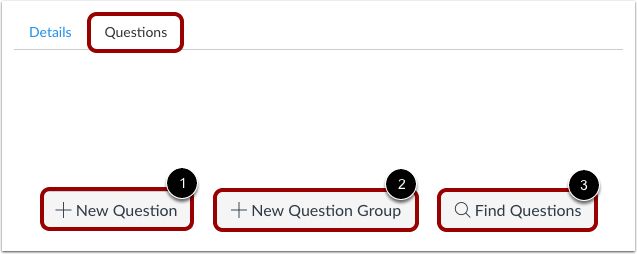
Auf der Registerkarte „Fragen“ können Sie eine neue Frage [1] erstellen , eine neue Fragengruppe [2] erstellen oder Fragen [3] finden, indem Sie sie aus einem Fragenpool auswählen.
Quiz speichern
Klicken Sie auf die Schaltfläche „Speichern “, um Ihre Arbeit zu speichern und eine Vorschau des Quiz anzuzeigen.
Hinweis: Veröffentlichen Sie Ihr Quiz erst, wenn es die endgültige Version ist. Wenn Sie bereit sind, Ihr Quiz zu veröffentlichen und den Studierenden zur Verfügung zu stellen, klicken Sie auf die Schaltfläche „Speichern & Veröffentlichen“ .
Quiz in der Vorschau anzeigen und veröffentlichen
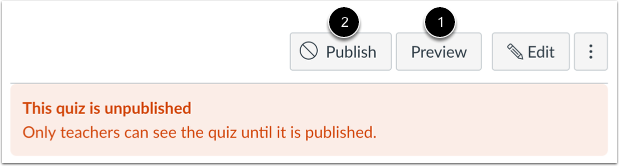
Um eine Vorschau des Quiz anzuzeigen, klicken Sie auf die Schaltfläche „Vorschau“ [1]. Wenn Sie das Quiz für die Studierenden im Kurs freigeben möchten, klicken Sie auf die Schaltfläche „Veröffentlichen“ [2].
Hinweis: Wir empfehlen Ihnen, Ihr Quiz erst nach der finalen Version zu veröffentlichen. Wenn Sie Änderungen am Quiz vornehmen, nachdem ein Student es bereits geöffnet hat, werden diese Änderungen in seiner Version des Quiz nicht angezeigt.