Nachdem das Anwesenheitstool für Ihren Kurs aktiviert wurde, können Sie es an die Bedürfnisse Ihrer Studierenden anpassen. Einige Einstellungen lassen sich jedoch erst vornehmen, nachdem Ihr Kurs veröffentlicht und die Studierenden die Kurseinladung angenommen haben.
Hinweis: Das Anwesenheitstool muss von Ihrem Canvas-Administrator aktiviert werden, bevor es in Ihrem Kurs verwendet werden kann. Sollten Sie den Link zur Anwesenheitserfassung in der Kursnavigation nicht sehen, wenden Sie sich bitte an Ihren Administrator.
Offene Teilnahme
Klicken Sie in der Kursnavigation auf den Link „Anwesenheit“ .
Hinweis: Der Link zur Anwesenheitsanzeige wird den Studierenden nicht angezeigt, daher müssen Sie diesen Link nicht im Navigationsbereich der Kurseinstellungen ausblenden.
Einstellungen für den Anwesenheitsaufruf bearbeiten
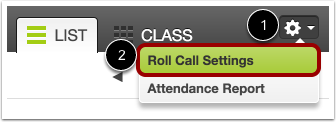
Um die Einstellungen für den Anwesenheitsaufruf zu bearbeiten, klicken Sie auf das Symbol „Einstellungen“ [1] und anschließend auf die Schaltfläche „Einstellungen für den Anwesenheitsaufruf“ [2].
Sie können die Aufgabe „Roll Call“ von der Endnote ausschließen und den Verspätungswert anpassen.
Von der Endnote ausschließen
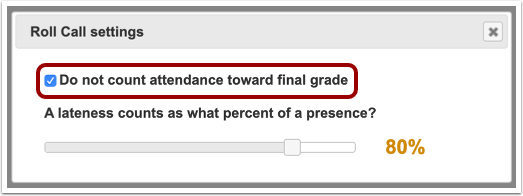
Wenn Sie nicht möchten, dass die Anwesenheitsaufgabe „Roll Call Attendance“ in die Endnote einfließt, aktivieren Sie das Kontrollkästchen „Anwesenheit nicht in die Endnote einbeziehen“ .
Hinweis: Die Ausklammerung einer Aufgabe von der Endnote kann auch in den Aufgabeneinstellungen vorgenommen werden. Es wird jedoch empfohlen, diese Einstellung in den Anwesenheitslisteneinstellungen vorzunehmen.
Verspätungswert anzeigen
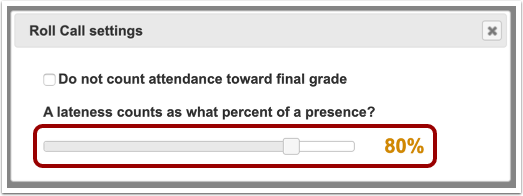
Um einen Verspätungsprozentsatz festzulegen, bewegen Sie den Schieberegler. Standardmäßig ist der Verspätungsregler auf 80 % eingestellt.
Der Prozentsatz der Verspätungen gibt die Anwesenheitsnote an, die ein Student erhält, wenn er als verspätet vermerkt wird. Beispielsweise ergibt sich für einen Studenten mit einer Anwesenheit (100 %) und einer Verspätung (80 %) eine durchschnittliche Anwesenheitsnote von 90 %.
Sitzplan erstellen
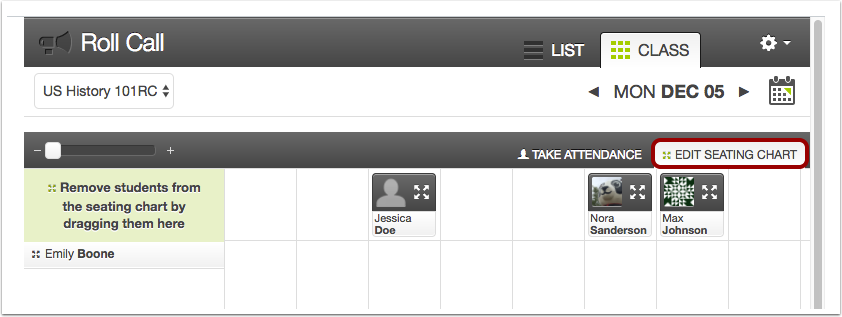
Sobald Ihr Kurs veröffentlicht ist und die Studierenden die Kurseinladungen angenommen haben, können Sie in der Kursansicht einen Sitzplan erstellen .
Abzeichen verwalten
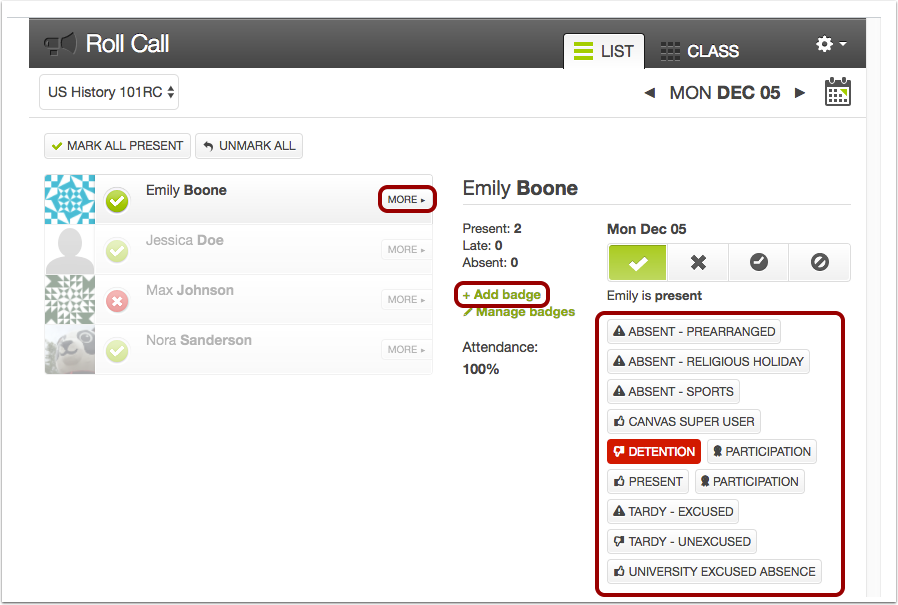
Sobald Ihr Kurs veröffentlicht ist und Studierende die Kurseinladung angenommen haben, können Sie die Anwesenheitsinformationen der Studierenden nutzen, um Abzeichen in Ihrem Kurs zu verwalten . Alle auf Kontoebene hinzugefügten Abzeichen werden automatisch in Ihrem Kurs angezeigt. Sie können weitere Abzeichen für Ihren Kurs hinzufügen, bevor Sie mit der Anwesenheitskontrolle beginnen.
Änderung des Anwesenheitswerts
Wenn Sie den Wert für Anwesenheit in Ihrem Kurs ändern oder die Anwesenheit vollständig aus dem Notenbuch entfernen möchten, müssen Sie derzeit mindestens einen Studenten auf Anwesenheit überprüfen, bevor Sie Änderungen an der Anwesenheitsliste vornehmen können.