Offener Kurs
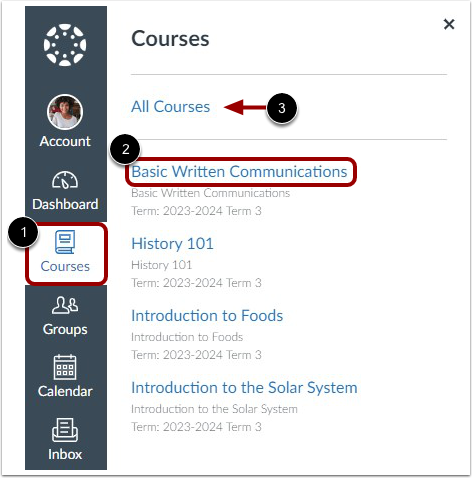
Um einen Kurs über das globale Navigationsmenü zu öffnen, klicken Sie auf den Link „Kurse“ [1]. Klicken Sie anschließend auf den Link eines Kurses [2] oder, um alle Kurse anzuzeigen, auf den Link „Alle Kurse“ [3].
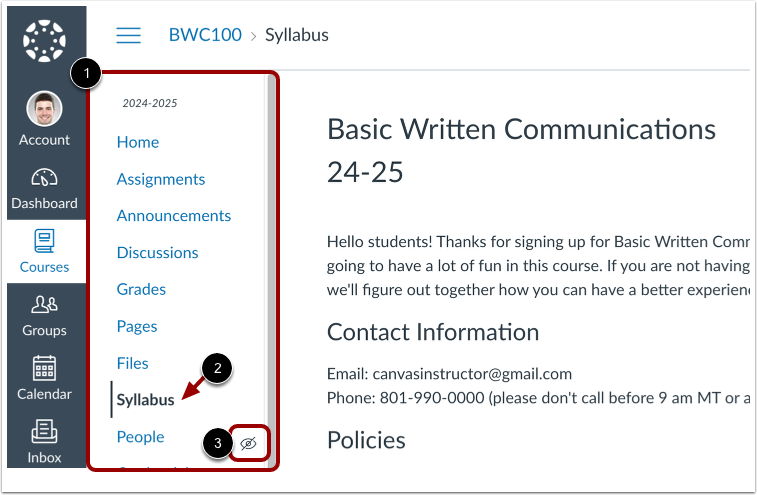
Das Kursnavigationsmenü [1] wird angezeigt. Der aktuell aktive Link ist durch eine andere Textfarbe und eine Linienmarkierung [2] hervorgehoben. Diese Hervorhebung hilft Ihnen, den aktuell angezeigten Bereich in Canvas schnell zu identifizieren.
Links, die für Studierende ausgeblendet sind, werden durch das Sichtbarkeitssymbol [3] gekennzeichnet. Ein Link kann ausgeblendet sein, weil der zugehörige Bereich keine Inhalte enthält oder der Link deaktiviert ist. Weitere Informationen zum Verwalten von Kursnavigationslinks finden Sie hier.
Standardmäßig zeigen neue Kurse Links zu den Indexseiten der folgenden Bereiche an:
- Heim
- Ankündigungen
- Aufgaben
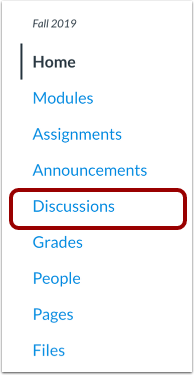
- Diskussionen
- Noten
- Menschen
- Seiten
- Dateien
- Lehrplan
- Ergebnisse
- Quizze
- Module
- Konferenzen
- Kooperationen
- Einstellungen
- Lucid (Whiteboard)
Hinweis: Konfigurierte externe (LTI-)Tools können zusätzliche Kursnavigationslinks erstellen. Diese Links zeigen jedoch kein Sichtbarkeitssymbol an. Um zu verhindern, dass ein Link zu einem LTI-Tool im Kursnavigationsmenü für Sie oder Ihre Studierenden angezeigt wird, können Sie die Kursnavigationslinks für LTI-Tools in den Kurseinstellungen deaktivieren .
Link zur Kursnavigation öffnen
Um einen Feature-Bereich in Canvas zu öffnen, klicken Sie auf den Namen eines Kursenavigationslinks.
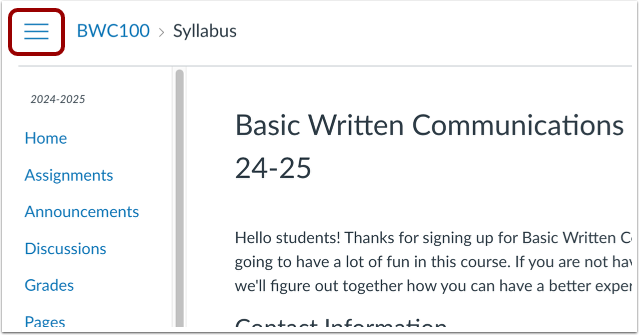
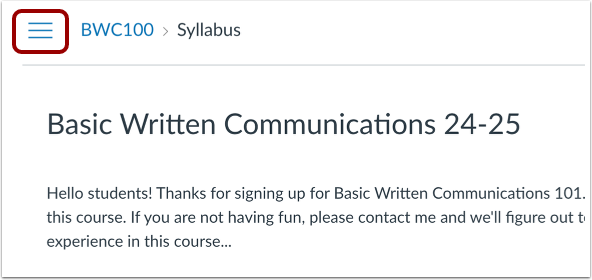
Um das Kursnavigationsmenü auszublenden, klicken Sie auf das Menüsymbol .
Kursnavigationsmenü erweitern
Wenn das Kursnavigationsmenü minimiert ist, ist es nicht sichtbar. Um das Kursnavigationsmenü zu erweitern und anzuzeigen, klicken Sie auf das Menüsymbol .
Hinweis: Wenn Sie das Kursnavigationsmenü ein- oder ausblenden, wird das Menü in allen Ihren Kursen ein- bzw. ausgeblendet.